
Choisissez ce qui mérite d’être conservé.
Capture de page
Conservez un instantané de la page comme élément source auquel vous pourrez revenir dans le dossier.
Capture de texte
Conservez le passage important avec une capture de page qui en montre le contexte environnant.
Capture de trame
Conservez une zone sélectionnée, comme une image de profil ou un élément promotionnel, avec le contexte de sa page.
Conservez vos recherches Web avec le reste du dossier.
Placez une capture de profil à côté d’une note d’entretien, d’un document fourni et d’une photographie. Dans un même dossier nQuest, reliez ces éléments et posez des questions à l’IA sur l’ensemble des éléments collectés.
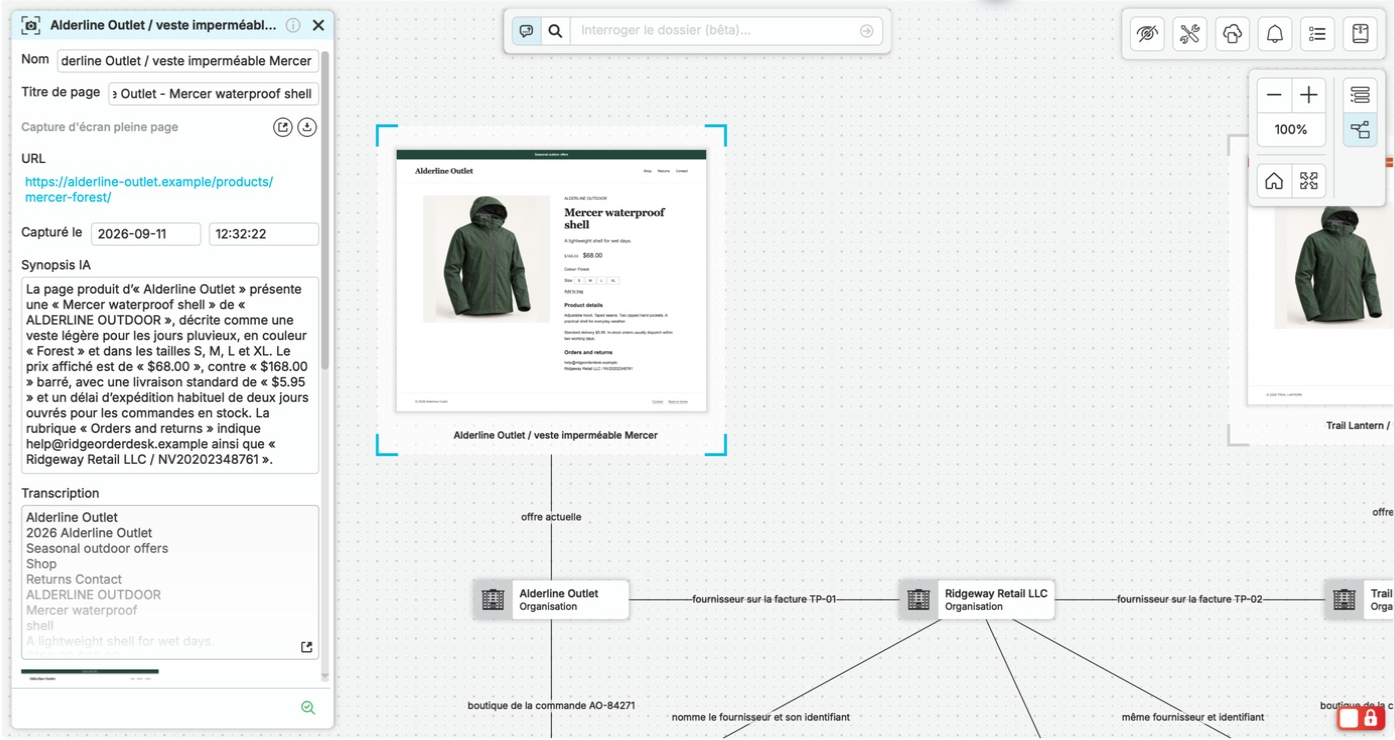
Commencez dans un dossier nQuest vide nouvellement créé, dans l’affichage Graphe. Ouvrez l’extension connectée, choisissez Capture de trame et tracez un cadre autour de l’image du produit et des détails de l’offre. Après le transfert depuis le navigateur, ouvrez Captures disponibles, choisissez Ajouter au dossier et terminez avec la trame capturée placée comme premier nœud du graphe, avec son URL source, son heure de collecte et la confirmation du téléversement visibles.
Retrouvez ce que vous avez vu, même si la page change.
Votre capture conserve les éléments collectés avec leur URL source et leur heure de collecte. Le détail important reste disponible dans le dossier lorsque la page en ligne change ou que l’enquête reprend.
Une adresse e-mail commune à deux commerces est plus facile à expliquer lorsque les deux captures sources se trouvent à côté de la connexion. Vous disposez du détail, de l’endroit où il est apparu et du contexte de la page pour l’étayer.
Revenez à la source quand la question évolue.
Trouvez une capture grâce à la recherche optimisée par l’IA, ouvrez une capture référencée dans une réponse sur le dossier ou suivez ses connexions dans le graphe. Les éléments collectés précédemment restent accessibles lorsqu’une nouvelle question vous ramène aux sources.
Des questions qui comptent.
Quels navigateurs puis-je utiliser ?
Utilisez Chrome, Firefox ou Edge sous Windows et macOS, ou Chromium et Firefox sous Linux. Le Centre d’assistance fournit les liens officiels vers les extensions ainsi que les étapes d’installation.
Quelle est la différence entre une capture et l’ajout d’un lien Web ?
Un nœud Web pointe vers la page actuelle à une URL active. Une capture de navigateur conserve les éléments que vous avez collectés, avec leur URL source et leur heure de collecte, afin que vous puissiez y revenir dans le dossier.
Comment les captures arrivent-elles dans mon dossier ?
Elles arrivent dans le gestionnaire de captures de l’application de bureau, prêtes à être ajoutées au dossier de votre choix. Vous pouvez également copier une capture dans un dossier tout en la conservant dans le gestionnaire.