
Installation des outils de capture
Extension de navigateur
Section intitulée « Extension de navigateur »nQuest propose une extension de navigateur qui vous permet d’effectuer des captures sur n’importe quel site Web. Pour plus d’informations sur l’utilisation de l’extension de navigateur, consultez Nœuds de capture. Chrome, Firefox et Edge sont pris en charge sous Windows et macOS. Chromium et Firefox sont également pris en charge sous Linux.
Google Chrome / Chromium
Section intitulée « Google Chrome / Chromium »Pour télécharger l’extension, accédez au Chrome Web Store avec Chrome ou Chromium, puis cliquez sur « Add to Chrome ».
Pour obtenir de l’aide supplémentaire, consultez la page Installer et gérer les extensions du Centre d’aide Google Chrome.
Mozilla Firefox
Section intitulée « Mozilla Firefox »Pour télécharger l’extension, accédez à la page Modules complémentaires Firefox avec Firefox, puis cliquez sur « Add to Firefox ».
Pour obtenir de l’aide supplémentaire, consultez la page Rechercher et installer des modules complémentaires de la base de connaissances Mozilla Firefox.
Microsoft Edge
Section intitulée « Microsoft Edge »Pour télécharger l’extension, accédez à la page Modules complémentaires Microsoft Edge avec Microsoft Edge, puis cliquez sur « Get ».
Pour obtenir de l’aide supplémentaire, consultez la page Ajouter, désactiver ou supprimer des extensions du support Microsoft Edge.
Plugin Discord (Shelter)
Section intitulée « Plugin Discord (Shelter) »nQuest propose un plugin pour Shelter, un client Discord tiers non autorisé. Ce plugin vous permet de capturer des messages de salons Discord.
- Tout d’abord, installez l’application Discord. Si l’application Discord est déjà installée, vous pouvez ignorer cette étape. Shelter est une modification du client Discord officiel qui s’effectue sur place.
- Ensuite, téléchargez l’installateur Shelter. (utilisez le fichier .exe pour Windows)
Installation de Shelter
-
Ouvrez le fichier téléchargé, sélectionnez Stable, puis cliquez sur Installer. Une fenêtre contextuelle devrait s’afficher pour confirmer que Shelter a été correctement installé.
-
Redémarrez Discord pour terminer l’installation de Shelter. À partir de maintenant, l’installation est identique à celle sur MacOS.
Plugin d'installation de Shelter
Ensuite, ouvrez le client Discord et accédez au menu Shelter : Paramètres à gauche.
Cliquez sur Ajouter un plugin et copiez-collez l’URL suivante dans le champ URL :
https://nquest-capture-utils.b-cdn.net/discord-shelter-extCliquez sur Récupérer. Les outils de capture devraient maintenant être installés dans Discord. Activez-les et vous êtes prêt !
- Tout d’abord, installez l’application Discord. Si l’application Discord est déjà installée, vous pouvez ignorer cette étape. Shelter est une modification du client Discord officiel qui s’effectue sur place.
- Ensuite, téléchargez l’installateur Shelter. (utilisez le fichier .dmg pour MacOS)
- Ouvrez le fichier téléchargé et double-cliquez sur « Installer Shelter ». Un message d’erreur s’affichera (cette étape est importante pour la suite). Cliquez sur « Annuler ».
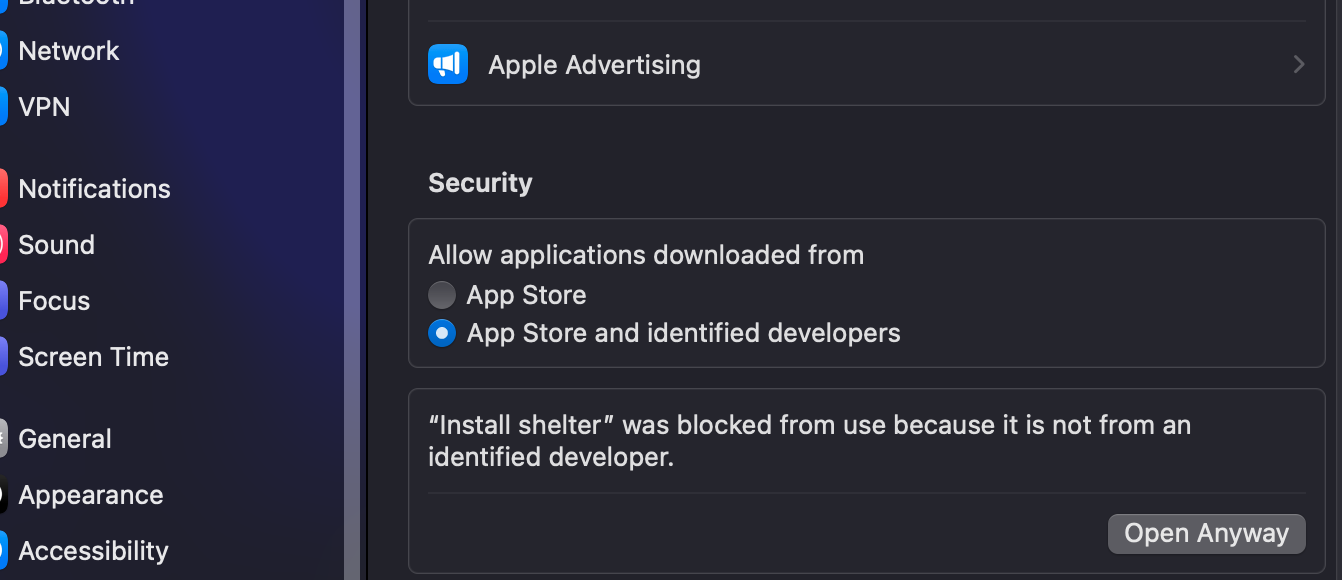
Paramètres de confidentialité de Shelter
- Ouvrez les réglages Confidentialité et sécurité de MacOS, puis cliquez sur Ouvrir quand même à côté du message concernant Shelter. Votre mot de passe vous sera demandé.
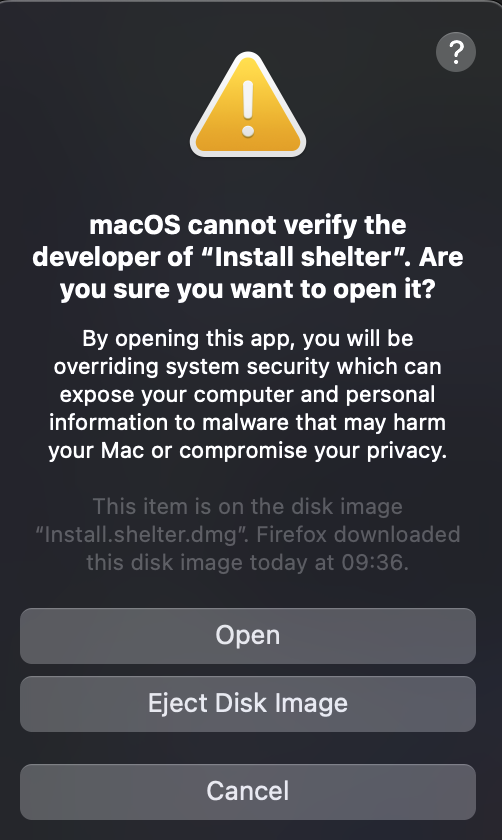
- Un autre message d’avertissement s’affichera alors. Cliquez sur Ouvrir pour continuer.
Installation de Shelter
-
Sélectionnez Stable, puis cliquez sur Installer. Une fenêtre contextuelle devrait s’afficher pour confirmer que Shelter a été correctement installé.
-
Redémarrez Discord pour terminer l’installation de Shelter. À partir de maintenant, l’installation est identique à celle sur Windows.
Plugin d'installation de Shelter
Ensuite, ouvrez le client Discord et accédez au menu Shelter : Paramètres à gauche.
Cliquez sur Ajouter un plugin et copiez-collez l’URL suivante dans le champ URL :
https://nquest-capture-utils.b-cdn.net/discord-shelter-extCliquez sur Récupérer. Les outils de capture devraient maintenant être installés dans Discord. Activez-les et vous êtes prêt !