
Connecter ChatGPT
ChatGPT se connecte à nQuest via un connecteur personnalisé. Sa configuration nécessite davantage d’étapes que celle de Claude ou de Grok, qui se connectent en collant une URL de serveur. Cette page décrit donc l’ensemble de la procédure.
Avant de commencer, copiez l’URL du serveur nQuest. Ouvrez Préférences (macOS) ou Paramètres (Windows) dans l’application de bureau nQuest, accédez à l’onglet MCP, puis copiez l’URL du serveur.
Étape 1 : Ouvrir les paramètres de ChatGPT
Section intitulée « Étape 1 : Ouvrir les paramètres de ChatGPT »Dans ChatGPT, sélectionnez votre compte en bas de la barre latérale gauche, puis choisissez Paramètres.
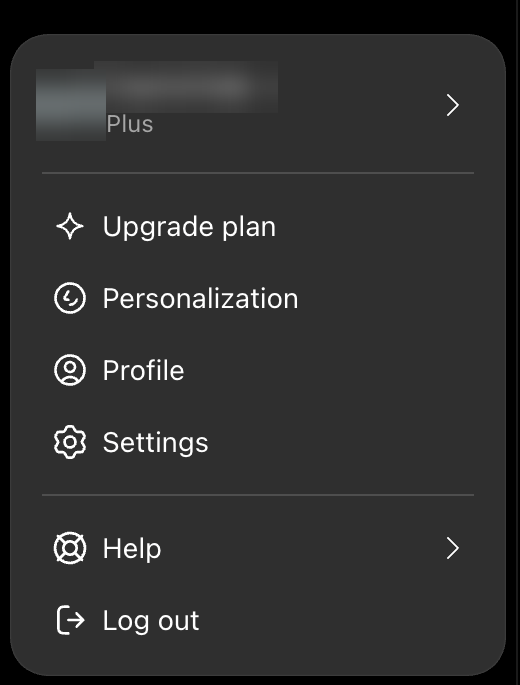
Menu du compte ChatGPT, avec l'option Paramètres
Étape 2 : Activer le mode développeur
Section intitulée « Étape 2 : Activer le mode développeur »Dans les Paramètres, accédez à Sécurité et connexion et activez le mode développeur.
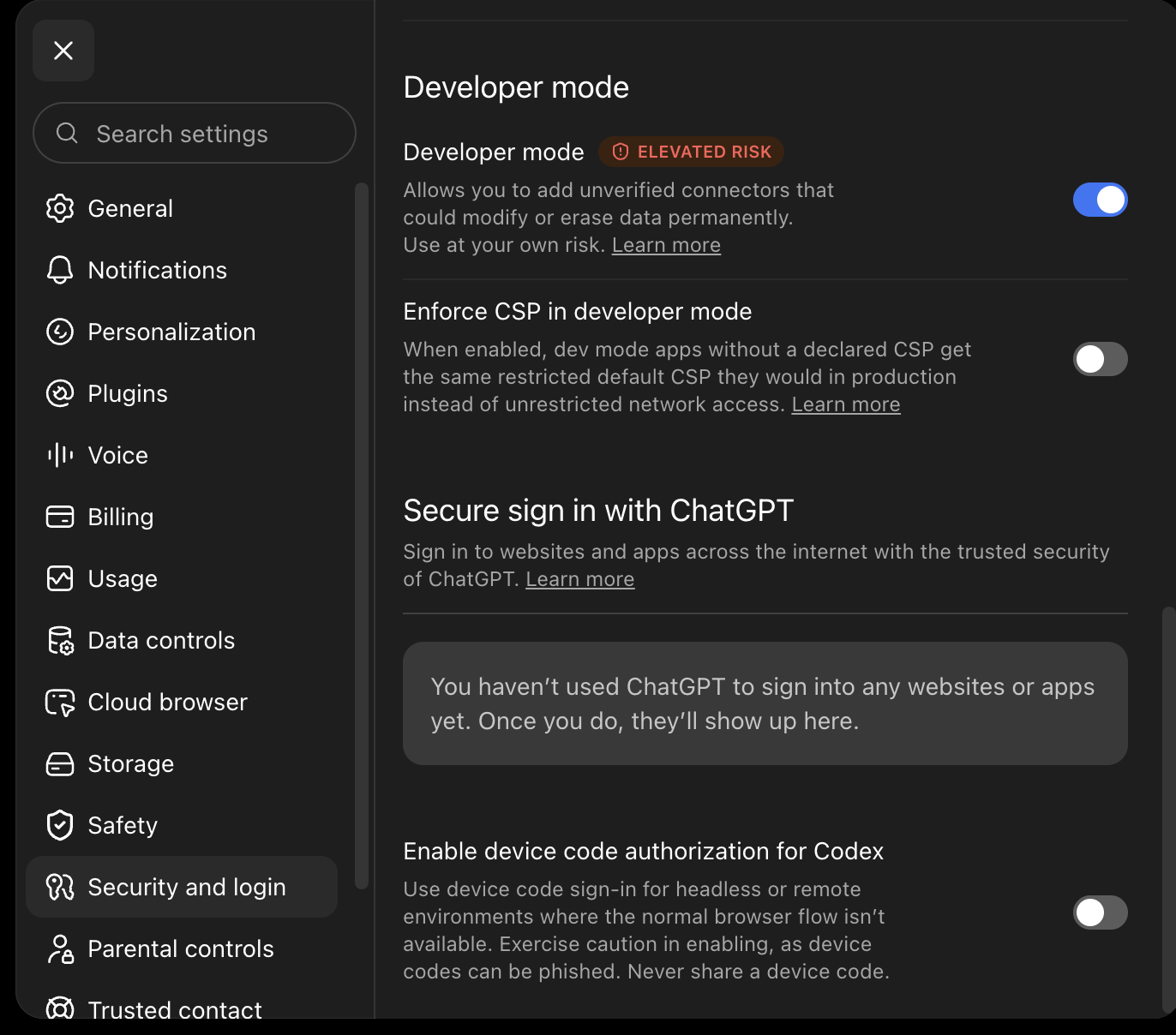
Mode développeur activé dans la section Sécurité et connexion
ChatGPT présente ce paramètre comme comportant un risque élevé, car il vous permet d’ajouter des connecteurs qu’OpenAI n’a pas examinés. L’avertissement porte sur les capacités générales d’un connecteur : nQuest lui-même est en lecture seule via MCP et ne peut pas modifier vos dossiers. Le mode développeur reste toutefois activé pour l’ensemble de votre compte et s’applique donc à tout autre connecteur que vous ajouterez ultérieurement.
Étape 3 : Démarrer un nouveau plugin
Section intitulée « Étape 3 : Démarrer un nouveau plugin »Accédez à Plugins dans la barre latérale gauche. Il s’agit de l’écran Plugins, et non de la section Plugins des Paramètres.
Sélectionnez le bouton + à droite de la zone de recherche.

Le bouton plus situé à côté de la zone de recherche des plugins
Étape 4 : Renseigner les informations du plugin
Section intitulée « Étape 4 : Renseigner les informations du plugin »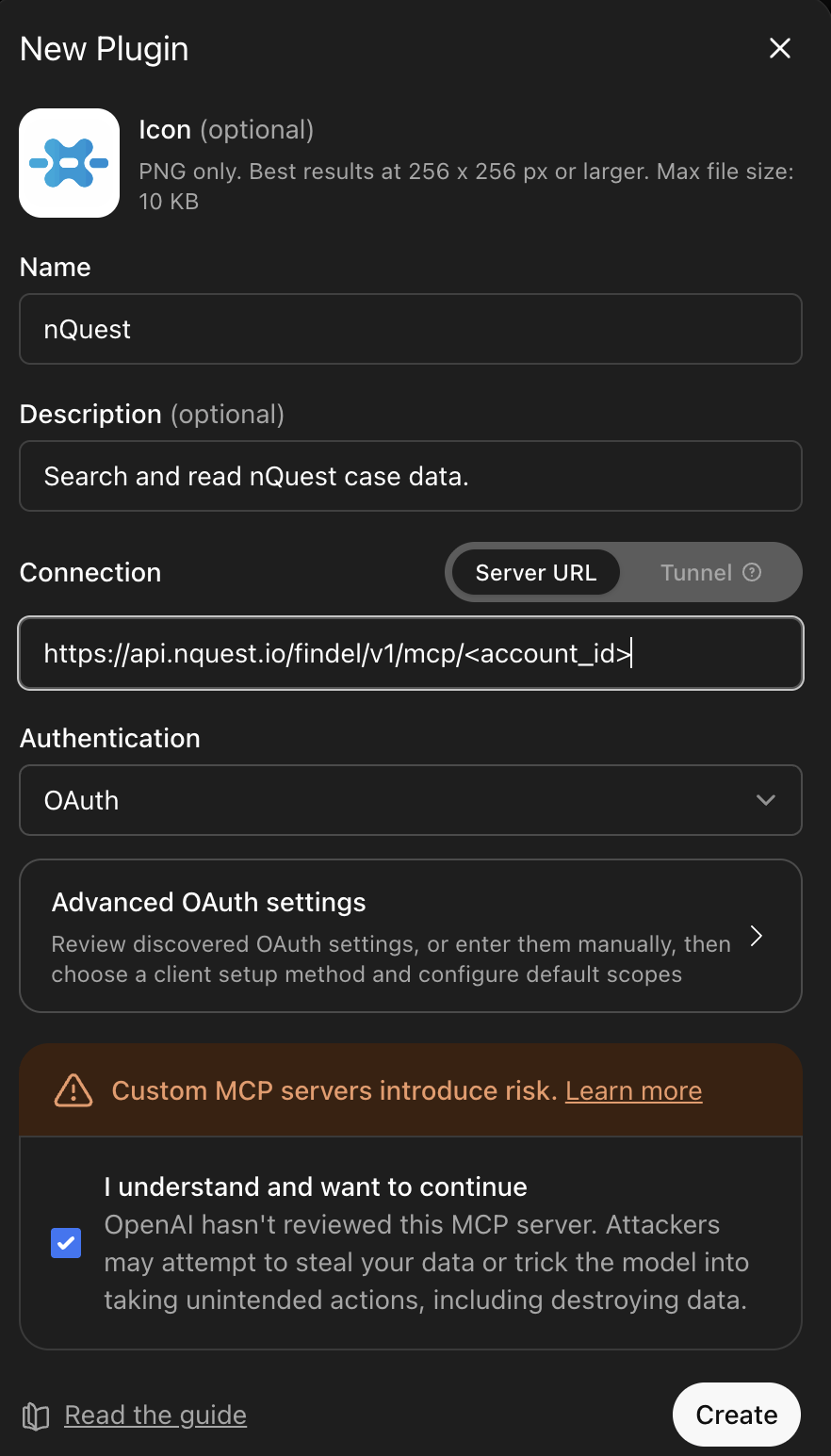
Boîte de dialogue « Nouveau plugin » remplie
| Champ | Valeur à saisir |
|---|---|
| Icône | Facultatif. Téléchargez l’icône nQuest si vous souhaitez qu’elle apparaisse dans votre liste de plugins. |
| Nom | nQuest |
| Description | Rechercher et lire les données des dossiers nQuest. |
| Connexion | Laissez URL du serveur sélectionné. |
| Champ URL du serveur | L’URL de votre serveur depuis l’onglet MCP de nQuest. |
| Authentification | Laissez OAuth sélectionné. |
Cochez ensuite Je comprends et je souhaite continuer, puis sélectionnez Créer.
La description est facultative, mais il est recommandé de la renseigner. ChatGPT l’utilise pour déterminer quand faire appel à nQuest. Si vous la laissez vide, le plugin sera moins susceptible d’être utilisé lorsqu’il pourrait vous être utile.
Étape 5 : Se connecter à nQuest
Section intitulée « Étape 5 : Se connecter à nQuest »Sélectionnez Se connecter avec nQuest.
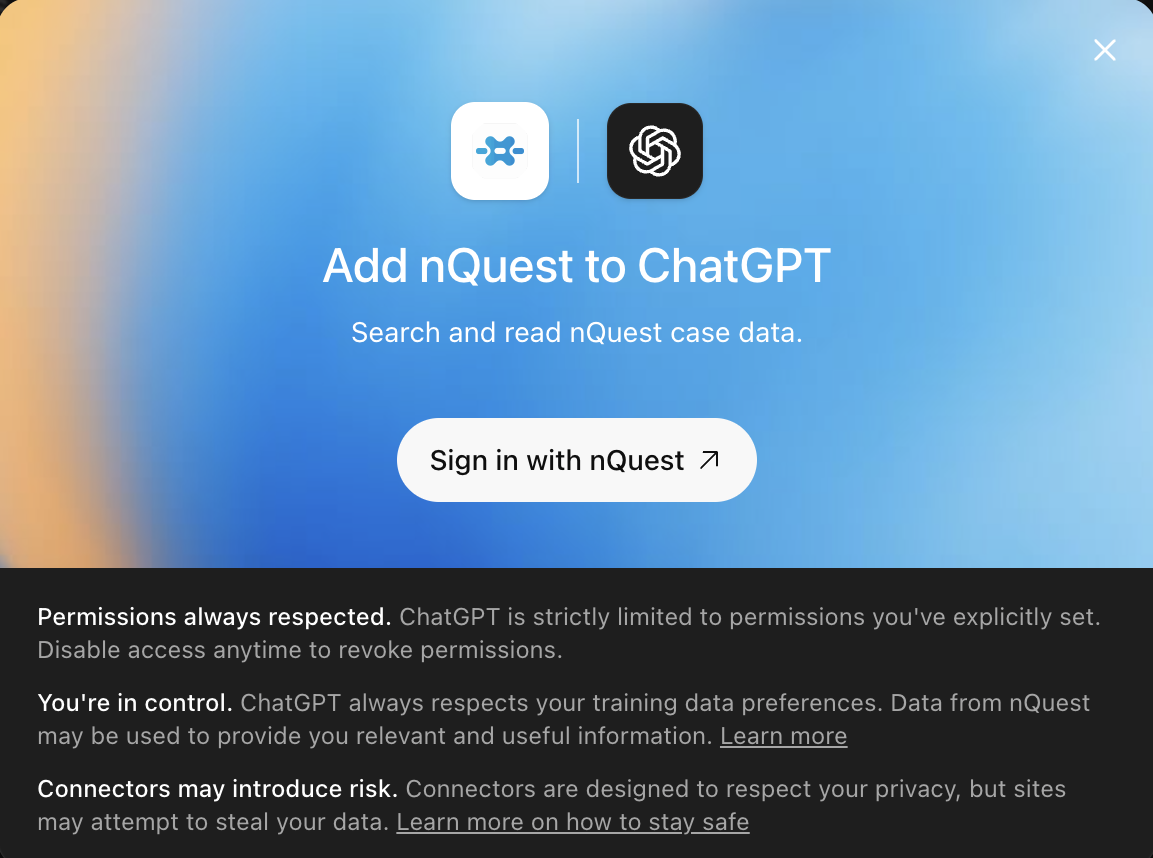
Invite d'ajout de nQuest à ChatGPT
Connectez-vous avec votre compte nQuest, comme vous le faites dans l’application de bureau.
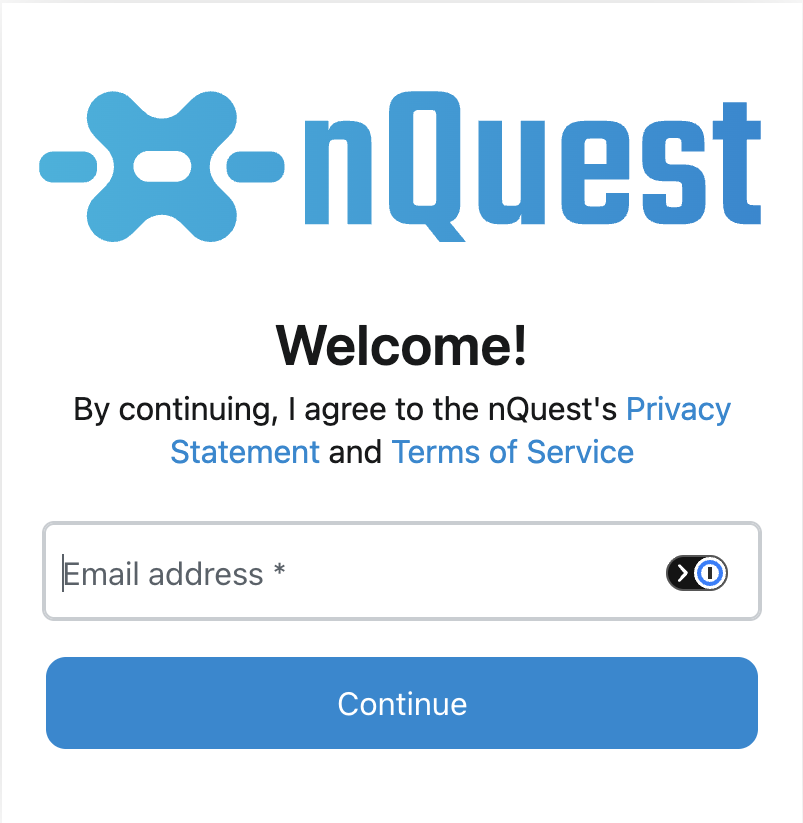
Page de connexion nQuest
nQuest vous demande ensuite ce que vous autorisez. Sélectionnez Autoriser.
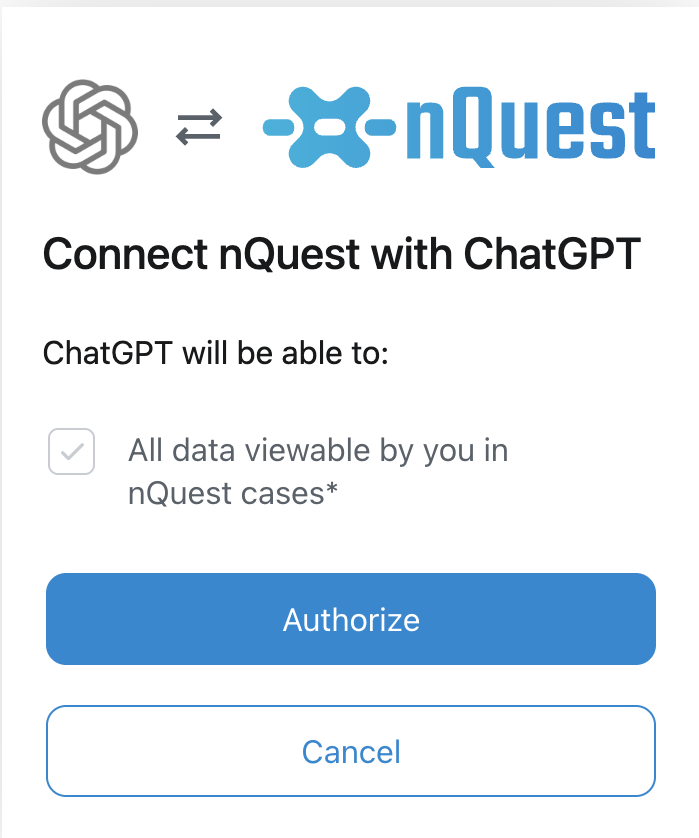
Invite d'autorisation de nQuest pour ChatGPT
Une fois l’autorisation accordée, ChatGPT est connecté. Vous ne serez pas invité à le faire de nouveau, sauf si vous révoquez l’accès ou si la connexion expire.
Étape 6 : Vérifier que cela fonctionne
Section intitulée « Étape 6 : Vérifier que cela fonctionne »Démarrez une nouvelle conversation et demandez à ChatGPT s’il peut voir votre plugin nQuest. Il devrait confirmer la connexion et décrire les outils auxquels il peut accéder, comme la recherche de dossiers et la lecture de documents.
Vous n’avez pas besoin d’activer le plugin dans chaque conversation. ChatGPT l’utilise automatiquement lorsqu’une question nécessite les données de votre dossier.
Retrouver le plugin
Section intitulée « Retrouver le plugin »Votre plugin n’apparaît pas dans la liste principale des plugins, qui affiche ceux publiés par ChatGPT. Accédez à Plugins, remplacez le filtre Public par Personnel et il apparaîtra sous Créé par moi.
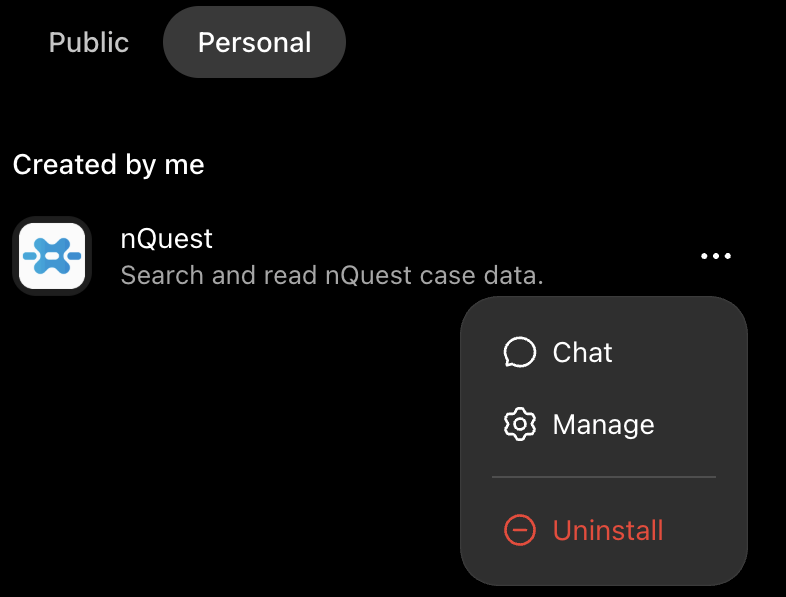
Le filtre Personnel affichant le plugin nQuest sous Créé par moi
Depuis le menu …, vous pouvez ouvrir une conversation avec le plugin, le gérer ou le désinstaller.
Gestion de la connexion
Section intitulée « Gestion de la connexion »Pour déconnecter ChatGPT, ouvrez l’onglet MCP dans les Préférences de nQuest et révoquez son accès à cet endroit. ChatGPT devra se connecter de nouveau avant de pouvoir accéder à vos données.
Se reconnecter après la révocation
Section intitulée « Se reconnecter après la révocation »La révocation ne supprime pas le plugin de ChatGPT. Il reste donc dans votre liste, mais cesse simplement de fonctionner. Pour vous reconnecter, choisissez Gérer dans le menu … du plugin, puis sélectionnez Connecter à côté de Connexion.
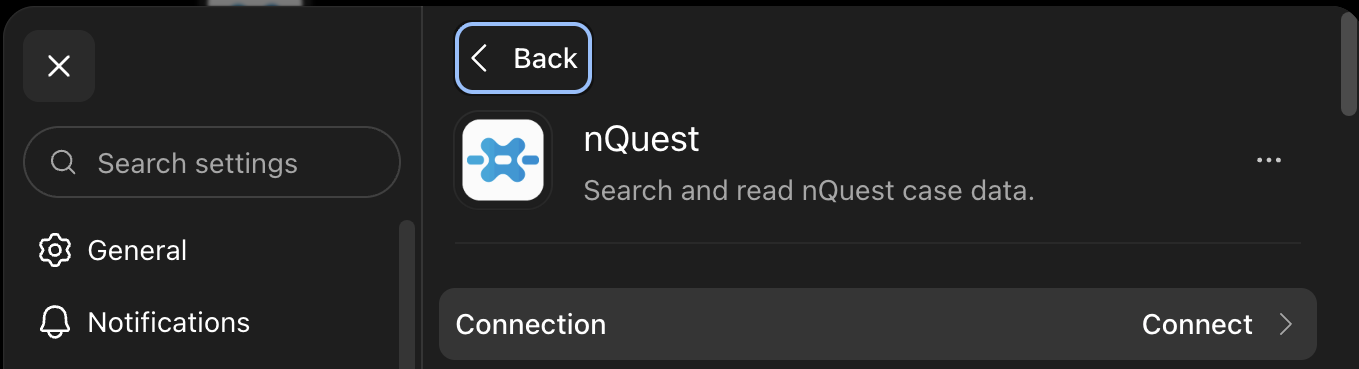
The Connect option on the plugin's management screen