
Détails du dossier
Les détails du dossier vous permettent d’examiner et de gérer une enquête sans ouvrir son espace de travail des preuves. Sélectionnez un dossier dans Bibliothèques pour afficher ses détails sous le tableau.
Ouvrir les détails du dossier
Section intitulée « Ouvrir les détails du dossier »Utilisez les onglets de l’en-tête du dossier pour passer de la Présentation aux Tâches, à l’Accès, à l’Historique et aux Exportations. Les onglets et les actions dépendent de votre accès et du statut du dossier.
Choisissez la commande d’agrandissement à côté de Ouvrir l’espace de travail lorsque vous avez besoin de plus d’espace. Cette commande agrandit la même vue des détails. Ouvrir l’espace de travail ouvre à la place le graphe et les documents du dossier ; la commande × désélectionne le dossier.
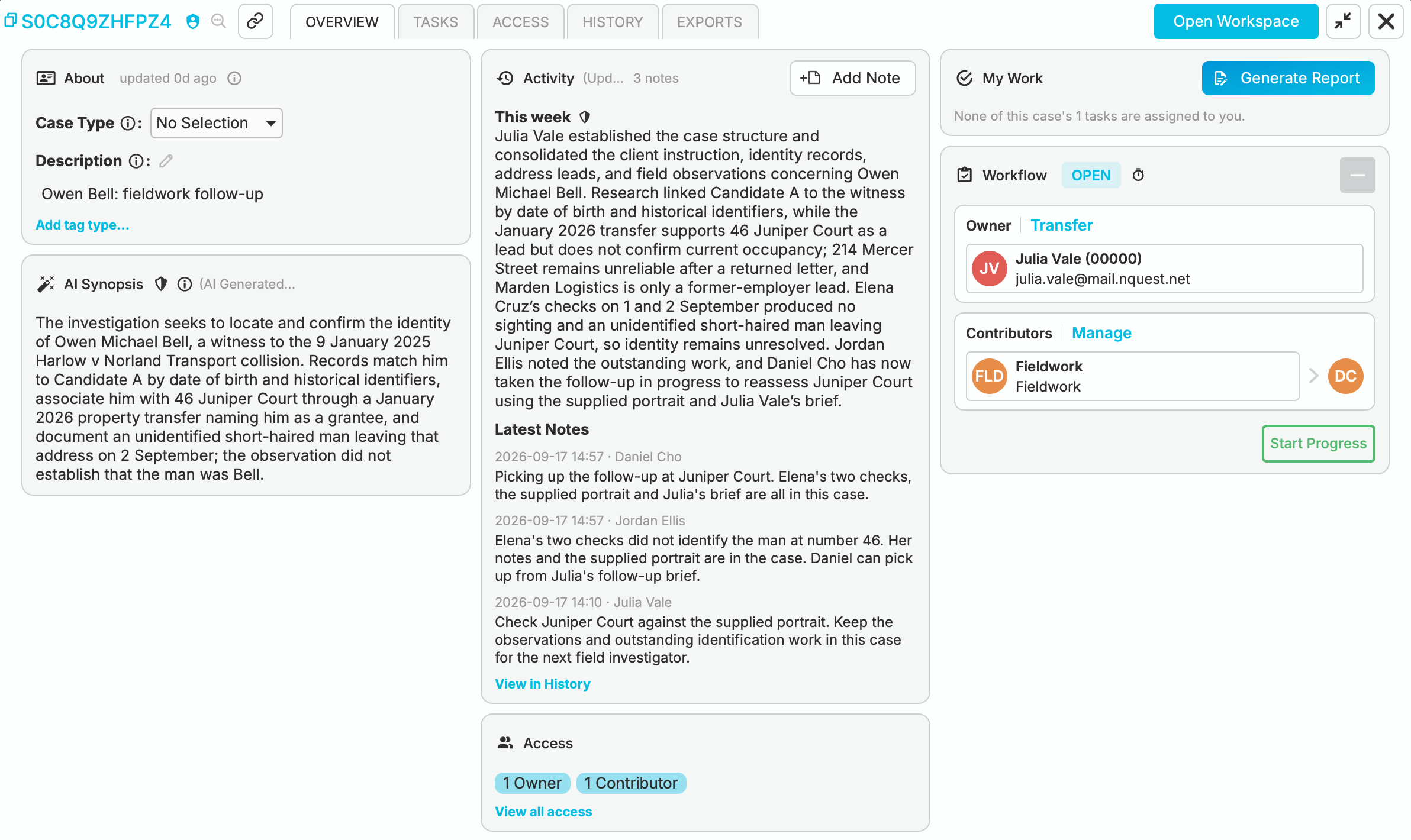
Vue d'ensemble étendue du dossier avec les cartes À propos, Synopsis IA, Activité, Accès, Mon travail et Workflow
Vue d’ensemble
Section intitulée « Vue d’ensemble »La vue d’ensemble organise les informations sous forme de cartes. Leur position varie en fonction de l’espace disponible, et les cartes qui ne s’appliquent pas au dossier peuvent être absentes.
| Carte | Fonction |
|---|---|
| À propos | Lisez ou modifiez la description, le type de dossier et les tags personnalisés. |
| Synopsis IA | Examinez la vue d’ensemble de l’enquête générée par l’IA. |
| Activité | Prenez connaissance du travail et des remarques récents, ou ajoutez une remarque. |
| Workflow | Gérez le statut, la priorité, la propriété, les contributeurs et les délégués. |
| Mon travail | Consultez vos propres tâches et les actions de rapport disponibles. |
| Accès | Examinez la synthèse des accès et ouvrez la liste complète des accès. |
Identifiant et description du dossier
Section intitulée « Identifiant et description du dossier »L’identifiant du dossier dans l’en-tête identifie le dossier. La description dans la section À propos est son titre court et lisible. Un propriétaire peut utiliser la commande de modification à côté de la description pour la mettre à jour.
Veillez à ce que la description reste utile sans y faire figurer de preuves sensibles : les détails de la bibliothèque peuvent être visibles par des personnes qui ne peuvent pas ouvrir le contenu du dossier.
Types de dossier
Section intitulée « Types de dossier »Choisissez le type de dossier dans la section À propos pour catégoriser l’enquête. Utilisez Ajouter un type de tag… pour les autres libellés, puis choisissez ou saisissez une valeur. Vous pouvez modifier ou supprimer les tags existants dans la même carte si vous disposez des autorisations nécessaires.
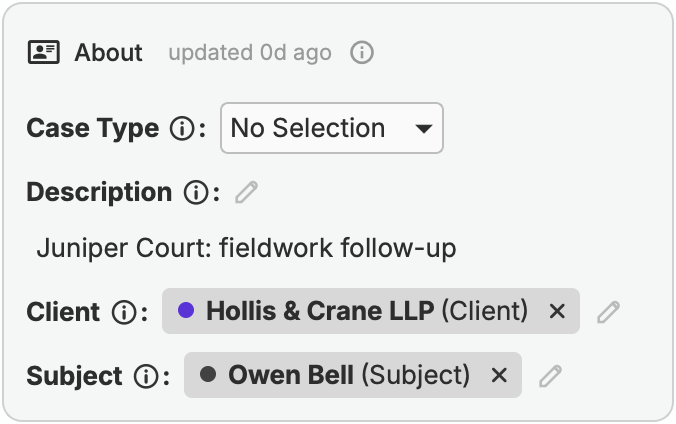
Carte À propos du dossier avec les tags Client et Sujet pour le suivi de Juniper Court
Le type de dossier et le résultat du dossier sont des types de tag système. Les administrateurs les configurent avec les tags personnalisés dans les tags de dossier.
Résultats
Section intitulée « Résultats »Un résultat indique comment l’enquête a été résolue. Un propriétaire peut sélectionner un résultat disponible lors de la clôture du dossier. Il apparaît avec les informations de workflow du dossier clôturé ; il ne correspond pas au statut d’une tâche.
Synopsis du dossier
Section intitulée « Synopsis du dossier »Lorsque les fonctionnalités et l’analyse IA sont disponibles, le synopsis IA résume le contenu du dossier. Il est disponible pour les personnes qui ont accès à ce contenu, mais pas pour les observateurs de synthèse uniquement.
Le synopsis est en lecture seule dans la vue d’ensemble. Développez-le pour lire davantage lorsque la carte n’affiche qu’un extrait.
Tâches et Mon travail
Section intitulée « Tâches et Mon travail »Mon travail met en évidence les tâches qui vous sont attribuées. Ouvrez Tâches pour consulter la liste des tâches du dossier, effectuer une recherche ou filtrer par statut et personne assignée.

Onglet Tâches affichant une tâche de suivi À faire attribuée à Daniel Cho, avec des filtres de statut et de personne assignée
Utilisez Ajouter une tâche pour consigner une prochaine action précise et l’attribuer à la personne responsable. Le statut d’une tâche suit cette action indépendamment du statut du workflow du dossier. Par exemple, la contribution d’une équipe peut être En cours tandis qu’une tâche de suivi donnée reste À faire.
Accès et historique
Section intitulée « Accès et historique »La carte Accès récapitule les personnes qui peuvent travailler sur le dossier ou le consulter. Choisissez Afficher tous les accès ou ouvrez l’onglet Accès pour examiner les propriétaires, les contributeurs, les délégués, les observateurs et les observateurs de synthèse. Consultez la page Travailler avec d’autres personnes.
L’activité fournit une vue d’ensemble récente ; l’historique présente l’enregistrement événement par événement. Utilisez Activité → Ajouter une remarque pour laisser une mise à jour. L’historique comprend une recherche, des filtres d’événements et d’acteurs, ainsi qu’une option Remarques uniquement. Consultez la page Historique du dossier.
Rapports et exportations
Section intitulée « Rapports et exportations »Utilisez Générer un rapport dans Mon travail lorsque cette option est disponible. La génération d’un rapport et les exportations du dossier sont deux opérations distinctes.
Ouvrez Exportations pour demander ou télécharger une exportation. Les commandes de création d’une exportation vous permettent de choisir si vous souhaitez inclure un brouillon de rapport et des pièces jointes. Vérifiez le statut de l’exportation avant de la télécharger ; la génération d’un rapport ou d’une exportation ne l’envoie à personne.
Pour les dossiers de divulgation protégés, consultez la page Notes FERPA. Leurs règles d’accès diffèrent de celles des preuves ordinaires d’un dossier.