
Définitions d'entités
Les définitions d’entités contribuent à standardiser les informations collectées sur les entités sur l’ensemble de la plateforme nQuest.
Pour gérer les définitions d’entités, un utilisateur doit être un administrateur de bibliothèque ou un administrateur global.
Types d’entité
Section intitulée « Types d’entité »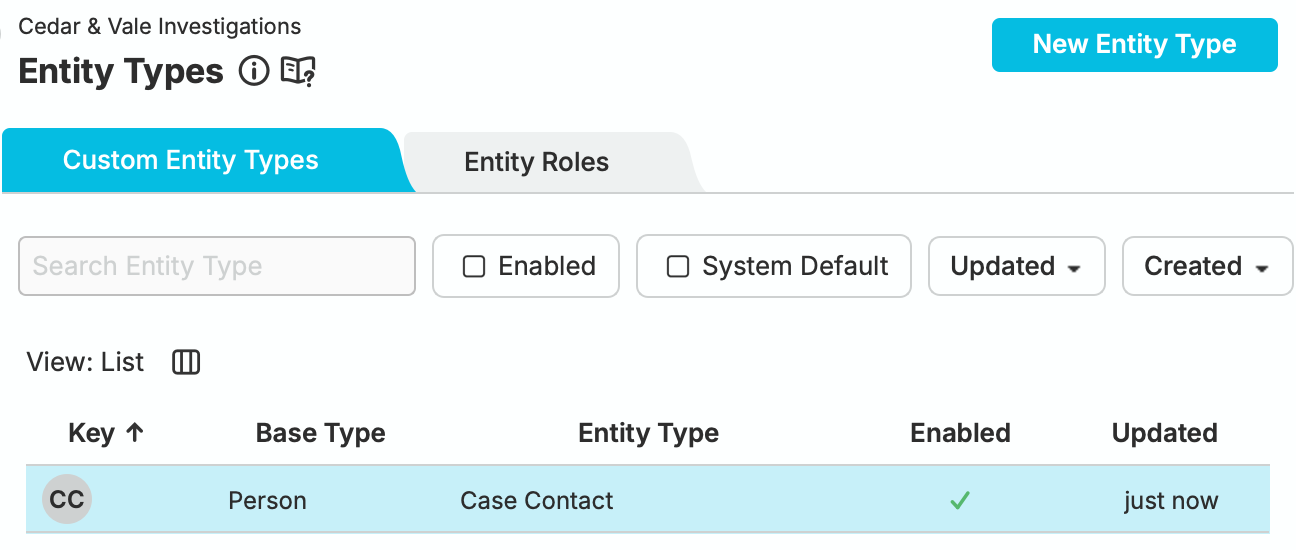
Configuration des types d'entité avec le type personnalisé Contact du dossier sélectionné, basé sur Personne
Ouvrez Types d’entité dans la barre latérale. L’onglet Types d’entité personnalisés permet de définir des types basés sur un type de base existant, avec vos propres champs et rôles. L’onglet Rôles d’entité permet de gérer les rôles utilisés par ces définitions.
Types d’entité de base
Section intitulée « Types d’entité de base »N’importe quel type d’entité de base disponible peut être sous-classé pour créer un nouveau type d’entité. Pour plus d’informations sur les types d’entité de base, consultez Types de base des nœuds d’entité.
Opérations sur les types d’entité
Section intitulée « Opérations sur les types d’entité »Créer un type d’entité personnalisé
Section intitulée « Créer un type d’entité personnalisé »Sélectionnez Nouveau type d’entité, saisissez un nom et choisissez un Type de base. Définissez la clé de l’icône, puis utilisez Ajouter un champ et Ajouter un rôle d’entité pour ajouter les informations dont votre équipe a besoin. Sélectionnez Créer pour enregistrer la définition.
Modifier un type d’entité personnalisé
Section intitulée « Modifier un type d’entité personnalisé »Sélectionnez un type dans le tableau pour ouvrir ses détails à droite. Modifiez ses propriétés et ses définitions de champs à l’aide des commandes correspondantes. Les champs de base hérités sont affichés séparément des champs personnalisés ; les commandes verrouillées ne peuvent pas être modifiées ici.
Supprimer un type d’entité personnalisé
Section intitulée « Supprimer un type d’entité personnalisé »Désactivez le type et enregistrez d’abord cette modification. Utilisez ensuite Supprimer le type d’entité dans son panneau de détails et examinez la confirmation.
La suppression convertit les entités existantes des dossiers ouverts et clôturés en leur type de base. Les valeurs des champs personnalisés et les attributions de rôles sont conservées comme champs et rôles Ad hoc. Cette conversion est irréversible ; laissez le type désactivé si vous souhaitez uniquement empêcher toute nouvelle utilisation.
Rôles de type d’entité
Section intitulée « Rôles de type d’entité »Les rôles de type d’entité peuvent être ajoutés à plusieurs types d’entité (par exemple, un rôle Suspect peut s’appliquer à la fois à un Employé et à un Client).
Dans la section Rôles d’entité du type sélectionné, ouvrez Ajouter un rôle d’entité. Choisissez un rôle existant ou sélectionnez Créer un nouveau rôle d’entité et saisissez son nom. Configurez un rôle ici avant de l’attribuer à un nœud dans un dossier.
Dans cet exemple, Contact du dossier décrit le type d’enregistrement de personne ; Témoin décrit la relation de cette personne avec un dossier donné. Consultez la page Rôles d’entité pour connaître les implications de l’affichage et de la visibilité au niveau du dossier.
Propriétés du type d’entité
Section intitulée « Propriétés du type d’entité »Les types d’entité possèdent un nom et une clé qui servent à identifier le type d’entité dans le système.
Désactivez un type pour empêcher son ajout à de nouveaux dossiers.
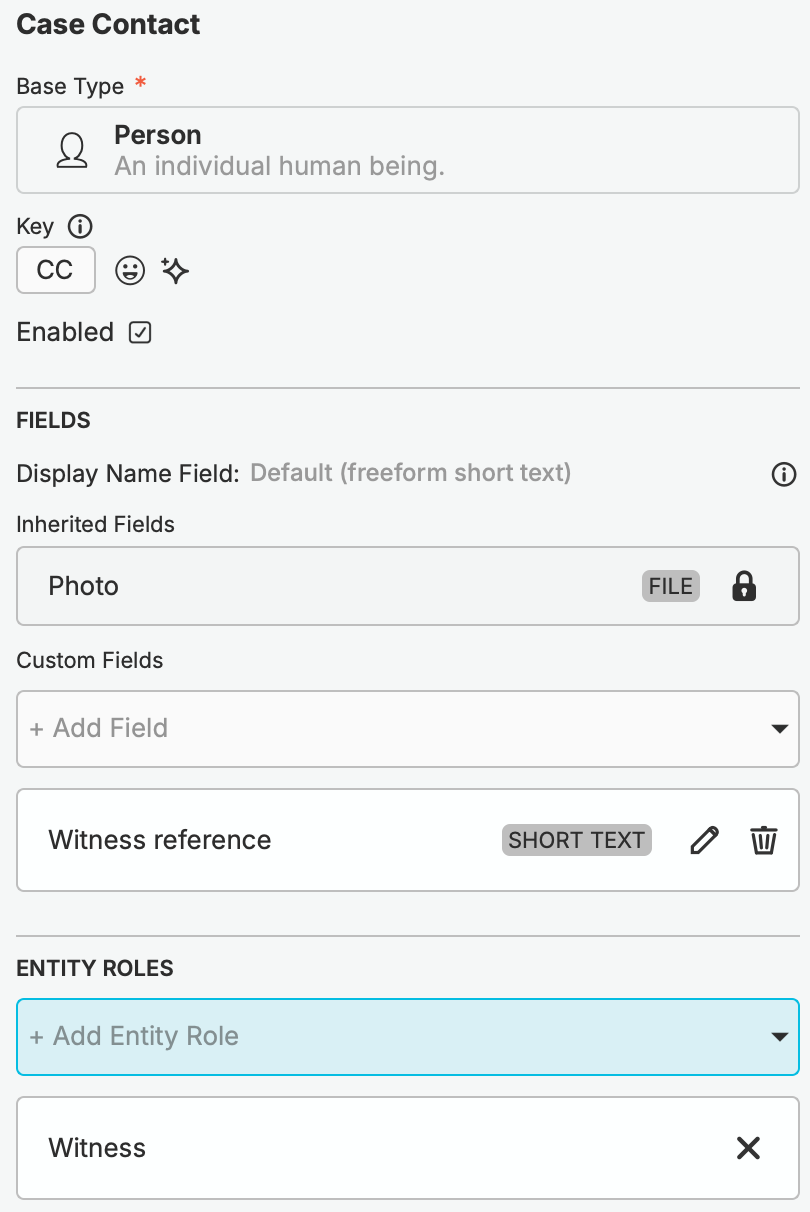
Définition de Contact du dossier affichant son type de base Personne, sa clé CC, son état activé, le champ Photo hérité, le champ de référence personnalisé Témoin et le rôle Témoin
Clé de type d’entité
Section intitulée « Clé de type d’entité »La clé de type d’entité est un identifiant unique du type d’entité. Il s’agit soit d’un emoji unique, soit d’un à deux caractères alphanumériques. Cette clé apparaît sous forme d’icône sur les nœuds afin d’aider à indiquer le type d’entité.
Après avoir saisi le nom du type d’entité, vous pouvez sélectionner un emoji ou saisir une clé de deux caractères. Vous pouvez également utiliser le bouton autogénérer pour créer une sélection générée par LLM si les fonctionnalités IA sont activées pour votre compte.
Types de champs
Section intitulée « Types de champs »| Type de champ | Apparence | Ad hoc autorisé | Personnalisé autorisé | Description |
|---|---|---|---|---|
| Case à cocher |  |
☑️ | ☑️ | Une case à cocher qui peut avoir la valeur vrai ou faux. |
| Liste déroulante | 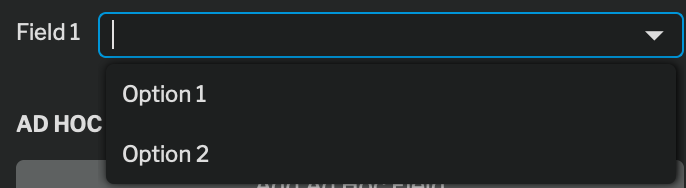 |
❌ | ☑️ | Une liste déroulante avec un ensemble défini d’options. |
| Date |  |
☑️ | ☑️ | Une date unique, avec ou sans heure. |
| Plage de dates | 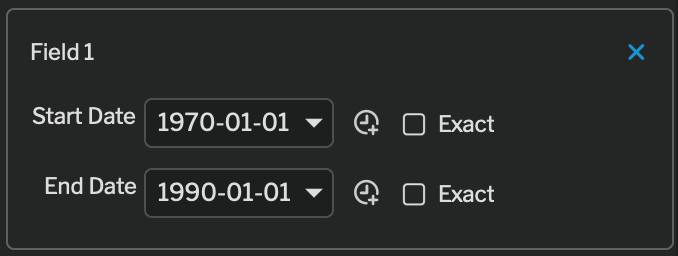 |
☑️ | ☑️ | Une plage de dates unique, avec ou sans heure. |
| Texte court |  |
☑️ | ☑️ | Un champ de texte sur une seule ligne. |
| Zone de texte | 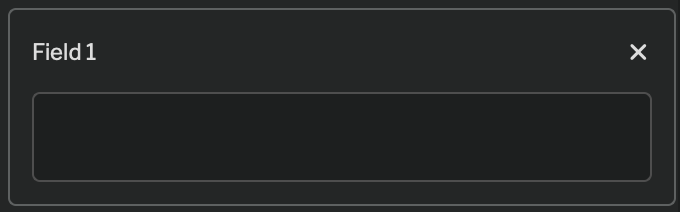 |
☑️ | ☑️ | Un champ de texte libre. |
| Devise |  |
☑️ | ☑️ | Un champ de devise. |
| Décimal |  |
☑️ | ☑️ | Un nombre décimal. |
| Entier |  |
☑️ | ☑️ | Un nombre entier. |
| Flottant |  |
☑️ | ☑️ | Un nombre à virgule flottante. |