
Tags de dossier
Les tags de dossier permettent de catégoriser et d’étiqueter facilement les dossiers de votre bibliothèque. Ils remplacent et étendent l’ancien système de types et de résultats de dossier, en vous permettant de définir autant de types de tag que nécessaire, avec des valeurs configurables.
Pour gérer les tags de dossier, un utilisateur doit être un administrateur de bibliothèque ou un administrateur global.
Ouvrez les tags de dossier dans la barre latérale. La section Types de tags contient les définitions et leurs valeurs ; les Restrictions de tag contrôlent les valeurs qui peuvent être utilisées ensemble.
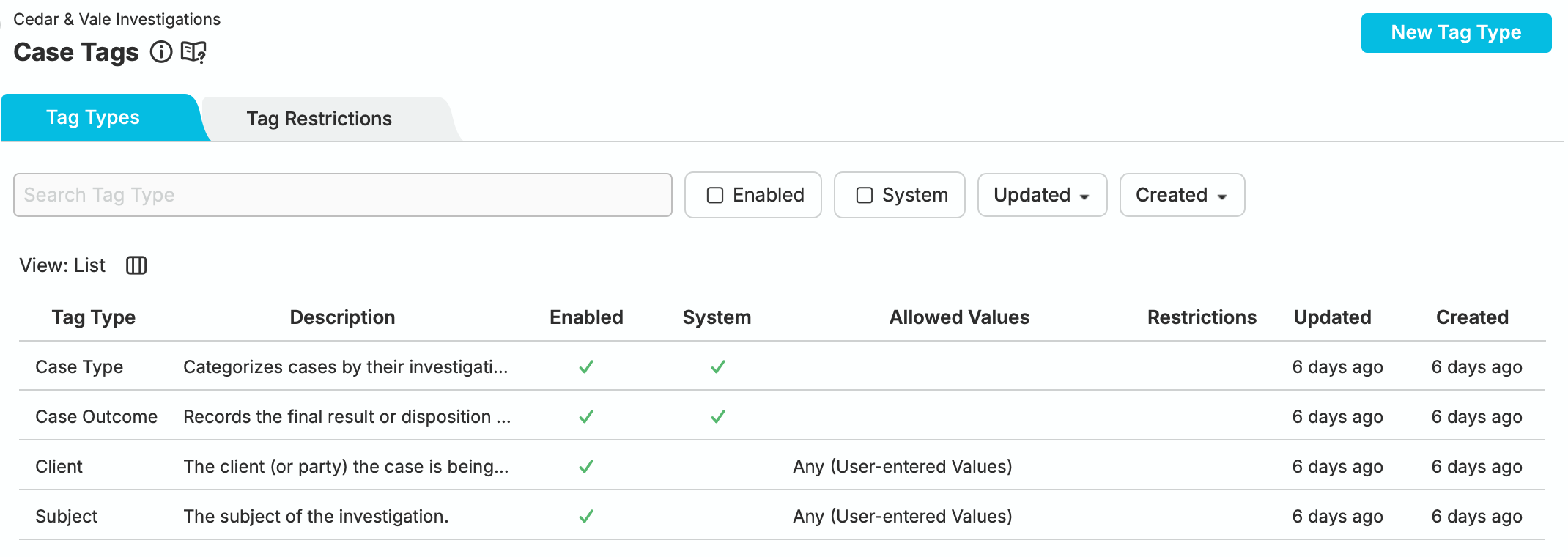
Configuration des tags de dossier affichant les tags système Type de dossier et Résultat du dossier à côté des tags personnalisés Client et Sujet
Types de tags définis par le système et types de tags personnalisés
Section intitulée « Types de tags définis par le système et types de tags personnalisés »nQuest inclut deux types de tag définis par le système qui ne peuvent pas être supprimés :
- Type de dossier — catégorise la nature du dossier (par exemple, Fraude, Manquement, Vol)
- Résultat du dossier — enregistre l’issue d’un dossier clôturé (par exemple, Étayé, Non étayé)
Ces types de tag système se comportent pour l’essentiel comme des tags personnalisés — vous pouvez ajouter, renommer et réorganiser leurs valeurs — mais les types de tag eux-mêmes ne peuvent pas être renommés ou supprimés, et leurs propriétés système ne peuvent pas être modifiées.
En plus des tags système, vous pouvez créer des types de tag personnalisés pour répondre à tous les besoins de catégorisation de votre organisation. Par exemple, un type de tag Client peut indiquer à quel client un dossier est associé, ou un tag Région peut préciser sa portée géographique.
Propriétés du type de tag
Section intitulée « Propriétés du type de tag »Chaque type de tag possède les propriétés suivantes :
| Propriété | Description |
|---|---|
| Nom | Le nom d’affichage du type de tag. |
| Description | Une description facultative de ce que représente le type de tag. |
| Activé | Indique si le type de tag est actif et disponible pour l’attribution. Les types de tag désactivés ne peuvent pas être attribués à de nouveaux dossiers. |
| Autoriser n’importe lequel / Autoriser uniquement | Détermine si les utilisateurs peuvent saisir des valeurs en texte libre ou doivent en sélectionner une dans une liste prédéfinie (voir ci-dessous). |
Valeurs de tag
Section intitulée « Valeurs de tag »Chaque type de tag contient une liste de valeurs qui peuvent être attribuées aux dossiers. Un bouton bascule contrôle le mode de valeur :
Autoriser n’importe lequel
Section intitulée « Autoriser n’importe lequel »Lorsque Autoriser n’importe lequel est sélectionné, les utilisateurs peuvent saisir n’importe quelle valeur en texte libre lorsqu’ils attribuent le tag à un dossier. Les valeurs définies servent de suggestions, mais ne limitent pas la saisie.
Autoriser uniquement
Section intitulée « Autoriser uniquement »Lorsque Autoriser uniquement est sélectionné, les utilisateurs doivent sélectionner une valeur dans la liste prédéfinie. La saisie de texte libre n’est pas autorisée. Ce mode est utile lorsque vous avez besoin d’une catégorisation stricte.
Gestion des types de tags
Section intitulée « Gestion des types de tags »Créer un type de tag
Section intitulée « Créer un type de tag »Pour créer un nouveau type de tag, ouvrez Tags de dossier → Types de tags et sélectionnez Nouveau type de tag. Renseignez le nom, la description et les propriétés, puis ajoutez des valeurs selon vos besoins et sélectionnez Créer.
Modifier un type de tag
Section intitulée « Modifier un type de tag »Sélectionnez un type de tag dans la liste pour afficher et modifier ses détails dans le panneau de droite. Vous pouvez modifier le nom, la description, le statut d’activation et le mode de valeur d’un type personnalisé. Les valeurs peuvent être ajoutées, renommées ou supprimées. Enregistrez les modifications à l’aide des commandes proposées par l’éditeur.
Réorganiser les types de tags
Section intitulée « Réorganiser les types de tags »Les types de tags peuvent être réorganisés par glisser-déposer dans la liste des types de tags. L’ordre détermine la façon dont les tags sont affichés dans toute l’application (par exemple, dans les détails du dossier et les filtres).
Désactiver un type de tag
Section intitulée « Désactiver un type de tag »La désactivation d’un type de tag le rend indisponible pour l’attribution à de nouveaux dossiers. Les attributions existantes sont conservées.
Attribuer des tags aux dossiers
Section intitulée « Attribuer des tags aux dossiers »Sélectionnez un dossier dans Bibliothèques, puis ouvrez Vue d’ensemble → À propos. Les propriétaires peuvent attribuer des tags personnalisés directement à cet endroit :
- Sélectionnez Ajouter un type de tag…, puis choisissez le type.
- Choisissez une valeur autorisée ou saisissez une valeur en texte libre pour un type Autoriser n’importe lequel, puis confirmez-la.
- Pour modifier une valeur existante, utilisez sa commande de modification. Pour en supprimer une, utilisez la commande de suppression de son tag.
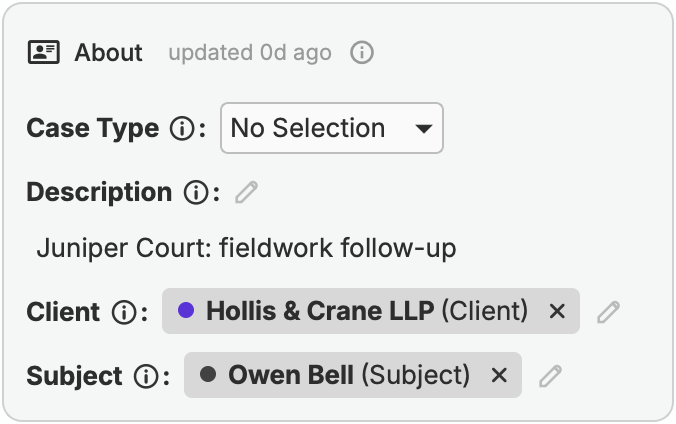
Carte À propos affichant les tags Client et Sujet sur le dossier de suivi de Juniper Court
Le type de dossier possède son propre sélecteur dans la section À propos et dans le formulaire Nouveau dossier. Le résultat du dossier est sélectionné lors de la clôture d’un dossier. Des tags personnalisés peuvent également être ajoutés lors de la création d’un dossier.