
Intégration MCP
Le protocole de contexte du modèle (MCP) permet aux assistants IA de se connecter directement aux données de vos dossiers nQuest. Une fois la connexion établie, votre assistant peut rechercher des dossiers, lire des synopsis, parcourir les données du graphe, examiner des documents et poser des questions sur vos dossiers, le tout en utilisant vos autorisations nQuest existantes.
Assistants pris en charge
Section intitulée « Assistants pris en charge »Claude et Grok se connectent directement à nQuest, sans logiciel supplémentaire. Consultez les pages Connecter Claude et Connecter Grok pour découvrir la procédure.
D’autres assistants prenant en charge les serveurs MCP distants peuvent fonctionner, soit en se connectant de la même manière, soit en utilisant une clé API comme jeton Bearer.
ChatGPT se connecte via un connecteur personnalisé plutôt qu’avec une simple URL de serveur. Consultez la page Connecter ChatGPT pour découvrir la procédure complète.
Connecter un assistant
Section intitulée « Connecter un assistant »Étape 1 : Copier l’URL de votre serveur
Section intitulée « Étape 1 : Copier l’URL de votre serveur »- Ouvrez Préférences (macOS) ou Paramètres (Windows) dans l’application de bureau nQuest
- Accédez à l’onglet MCP
- Copiez l’URL du serveur depuis la section Connexion
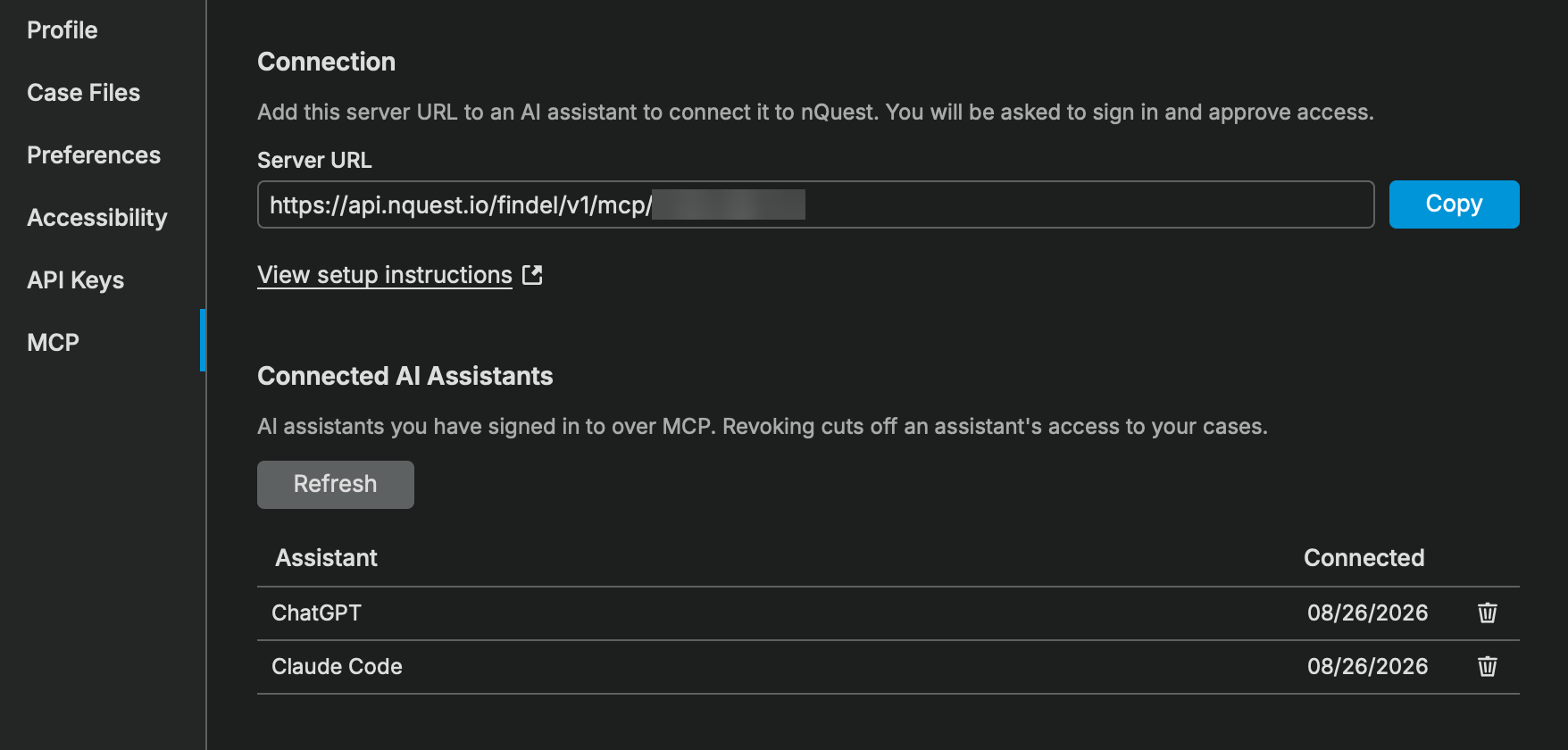
Onglet MCP dans les Préférences, affichant l'URL du serveur et les assistants connectés
Étape 2 : Ajouter le serveur à votre assistant
Section intitulée « Étape 2 : Ajouter le serveur à votre assistant »Dans votre assistant, ajoutez nQuest comme serveur MCP distant via HTTP et collez l’URL du serveur indiquée à l’étape 1. Vous n’avez rien d’autre à saisir : ni identifiant client, ni secret, ni clé API.
L’emplacement de ce paramètre varie selon l’assistant. Recherchez « Serveurs MCP », « Connecteurs » ou « Ajouter un serveur personnalisé » dans ses paramètres, et consultez la documentation de votre assistant pour connaître l’emplacement exact.
Dans Claude Code, ajoutez-le depuis le terminal :
claude mcp add --transport http nquest <your_server_url>Étape 3 : Se connecter et autoriser l’accès
Section intitulée « Étape 3 : Se connecter et autoriser l’accès »La première fois que votre assistant contacte nQuest, il ouvre une fenêtre de navigateur :
- Connectez-vous avec votre compte nQuest, comme vous le faites dans l’application de bureau
- Examinez ce que l’assistant demande, puis autorisez l’accès
Votre assistant est connecté dès que vous avez autorisé l’accès. Vous ne serez pas invité à le faire de nouveau, sauf si vous révoquez l’accès ou si la connexion expire.
Gestion des assistants connectés
Section intitulée « Gestion des assistants connectés »L’onglet MCP des Préférences répertorie tous les assistants connectés à votre compte, ainsi que la date et l’heure de connexion de chacun.
Pour en déconnecter un, sélectionnez l’icône de corbeille sur sa ligne, ou faites un clic droit sur la ligne et choisissez Révoquer l’accès. L’assistant ne peut pas renouveler sa session ni se reconnecter sans votre autorisation. Il peut toutefois encore accéder à vos données pendant quelques minutes, jusqu’à l’expiration du jeton d’accès qu’il détient déjà. La révocation de l’accès d’un assistant n’affecte pas les autres.
Il est recommandé d’examiner cette liste de temps à autre et de révoquer l’accès à tout assistant que vous n’utilisez plus.
Utiliser plutôt une clé API
Section intitulée « Utiliser plutôt une clé API »Si votre assistant ne peut pas se connecter, mais peut envoyer un jeton Bearer, utilisez une clé API :
- Accédez à l’onglet Clés API des Préférences ou des Paramètres
- Créez une clé avec la portée MCP
- Copiez la clé lorsqu’elle s’affiche, car elle ne sera affichée qu’une seule fois
- Configurez votre assistant pour l’envoyer comme jeton Bearer :
Authorization: Bearer <your_api_key>L’URL du serveur est la même que celle affichée dans l’onglet MCP. Les clés API sont gérées depuis l’onglet Clés API, et la suppression ou la désactivation d’une clé déconnecte tout ce qui l’utilise.
Outils disponibles
Section intitulée « Outils disponibles »Une fois la connexion établie, votre assistant IA a accès aux outils suivants :
| Outil | Description |
|---|---|
| list_contexts | Voir vos espaces de travail et groupes disponibles |
| list_cases | Parcourir les dossiers dans un espace de travail ou un groupe |
| search_cases | Rechercher dans tous vos dossiers à l’aide de mots-clés ou en langage naturel |
| search_entities | Rechercher des entités (personnes, organisations, transactions, etc.) dans les dossiers |
| search_within_case | Rechercher des informations spécifiques dans un seul dossier |
| get_case | Afficher les détails du dossier, y compris les tags personnalisés, le synopsis IA et la disponibilité des brouillons de rapport pour les propriétaires du dossier |
| get_case_history | Consulter la chronologie du dossier, y compris les notes, avec pagination |
| get_case_graph | Afficher le graphe des nœuds et des relations dans un dossier, avec pagination |
| get_case_tasks | Afficher les tâches et les attributions dans un dossier, avec pagination |
| get_document | Lire le texte extrait et l’analyse IA d’un document ou d’une image |
| get_case_draft_report | Lisez un brouillon de rapport provenant d’une exportation non expirée (propriétaires du dossier uniquement) ; parcourez le texte page par page ou téléchargez le DOCX lorsqu’il est disponible |
| query_case | Poser une question sur un dossier et obtenir une réponse générée par l’IA |
| resolve_names | Rechercher les noms associés aux identifiants utilisateur et de groupe |
| get_case_resources | Répertorier tous les fichiers et pièces jointes d’un dossier |
| get_link | Générer un lien qui ouvre un dossier dans l’application de bureau nQuest |
Autorisations
Section intitulée « Autorisations »L’accès MCP respecte vos autorisations nQuest existantes. Vous ne pouvez voir que les dossiers et les données auxquels votre compte a accès. Les outils appliquent les mêmes contrôles d’accès que l’application de bureau, de sorte que les autorisations au niveau du dossier, l’appartenance à un groupe et les compartiments s’appliquent tous.
Dépannage
Section intitulée « Dépannage »- Votre assistant se connecte avec succès, puis signale une erreur : l’URL du serveur provient probablement d’un autre compte. Copiez-la à nouveau depuis l’onglet MCP et ajoutez à nouveau le serveur.
- Rien ne se passe lorsque vous ajoutez le serveur : certains assistants ne lisent leur configuration qu’au démarrage. Redémarrez-le et réessayez.
- Aucun dossier visible : l’accès MCP utilise les autorisations de votre compte. Si vous ne pouvez pas voir un dossier dans l’application de bureau, vous ne pourrez pas le voir non plus via MCP.
- Un assistant cesse de fonctionner après s’être connecté : consultez l’onglet MCP. S’il n’y figure plus, son accès a été révoqué et il doit se reconnecter.