
Travailler avec les dossiers
Gérez une enquête depuis la carte Vue d’ensemble → Workflow de la Bibliothèque de dossiers. Sélectionnez d’abord la bibliothèque personnelle ou de groupe appropriée : les actions de workflow s’appliquent à ce contexte.
Ouvrir et clôturer des dossiers
Section intitulée « Ouvrir et clôturer des dossiers »Créer un dossier
Section intitulée « Créer un dossier »- Ouvrez Bibliothèques et choisissez votre Bibliothèque personnelle ou le groupe qui doit être propriétaire du dossier.
- Sélectionnez Nouveau dossier.
- Vérifiez le Contexte, saisissez une Description utile et choisissez, si nécessaire, un type de dossier, des tags ou des compartiments.
- Sélectionnez Créer.
Création du dossier de suivi de Juniper Court depuis la nouvelle Bibliothèque personnelle
Le dossier apparaît dans la bibliothèque sélectionnée. Sélectionnez sa ligne pour examiner la vue d’ensemble ou choisissez Ouvrir l’espace de travail pour commencer à travailler sur son contenu.
Si Nouveau dossier n’est pas disponible, vérifiez vos autorisations dans le contexte sélectionné ainsi que la limite de dossiers de votre compte. L’appartenance à un groupe ne permet pas toujours de créer des dossiers. Lorsqu’un utilisateur qui n’est pas administrateur crée un dossier pour un groupe, nQuest le lui attribue par délégation.
Suivre l’avancement du travail
Section intitulée « Suivre l’avancement du travail »Utilisez la carte Workflow pour indiquer si le travail de votre contexte est Ouvert, En cours ou Bloqué, et pour définir sa priorité. Les actions disponibles dépendent de l’état actuel et de vos autorisations.
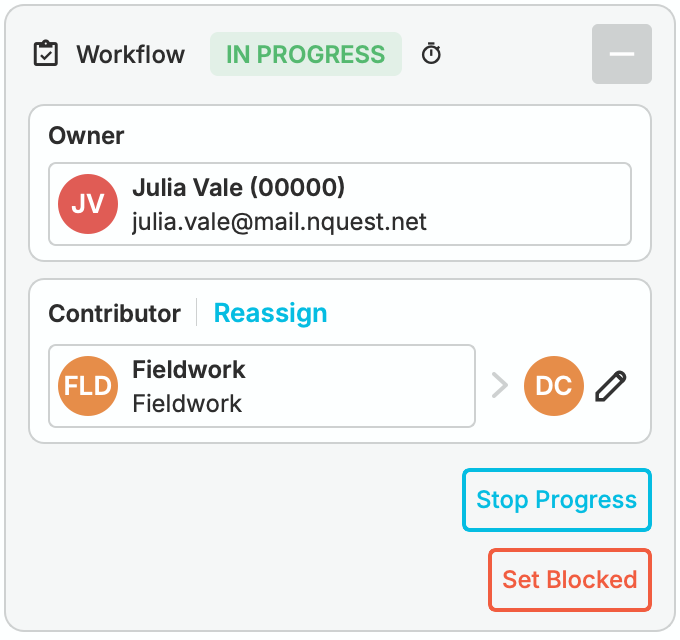
Fieldwork's In Progress contribution, with Daniel Cho as its delegate
Le workflow du propriétaire et celui de chaque contributeur sont distincts. Le démarrage d’une contribution ne modifie pas le statut d’une autre équipe. De même, le fait qu’une tâche soit À faire ou Terminée ne décrit pas automatiquement l’état de l’ensemble de l’enquête.
Laissez une remarque lorsqu’un changement de statut doit être expliqué. Utilisez Tâches pour les prochaines actions précises et Travailler avec d’autres personnes pour les attributions et les passations.
Clôturer un dossier
Section intitulée « Clôturer un dossier »Un propriétaire peut clôturer un dossier depuis la carte Workflow lorsque la clôture est disponible. Choisissez Clôturer, consignez la remarque de clôture et tout résultat applicable, puis confirmez dans la boîte de dialogue.
La clôture du dossier empêche toute modification ultérieure jusqu’à sa réouverture. Terminez les modifications en cours et traitez le travail restant avant de le clôturer.
Un contributeur utilise Renvoyer pour terminer sa propre contribution. Le renvoi du travail ne clôture pas le dossier du propriétaire.
Rouvrir un dossier
Section intitulée « Rouvrir un dossier »En tant que propriétaire, ouvrez les détails du dossier clôturé ou archivé et choisissez Rouvrir dans Workflow. Ajoutez toute explication utile, puis confirmez. Le dossier redevient disponible pour le travail en cours.
Archiver un dossier
Section intitulée « Archiver un dossier »Les dossiers clôturés sont automatiquement archivés après l’intervalle configuré pour la bibliothèque ; la valeur par défaut est de 14 jours. Les dossiers archivés n’apparaissent plus dans le tableau normal de la bibliothèque. Utilisez Recherche de dossiers pour trouver un dossier archivé que vous êtes autorisé à consulter.
L’archivage n’est pas une suppression. Un propriétaire peut rouvrir un dossier archivé.
Supprimer un dossier
Section intitulée « Supprimer un dossier »Un propriétaire peut choisir Supprimer le dossier pour un dossier clôturé ou archivé lorsque la politique du compte l’autorise. Lisez la confirmation et ajoutez une remarque avant de soumettre.
Le dossier passe à l’état Suppression en attente, pendant lequel il peut encore être restauré. La suppression définitive a lieu après la période de conservation du service. Ne considérez pas la suppression en attente comme une sauvegarde indéfinie.
Restaurer un dossier
Section intitulée « Restaurer un dossier »Pendant que le dossier est en Suppression en attente, ouvrez ses détails et choisissez Restaurer. Ajoutez éventuellement une remarque, puis confirmez.
La restauration le remet à l’état clôturé. Choisissez Rouvrir séparément si vous souhaitez reprendre le travail.
Onglet Historique du dossier
Section intitulée « Onglet Historique du dossier »Ouvrez Historique dans l’en-tête du dossier pour voir qui a modifié le workflow, effectué des attributions ou ajouté des remarques.
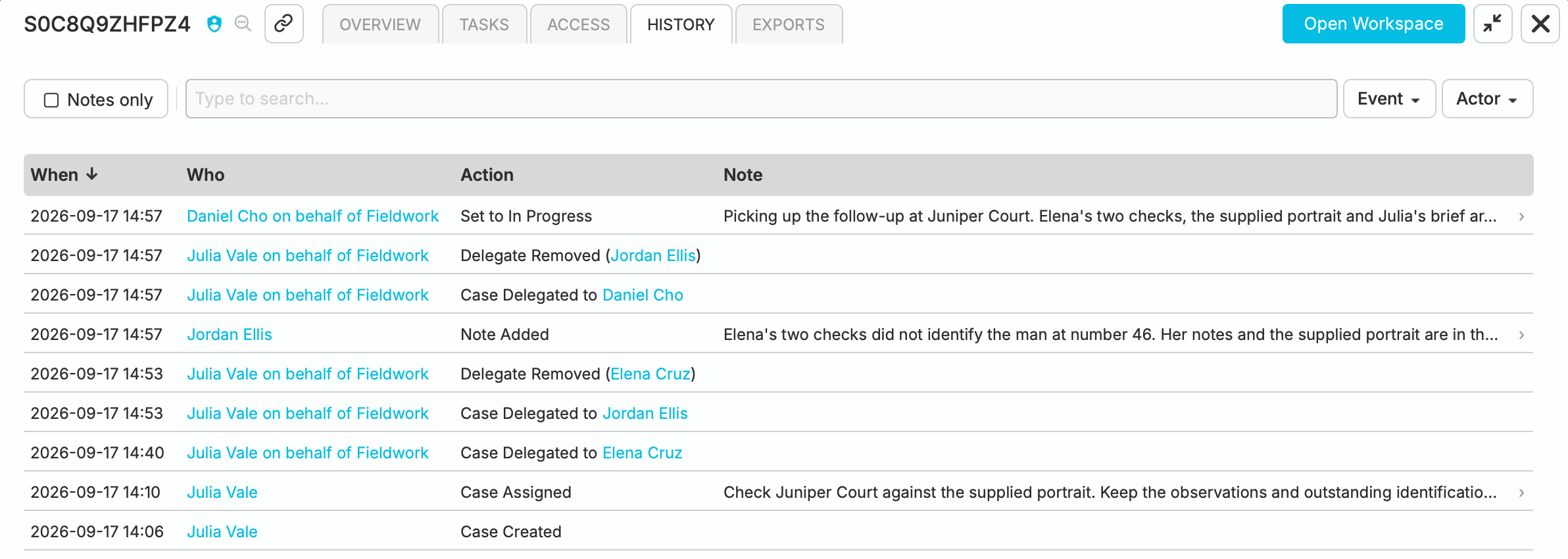
Case History showing Daniel's progress update, delegate handoffs, and notes, with event and actor filters
Utilisez le champ de recherche et les filtres Événement ou Acteur pour trouver une entrée. Remarques uniquement réduit l’historique aux entrées contenant des remarques. Développez une remarque tronquée pour la lire intégralement ; placez le pointeur sur une personne ou un groupe pour examiner sa fiche d’informations.
Ajouter une note
Section intitulée « Ajouter une note »- Revenez à la Vue d’ensemble.
- Dans Activité, sélectionnez Ajouter une remarque.
- Rédigez la mise à jour, puis sélectionnez Soumettre.
La remarque est ajoutée à l’historique du dossier. Utilisez-la pour expliquer une décision, consigner une passation ou indiquer au prochain enquêteur ce qui reste à déterminer. L’ajout d’une remarque ne modifie pas à lui seul le statut, la propriété ou les attributions de tâches.