
Trabalhando com Casos
Gerencie uma investigação pelo cartão Visão geral → Fluxo de Trabalho na Biblioteca de Casos. Selecione primeiro a biblioteca pessoal ou de grupo correta: as ações do fluxo de trabalho se aplicam a esse contexto.
Abrindo e Fechando Casos
Seção intitulada “Abrindo e Fechando Casos”Criando um Caso
Seção intitulada “Criando um Caso”- Abra Bibliotecas e escolha sua Biblioteca Pessoal ou o grupo que deve ser proprietário do caso.
- Selecione Novo Caso.
- Confira o Contexto, insira uma Descrição útil e escolha qualquer tipo de caso, tag ou compartimento aplicável.
- Selecione Criar.
Criando o caso de acompanhamento de Juniper Court a partir da nova Biblioteca Pessoal
O caso aparece na biblioteca selecionada. Selecione sua linha para revisar a Visão geral ou escolha Abrir espaço de trabalho para começar a trabalhar com seu conteúdo.
Se Novo Caso estiver indisponível, verifique suas permissões no contexto selecionado e o limite de casos da sua conta. A associação a um grupo, por si só, nem sempre permite criar casos. Quando um usuário que não é administrador cria um caso para um grupo, o nQuest delega o caso a esse usuário.
Acompanhando o Trabalho em Andamento
Seção intitulada “Acompanhando o Trabalho em Andamento”Use o cartão Fluxo de Trabalho para registrar se o trabalho do seu contexto está Aberto, Em Andamento ou Bloqueado e definir sua prioridade. As ações disponíveis dependem do estado atual e das suas permissões.
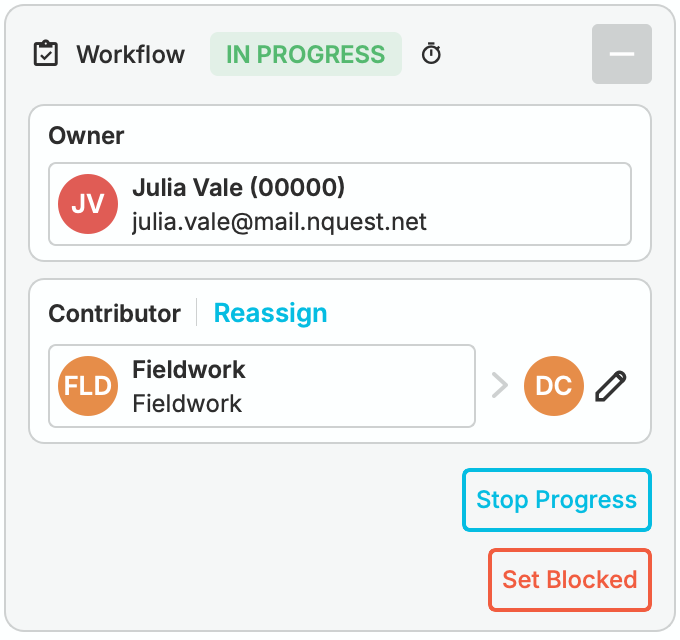
Fieldwork's In Progress contribution, with Daniel Cho as its delegate
O fluxo de trabalho do proprietário e o fluxo de trabalho de cada contribuidor são separados. Iniciar uma contribuição não altera o status de outra equipe. Da mesma forma, uma tarefa com status Tarefa ou Concluída não descreve automaticamente o estado de toda a investigação.
Deixe uma nota quando uma alteração de status precisar de explicação. Use Tarefas para ações específicas seguintes e Trabalhando com Outros para atribuições e transições.
Fechando um Caso
Seção intitulada “Fechando um Caso”Um proprietário pode fechar um caso pelo cartão Fluxo de Trabalho quando o fechamento estiver disponível. Escolha Fechar, registre a nota de fechamento e qualquer resultado aplicável e confirme na caixa de diálogo.
Fechar o caso impede novas edições até que ele seja reaberto. Conclua as edições ativas e resolva o trabalho pendente antes de fechar o caso.
Um contribuidor usa Devolver para concluir sua própria contribuição. Devolver o trabalho não fecha o caso do proprietário.
Reabrindo um Caso
Seção intitulada “Reabrindo um Caso”Como proprietário, abra os detalhes do caso fechado ou arquivado e escolha Reabrir em Fluxo de Trabalho. Adicione qualquer explicação útil e confirme. O caso ficará novamente disponível para trabalho ativo.
Arquivando um Caso
Seção intitulada “Arquivando um Caso”Os casos fechados são arquivados automaticamente após o intervalo configurado na biblioteca; o padrão é de 14 dias. Os casos arquivados não aparecem mais na tabela normal da biblioteca. Use a Pesquisa de Casos para encontrar um caso arquivado que você tenha permissão para visualizar.
Arquivar não é excluir. Um proprietário pode reabrir um caso arquivado.
Excluindo um Caso
Seção intitulada “Excluindo um Caso”Um proprietário pode escolher Excluir Caso para um caso fechado ou arquivado quando a política da conta permitir. Leia a confirmação e adicione uma nota antes de enviar.
O caso entra em Exclusão Pendente, durante a qual ainda pode ser restaurado. A remoção permanente ocorre após o período de retenção do serviço. Não trate a exclusão pendente como um backup indefinido.
Restaurando um Caso
Seção intitulada “Restaurando um Caso”Enquanto o caso estiver em Exclusão Pendente, abra seus detalhes e escolha Restaurar. Adicione uma nota opcional e confirme.
Restaurar o caso o devolve ao estado fechado. Escolha Reabrir separadamente se quiser retomar o trabalho.
Aba do Histórico do Caso
Seção intitulada “Aba do Histórico do Caso”Abra Histórico no cabeçalho do caso para ver quem alterou o fluxo de trabalho, fez atribuições ou adicionou notas.
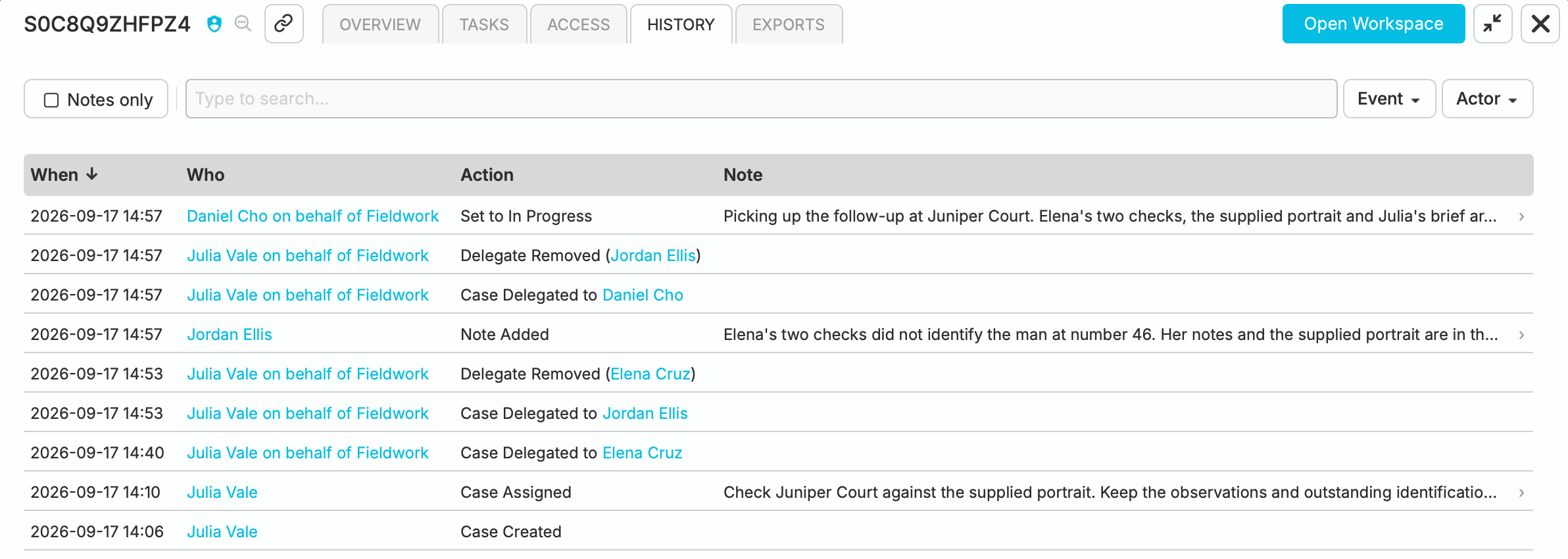
Case History showing Daniel's progress update, delegate handoffs, and notes, with event and actor filters
Use o campo de pesquisa e os filtros Evento ou Ator para encontrar uma entrada. Somente notas restringe o histórico às entradas com notas. Expanda uma nota truncada para lê-la por completo; passe o mouse sobre uma pessoa ou grupo para examinar seu cartão de informações.
Adicionando uma Nota
Seção intitulada “Adicionando uma Nota”- Volte para Visão geral.
- Em Atividade, selecione Adicionar Nota.
- Escreva a atualização e selecione Enviar.
A nota passa a fazer parte do histórico do caso. Use-a para explicar uma decisão, registrar uma transição ou informar ao próximo investigador o que continua sem resolução. Adicionar uma nota, por si só, não altera o status, a propriedade nem as atribuições de tarefas.