
Werk met sake
Bestuur ’n ondersoek vanaf sy Oorsig → Werkvloei-kaart in die Saakbiblioteek. Kies eers die toepaslike persoonlike of groepbiblioteek: werkvloeiaksies is op daardie konteks van toepassing.
Sake oopmaak en sluit
Afdeling getiteld “Sake oopmaak en sluit”Skep van ’n saak
Afdeling getiteld “Skep van ’n saak”- Maak Biblioteke oop en kies u Persoonlike Biblioteek of die groep wat die saak moet besit.
- Kies Nuwe Saak.
- Kontroleer die Konteks, voer ’n nuttige Beskrywing in en kies enige toepaslike saaktipe, etikette of kompartemente.
- Kies Skep.
Skep van die Juniper Court-opvolgsaak vanuit die nuwe Persoonlike Biblioteek
Die saak verskyn in die geselekteerde biblioteek. Kies die ry daarvan om die Oorsig na te gaan, of kies Open Werkruimte om met die inhoud daarvan te begin werk.
As Nuwe Saak nie beskikbaar is nie, kontroleer u toestemmings in die geselekteerde konteks en u rekening se saaklimiet. Groeplidmaatskap alleen laat nie altyd die skepping van sake toe nie. Wanneer ’n nie-administrateur ’n saak vir ’n groep skep, delegeer nQuest die saak aan daardie gebruiker.
Nasporing van werk in vordering
Afdeling getiteld “Nasporing van werk in vordering”Gebruik die Werkvloei-kaart om aan te teken of u konteks se werk Open, In Vordering of Geblokkeer is, en om die prioriteit daarvan in te stel. Beskikbare aksies hang van die huidige staat en u toestemmings af.
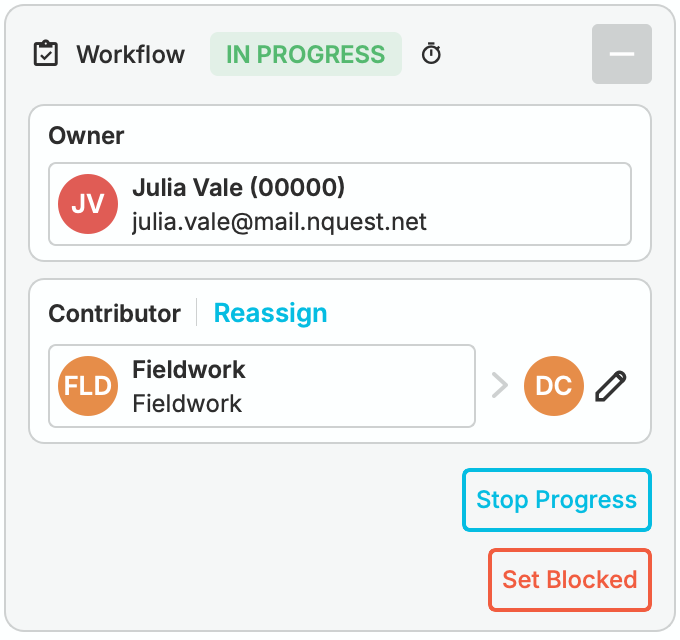
Fieldwork's In Progress contribution, with Daniel Cho as its delegate
’n Eienaar se werkvloei en elke bydraer se werkvloei is afsonderlik. Die begin van ’n bydrae verander nie ’n ander span se status nie. Net so beskryf ’n taak wat Moet nog gedoen word of Gedoen is, nie outomaties die staat van die hele ondersoek nie.
Laat ’n nota wanneer ’n statusverandering verduideliking benodig. Gebruik Take vir spesifieke volgende aksies en Werk met ander vir toewysings en oorhandigings.
Sluiting van ’n saak
Afdeling getiteld “Sluiting van ’n saak”’n Eienaar kan ’n saak vanaf die Werkvloei-kaart sluit wanneer sluiting beskikbaar is. Kies Sluit, teken die sluitingsnota en enige toepaslike uitslag aan, en bevestig dan die dialoog.
Deur die saak te sluit, word verdere wysiging voorkom totdat dit heropen word. Voltooi aktiewe wysigings en handel uitstaande werk af voordat u dit sluit.
’n Bydraer gebruik Stuur terug om sy of haar eie bydrae te voltooi. Die terugstuur van werk sluit nie die eienaar se saak nie.
Heropening van ’n saak
Afdeling getiteld “Heropening van ’n saak”Maak as eienaar die besonderhede van die geslote of geargiveerde saak oop en kies Heropen in Werkvloei. Voeg enige nuttige verduideliking by en bevestig. Die saak word weer vir aktiewe werk beskikbaar.
Argivering van ’n saak
Afdeling getiteld “Argivering van ’n saak”Geslote sake word outomaties geargiveer nadat die biblioteek se gekonfigureerde interval verstryk; die verstek is 14 dae. Geargiveerde sake verskyn nie meer in die normale biblioteektabel nie. Gebruik Saaksoektog om ’n geargiveerde saak te vind wat u mag sien.
Argivering is nie uitvee nie. ’n Eienaar kan ’n geargiveerde saak heropen.
Uitvee van ’n saak
Afdeling getiteld “Uitvee van ’n saak”’n Eienaar kan Vee Saak uit vir ’n geslote of geargiveerde saak kies wanneer rekeningbeleid dit toelaat. Lees die bevestiging en voeg ’n nota by voordat u dit indien.
Die saak gaan na Wagbeurt Uitvee, waartydens dit steeds herstel kan word. Permanente verwydering vind ná die diens se retensieperiode plaas. Moenie hangende uitvee as ’n onbepaalde rugsteun beskou nie.
Herstel van ’n saak
Afdeling getiteld “Herstel van ’n saak”Terwyl die saak op Wagbeurt Uitvee is, maak die besonderhede daarvan oop en kies Herstel. Voeg ’n opsionele nota by en bevestig.
Herstel plaas dit terug in ’n geslote staat. Kies Heropen afsonderlik as u met die werk wil voortgaan.
Saakgeskiedenis-oortjie
Afdeling getiteld “Saakgeskiedenis-oortjie”Maak Geskiedenis in die saakkopskrif oop om te sien wie die werkvloei verander het, toewysings gemaak het of notas bygevoeg het.
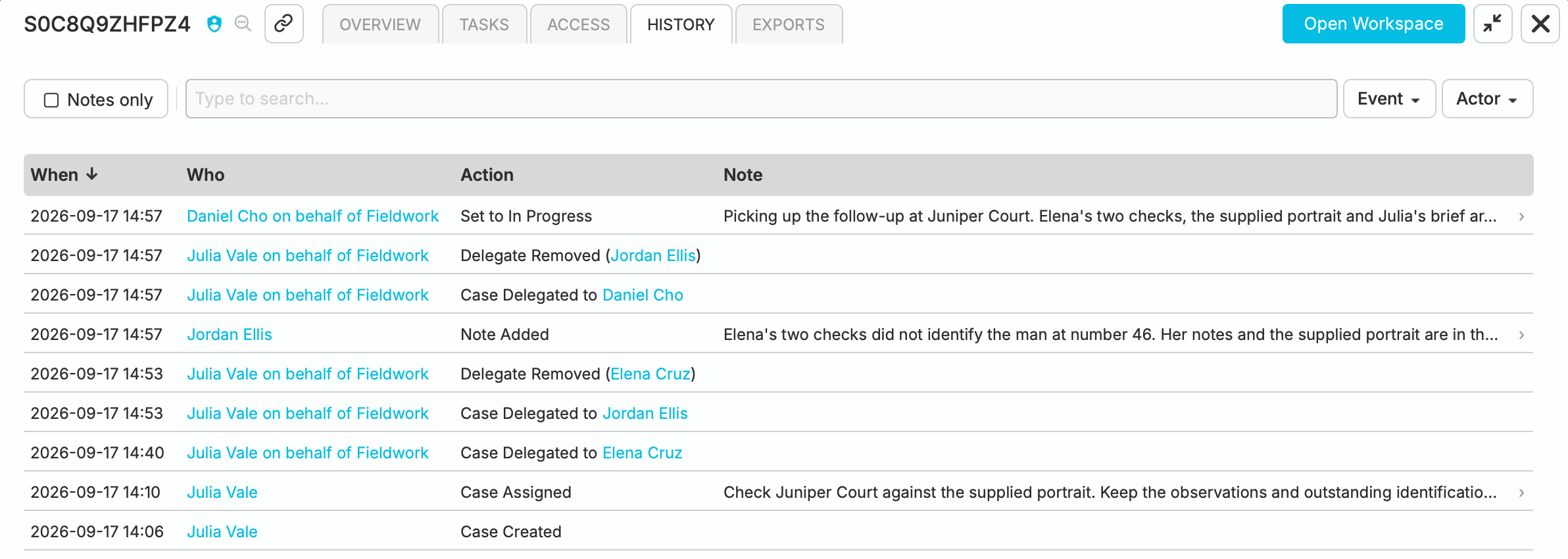
Case History showing Daniel's progress update, delegate handoffs, and notes, with event and actor filters
Gebruik die soekveld en Gebeurtenis- of Akteur-filters om ’n inskrywing te vind. Slegs notas beperk die geskiedenis tot inskrywings met notas. Vou ’n afgeknipte nota uit om dit volledig te lees; beweeg oor ’n persoon of groep om sy inligtingskaart te ondersoek.
Voeg ’n nota by
Afdeling getiteld “Voeg ’n nota by”- Keer terug na Oorsig.
- Kies Voeg nota by in Aktiwiteit.
- Skryf die opdatering en kies Dien in.
Die nota word deel van die saakgeskiedenis. Gebruik dit om ’n besluit te verduidelik, ’n oorhandiging aan te teken of vir die volgende ondersoeker te sê wat nog onopgelos is. Die byvoeging van ’n nota verander nie vanself die status, eienaarskap of taaktoewysings nie.