
Installeer tans Capture-gereedskap
Webblaaier-uitbreiding
Afdeling getiteld “Webblaaier-uitbreiding”nQuest het ’n webblaaier-uitbreiding waarmee u vangste op enige webwerf kan maak. Vir meer besonderhede oor die gebruik van die webblaaier-uitbreiding, sien Vangnodusse. Chrome, Firefox en Edge word op Windows en macOS ondersteun. Chromium en Firefox word ook op Linux ondersteun.
Google Chrome / Chromium
Afdeling getiteld “Google Chrome / Chromium”Om die uitbreiding af te laai, gaan na die Chrome Web Store terwyl u Chrome of Chromium gebruik en klik op “Add to Chrome”.
Vir meer hulp, sien die install and manage extensions in die Google Chrome-hulpsentrum.
Mozilla Firefox
Afdeling getiteld “Mozilla Firefox”Om die uitbreiding af te laai, gaan na die Firefox Add-ons -bladsy terwyl u Firefox gebruik en klik op “Add to Firefox”.
Vir meer hulp, sien Find and install add-ons in die Mozilla Firefox-kennisbasis.
Microsoft Edge
Afdeling getiteld “Microsoft Edge”Om die uitbreiding af te laai, gaan na die Microsoft Edge Add-ons -bladsy terwyl u Microsoft Edge gebruik en klik op “Get”.
Vir meer hulp, sien Add, turn off, or remove extensions by Microsoft Edge-ondersteuning.
Discord (Shelter)-inprop
Afdeling getiteld “Discord (Shelter)-inprop”nQuest het ’n inprop vir Shelter, ’n ongemagtigde derdeparty-Discord-kliënt. Met hierdie inprop kan u boodskappe uit Discord-kanale vaslê.
Windows
Afdeling getiteld “Windows”- Installeer eers die Discord-toepassing. As die Discord-toepassing reeds geïnstalleer is, kan u hierdie stap oorslaan. Shelter is ’n wysiging van die amptelike Discord-kliënt wat in plek aangebring word.
- Laai vervolgens die Shelter-installeerder af. (gebruik die .exe-lêer vir Windows)
Shelter-installasie
-
Maak die afgelaaide lêer oop, kies Stable en klik Install. U behoort ’n opspringvenster te sien wat bevestig dat Shelter korrek geïnstalleer is.
-
Herbegin Discord om die Shelter-installasie te voltooi. Van hierdie punt af is die installasie dieselfde as op MacOS.
Shelter-installasie-inprop
Maak vervolgens die Discord-kliënt oop en gaan na die Shelter: Settings-kieslys aan die linkerkant.
Klik op Add Plugin en kopieer en plak die volgende URL in die URL-veld:
https://nquest-capture-utils.b-cdn.net/discord-shelter-extKlik Fetch, en die vangnutsgoed behoort nou in Discord geïnstalleer te wees. Skakel hulle aan en u is gereed!
- Installeer eers die Discord-toepassing. As die Discord-toepassing reeds geïnstalleer is, kan u hierdie stap oorslaan. Shelter is ’n wysiging van die amptelike Discord-kliënt wat in plek aangebring word.
- Laai vervolgens die Shelter-installeerder af. (gebruik die .dmg-lêer vir MacOS)
- Maak die afgelaaide lêer oop en dubbelklik op ‘Install Shelter’. U sal ’n foutboodskap kry (dit is belangrik vir die volgende stap). Klik op kanselleer.
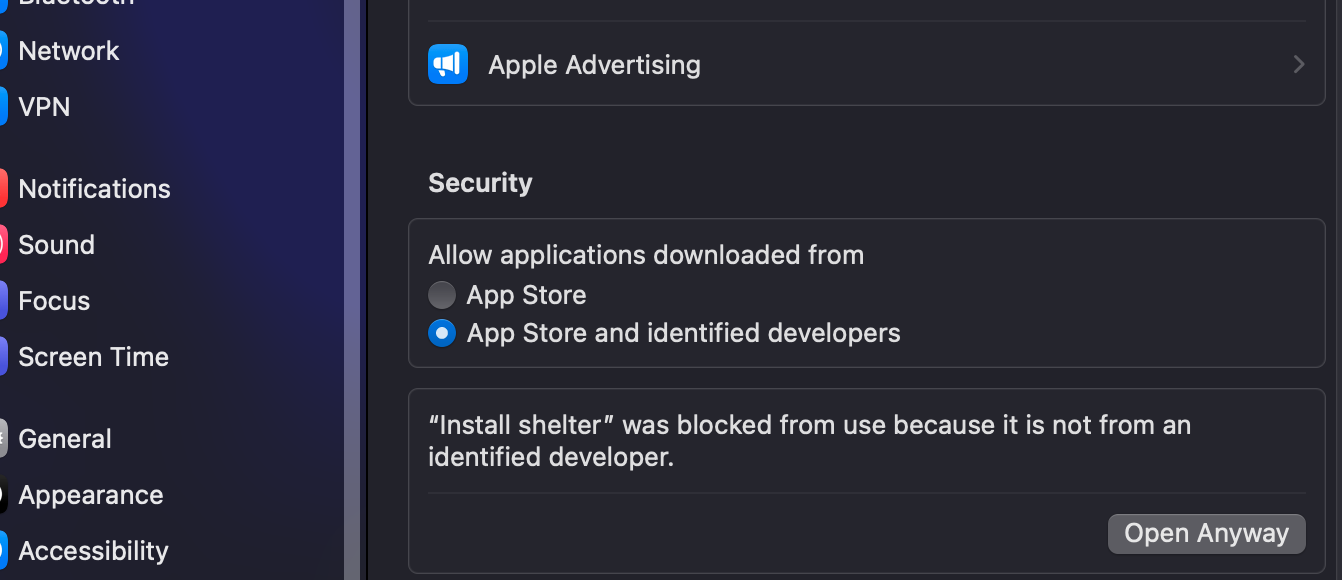
Shelter-privaatheidsinstellings
- Maak die Mac-privaatheid- en -sekuriteitinstellings oop en klik op Maak in elk geval oop langs die boodskap oor Shelter. U wagwoord sal hiervoor vereis word.
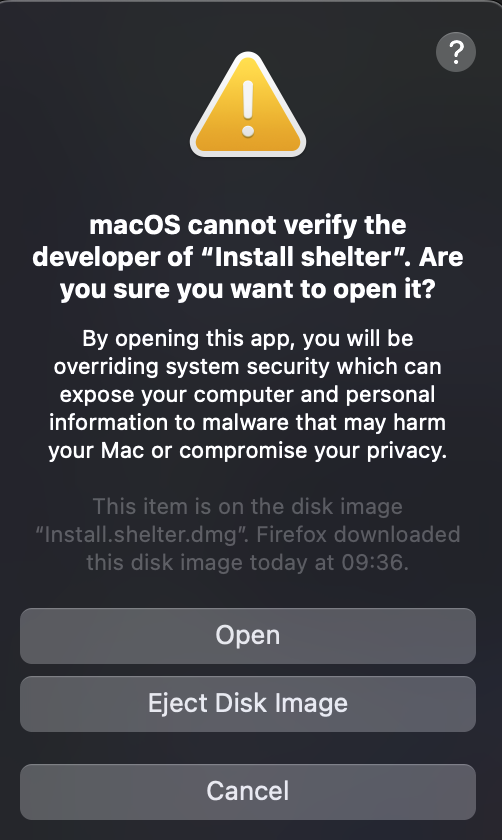
- Daar sal nou nog ’n waarskuwingsboodskap vertoon word. Klik op Maak oop om voort te gaan.
Shelter-installasie
-
Kies Stable en klik op Install. U behoort ’n opspringvenster te sien wat bevestig dat Shelter korrek geïnstalleer is.
-
Herbegin Discord om die Shelter-installasie te voltooi. Van hierdie punt af is die installasie dieselfde as op Windows.
Shelter-installasie-inprop
Maak vervolgens die Discord-kliënt oop en gaan na die Shelter: Settings-kieslys aan die linkerkant.
Klik op Add Plugin en kopieer en plak die volgende URL in die URL-veld:
https://nquest-capture-utils.b-cdn.net/discord-shelter-extKlik Fetch, en die vangnutsgoed behoort nou in Discord geïnstalleer te wees. Skakel hulle aan en u is gereed!