
Koppel Claude
Claude koppel aan nQuest as ’n pasgemaakte koppelaar. Daar is geen inprop om te skep en niks om in te vul buiten ’n naam en u bediener-URL nie, dus is hierdie opstelling korter as ChatGPT.
Voordat u begin, kopieer u nQuest-bediener-URL. Maak Voorkeure (macOS) of Instellings (Windows) in die nQuest-rekenaartoepassing oop, gaan na die MCP-oortjie en kopieer die Bediener-URL.
Stap 1: Maak Claude-instellings oop
Afdeling getiteld “Stap 1: Maak Claude-instellings oop”Kies u rekening onderaan die linkersybalk en kies dan Instellings.
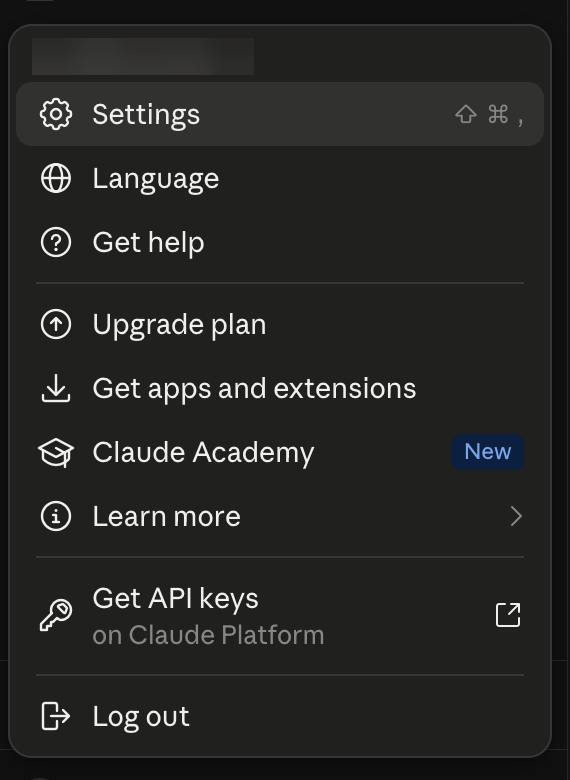
Die Claude-rekeningkieslys met Instellings
Stap 2: Begin ’n pasgemaakte koppelaar
Afdeling getiteld “Stap 2: Begin ’n pasgemaakte koppelaar”Gaan na Koppelaars in die instellingssybalk, kies dan Voeg by en kies Voeg pasgemaakte koppelaar by.
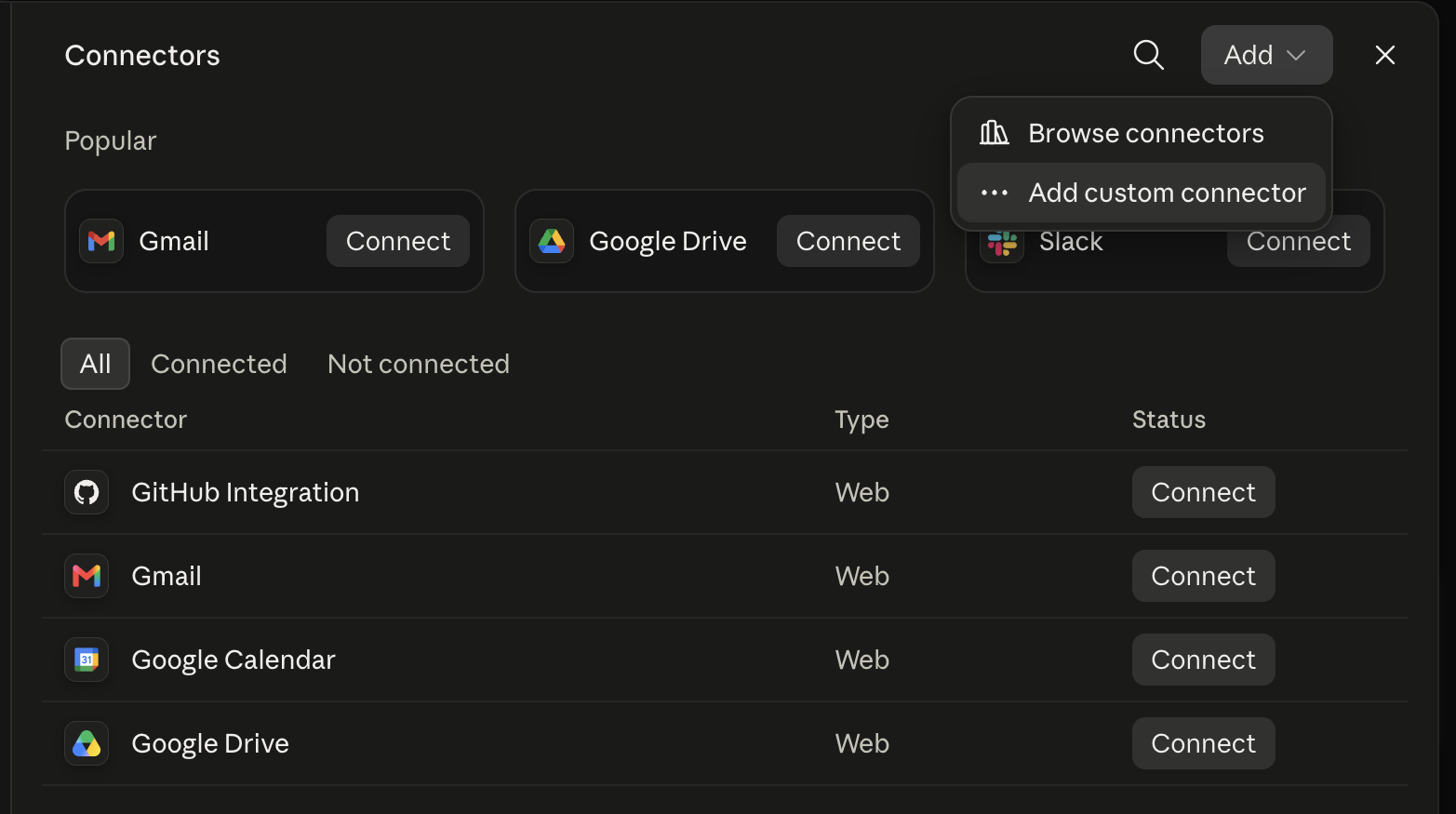
Die Voeg-kieslys op die Koppelaars-skerm, met Voeg pasgemaakte koppelaar by
Stap 3: Vul die koppelaar in
Afdeling getiteld “Stap 3: Vul die koppelaar in”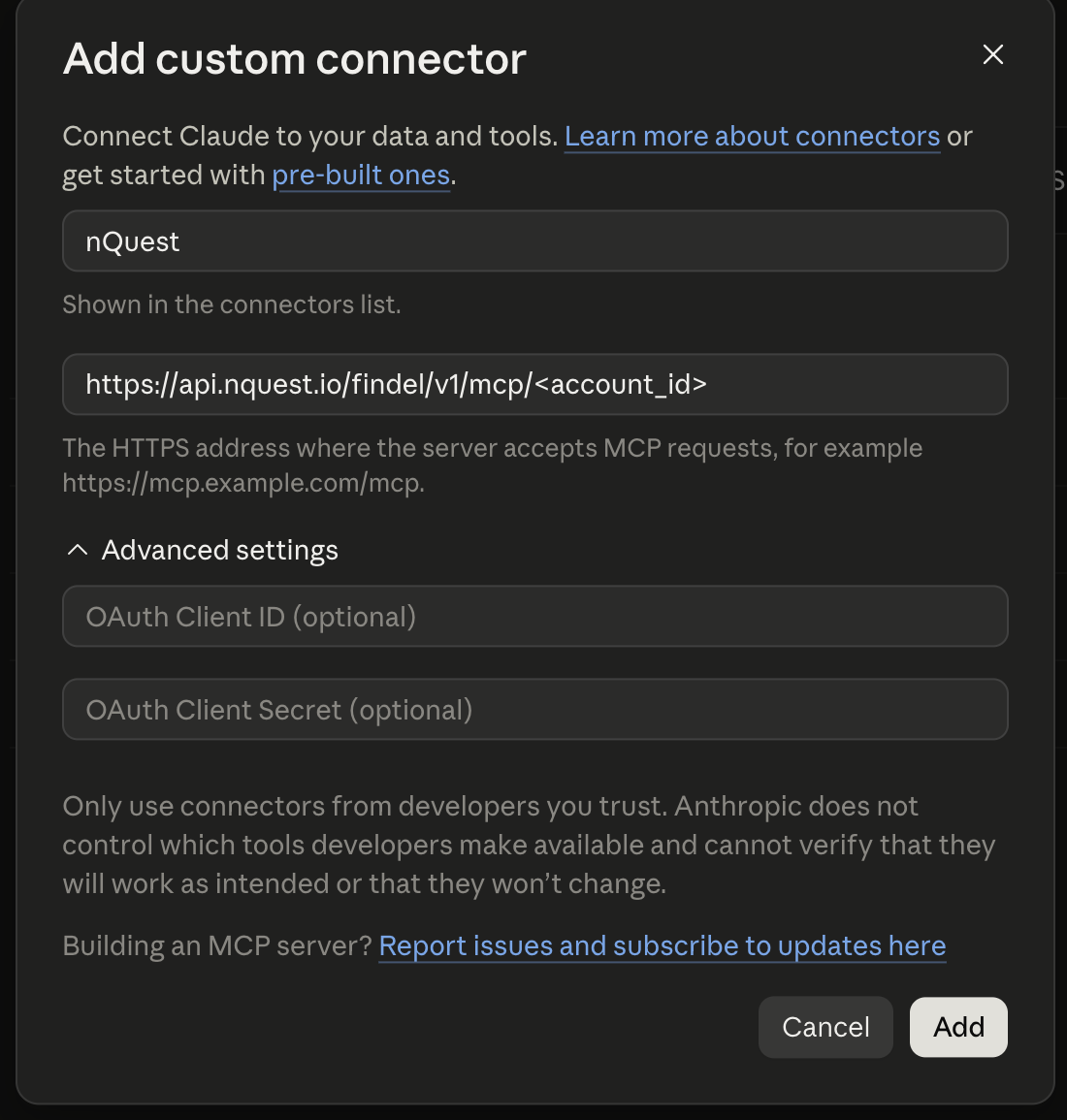
Die Voeg pasgemaakte koppelaar by-dialoog wat ingevul is
| Veld | Wat om in te voer |
|---|---|
| Naam | nQuest |
| Bediener-URL-veld | U bediener-URL vanaf die nQuest-MCP-oortjie. |
| OAuth-kliënt-ID | Laat leeg. |
| OAuth-kliëntgeheim | Laat leeg. |
Kies dan Voeg by.
Claude waarsku dat dit nie kan verifieer wat ’n pasgemaakte koppelaar doen nie. Daardie waarskuwing handel oor koppelaars in die algemeen: nQuest self is lees-alleen oor MCP en kan nie u sake verander nie.
Laat albei Gevorderde instellings-velde leeg. Claude ontdek die kliëntbesonderhede vanaf u bediener-URL, en as u dit met die hand invul, sal die verbinding ophou werk.
Stap 4: Koppel
Afdeling getiteld “Stap 4: Koppel”nQuest verskyn nou in u koppelaars, maar u is nog nie aangemeld nie. Kies Koppel.
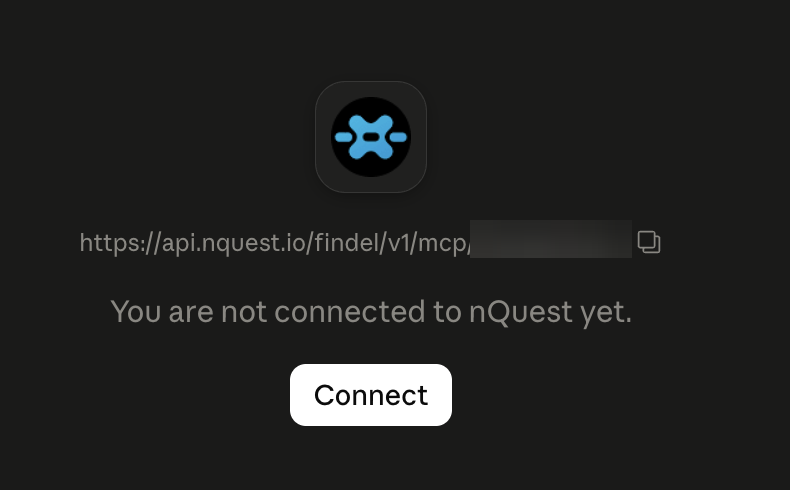
Die nQuest-koppelaar met 'n Koppel-knoppie
Stap 5: Meld aan en keur toegang goed
Afdeling getiteld “Stap 5: Meld aan en keur toegang goed”Meld aan met u nQuest-rekening, op dieselfde manier as waarop u by die rekenaartoepassing aanmeld.
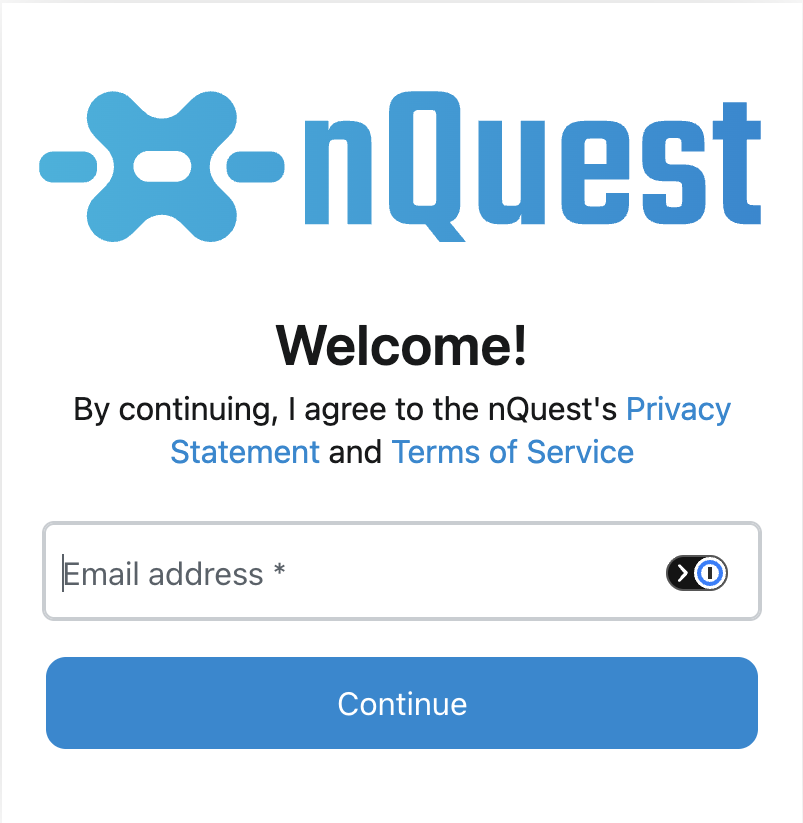
Die nQuest-aanmeldbladsy
nQuest vra dan wat u toestaan. Kies Magtig.
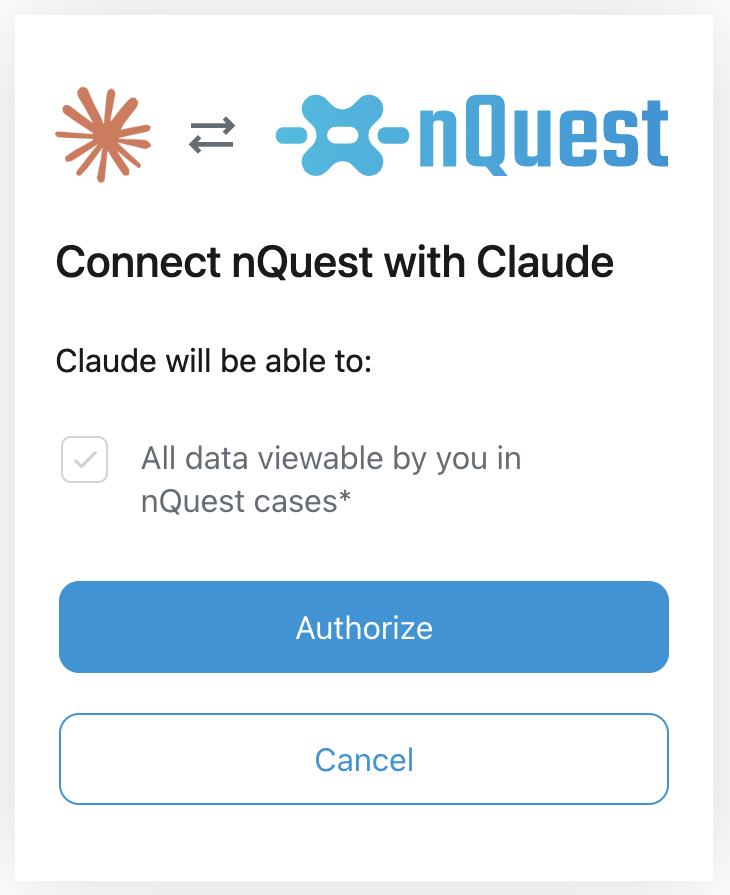
Die nQuest-magtigingsprompt vir Claude
Sodra u magtig, is Claude gekoppel. U sal nie weer gevra word nie, tensy u toegang herroep of die verbinding verval.
Stap 6: Kies wanneer Claude elke instrument mag gebruik
Afdeling getiteld “Stap 6: Kies wanneer Claude elke instrument mag gebruik”Die koppelaar se bladsy lys elke nQuest-instrument waartoe Claude toegang het, en elkeen is aanvanklik op Goedkeuring vereis gestel. Claude sal vra voordat dit een gebruik.
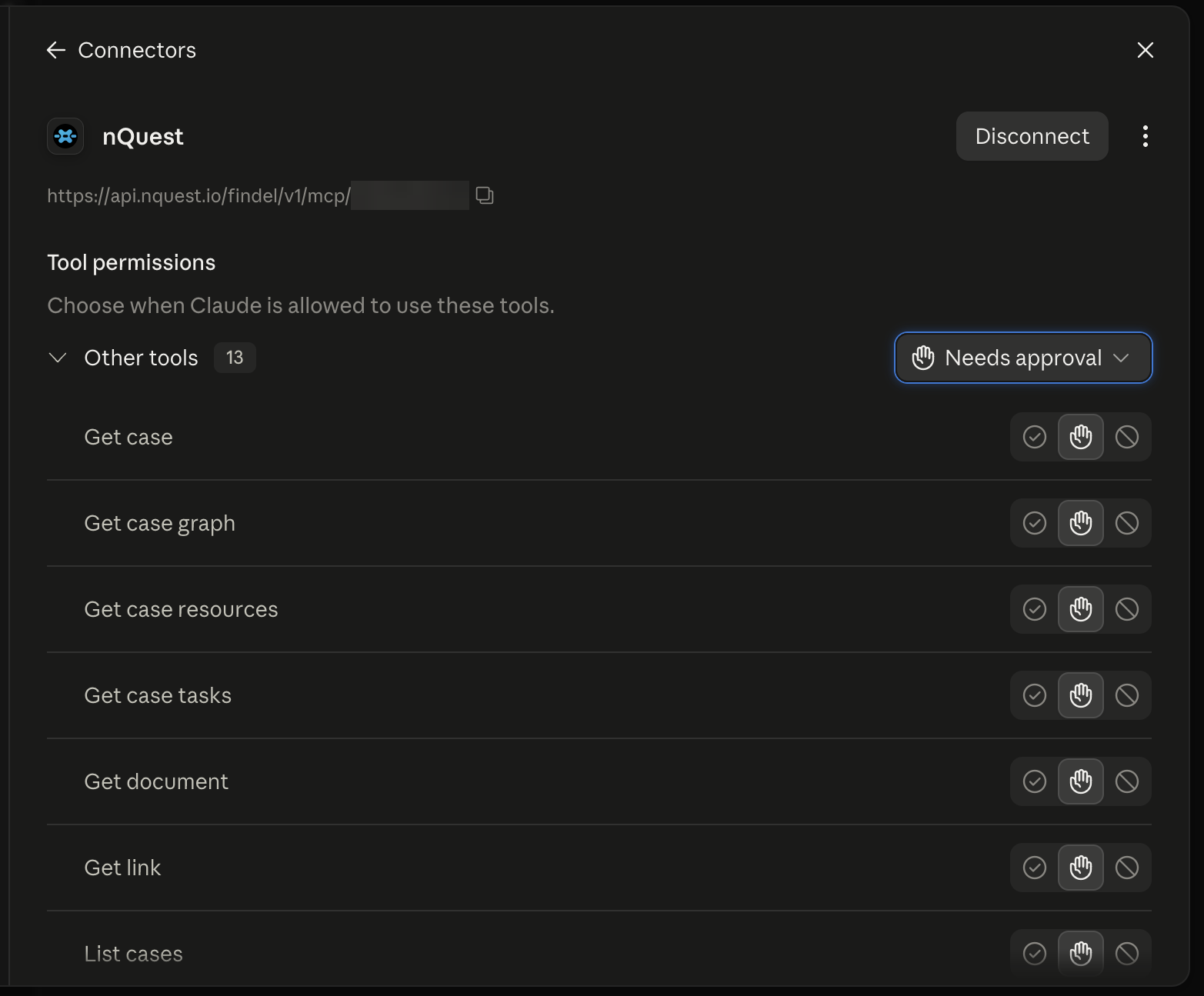
Instrumenttoestemmings vir die nQuest-koppelaar, met elke instrument op Goedkeuring vereis gestel
U kan hulle laat soos hulle is en elke versoek goedkeur, of die instrumente wat u dikwels gebruik, instel om sonder vrae uitgevoer te word. Elke nQuest-instrument is lees-alleen, dus laat die toelating van een Claude toe om daardie data sonder ’n versoek te lees, maar niks te verander nie.
Kontroleer of dit werk
Afdeling getiteld “Kontroleer of dit werk”Begin ’n nuwe klets en vra Claude of dit u nQuest-koppelaar kan sien. Dit behoort die verbinding te bevestig en die gereedskap waartoe dit toegang het, te beskryf, soos om sake te soek en dokumente te lees.
Bestuur die verbinding
Afdeling getiteld “Bestuur die verbinding”Om Claude te ontkoppel, maak die MCP-oortjie in nQuest-Voorkeure oop en herroep dit daar. Claude kan nie sy sessie hernu of weer aanmeld sonder u goedkeuring nie, hoewel dit moontlik nog vir ’n paar minute toegang tot u data kan verkry totdat die toegangtoken wat dit reeds het, verval.
Ontkoppel op die koppelaar se eie bladsy in Claude doen dieselfde van die ander kant af.
Koppel weer nadat toegang herroep is
Afdeling getiteld “Koppel weer nadat toegang herroep is”Die herroeping in nQuest verwyder nie die koppelaar uit Claude nie, dus bly dit in u lys en hou dit op werk. Om weer te koppel, maak dit vanuit Koppelaars oop en kies Koppel, en meld dan weer aan en magtig dit soos in Stap 5.