
Saakbiblioteek
Maak Biblioteke oop om u sake te vind, u werklading na te gaan en toewysings te bestuur. Die biblioteek het twee areas: ’n saaktabel bo en ’n opsomming of gekose saak daaronder.
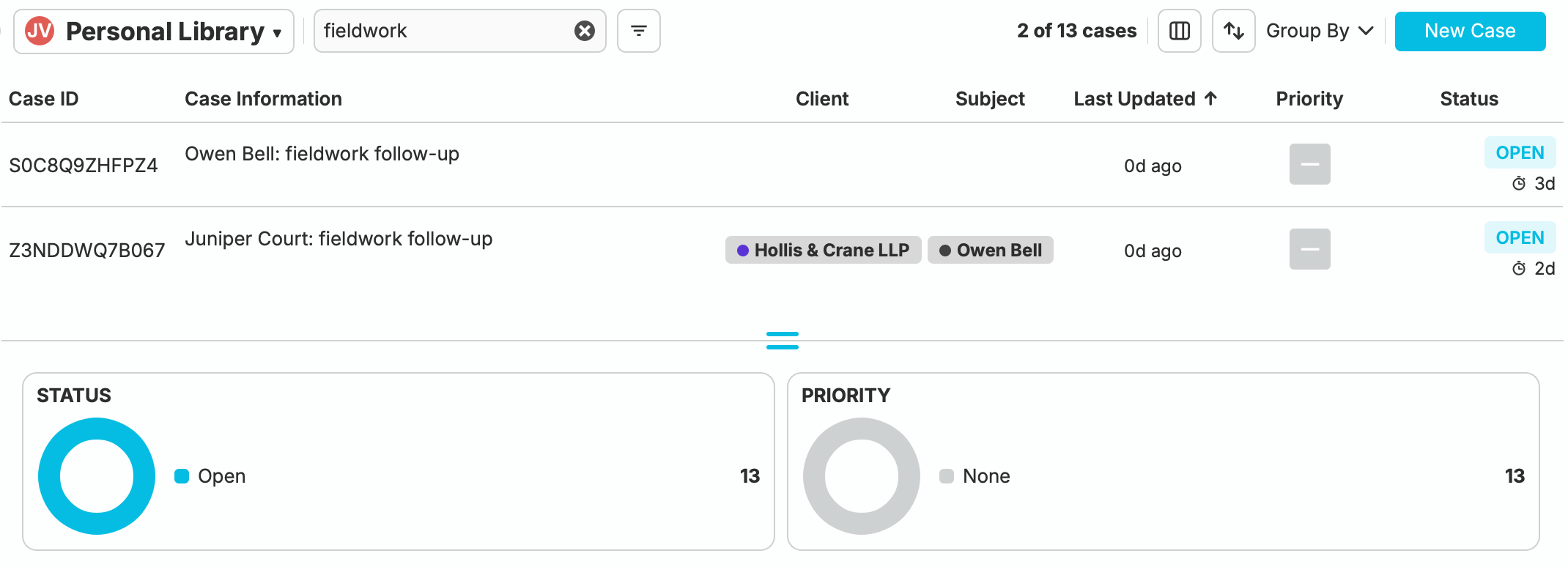
Persoonlike biblioteek met ’n gefiltreerde saaktabel bo die status- en prioriteitsopsommings
Elke ry verteenwoordig een ondersoek. Saakinligting bring die beskrywing en beskikbare saakmetadata bymekaar; die ander kolomme help u om sake volgens status, prioriteit, aktiwiteit of toewysing te vergelyk.
Kies ’n ry om Saakbesonderhede onder die tabel oop te maak. Dit maak nie die bewyswerkruimte oop nie. Kies Open Werkruimte in die saakkopskrif wanneer u die grafiek, rekords en bronne daarvan wil ondersoek.
Sleep die skeidingslyn tussen die tabel en die onderste area om meer ruimte aan een van die twee te gee. Gebruik in saakbesonderhede die uitvoukontrole vir ’n groter aansig, of die ×-kontrole om die saak te ontkies en na die biblioteekopsomming terug te keer.
Biblioteekgereedskap
Afdeling getiteld “Biblioteekgereedskap”Die nutsbalk bevat die biblioteekkieser, soektog en filters, kolom- en sorteerkontroles, Groepeer Volgens en Nuwe Saak. In smaller vensters verskyn sommige kontroles as ikone of maak dit in ’n opspringvenster oop.
Kontekste
Afdeling getiteld “Kontekste”Die biblioteekkieser bepaal wie se werk u bekyk: u Persoonlike Biblioteek of ’n groepbiblioteek. ’n Groep kan sake besit of tot iemand anders se sake bydra.
Wisseling van Persoonlike Biblioteek na Cedar & Vale-spanbiblioteek en terug
U geselekteerde biblioteek is ook u werkende konteks. Om byvoorbeeld ’n span se bydrae of afgevaardigdes te bestuur, kies eers daardie span se biblioteek. ’n Saak se status en prioriteit kan tussen die eienaar en bydraers verskil, dus moet u die geselekteerde biblioteek kontroleer voordat u dit verander.
Die feit dat u ’n groepbiblioteek kan sien, gee u nie noodwendig toestemming om sake te skep of die werkvloei daarvan te bestuur nie. Die beskikbare aksies hang af van u rol in daardie groep.
Kolomme
Afdeling getiteld “Kolomme”Maak Kolomme in die nutsbalk oop om te kies watter inligting die tabel vertoon. Gebruik ’n klein stel kolomme wat u help om besluite te neem; u kan die res in saakbesonderhede ondersoek.
Filters
Afdeling getiteld “Filters”Tik in Deursoek sake… om die huidige tabel te verklein. Maak Filters oop om dit volgens die beskikbare status-, prioriteits-, toewysings-, etiket- en ander kriteria te verfyn. Die saaktelling wys hoeveel rye ooreenstem.
Gebruik Herstel Filters om die filters en soekteks skoon te maak. Filtrering verander die aansig, nie die sake of hul toestemmings nie.
Die biblioteek se soekveld deursoek die huidige biblioteekaansig. Gebruik Saaksoektog in die sybalk vir ’n breër soektog, insluitend geargiveerde sake wat u mag sien.
Groepering
Afdeling getiteld “Groepering”Gebruik Groepeer Volgens om ooreenstemmende sake onder opskrifte, soos status of afgevaardigde, te rangskik. Kies Geen om na ’n ongegroepeerde tabel terug te keer.
Sortering
Afdeling getiteld “Sortering”Klik op ’n sorteerbare kolomopskrif om die volgorde te verander; klik weer daarop om die rigting om te keer. Die Sorteer-kontrole bied dieselfde keuse sonder dat die ooreenstemmende kolom vertoon hoef te word.
Werklasopsomming
Afdeling getiteld “Werklasopsomming”Wanneer geen saak gekies is nie, som die onderste area die huidige biblioteek op. Status- en prioriteitsgrafieke wys die werklas daarvan; groepbiblioteke kan ook afgevaardigdewerklas wys. Hierdie opsommings beskryf die biblioteek, nie slegs die rye wat deur ’n tekssoektog oorgebly het nie.
Kies ’n opsommingskategorie om die relevante sake te verken. Om eerder een saak te ondersoek, kies die ry daarvan in die tabel.
Gereed om ’n ondersoek te begin? Sien Skep van ’n saak.