
Vaka Kütüphanesi
Vakalarınızı bulmak, iş yükünüzü incelemek ve atamaları yönetmek için Kütüphaneleri açın. Kütüphanenin iki bölümü vardır: üstte bir vaka tablosu, altında ise bir özet veya seçili vaka.
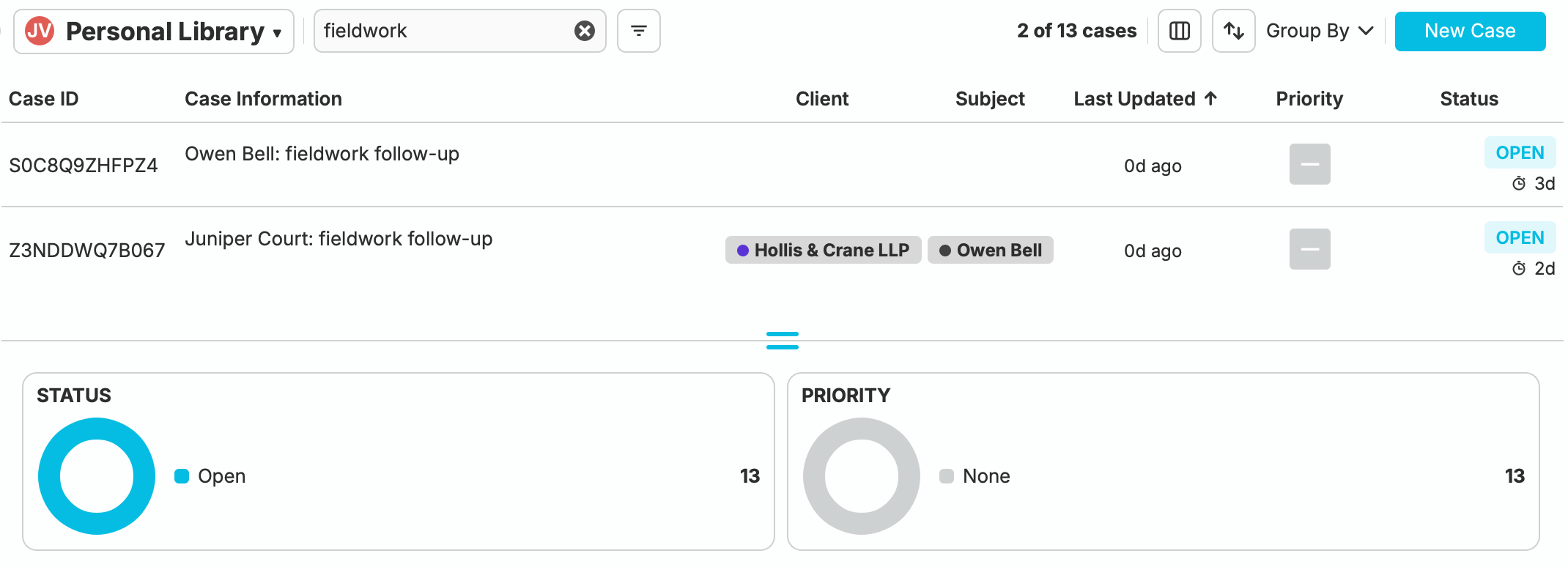
Üstte filtrelenmiş vaka tablosunun, altında ise durum ve öncelik özetlerinin bulunduğu Kişisel Kütüphane
Vakalar
Bölüm başlığı “Vakalar”Her satır bir araştırmayı temsil eder. Vaka Bilgileri, vakanın açıklamasını ve kullanılabilir vaka meta verilerini bir araya getirir; diğer sütunlar vakaları duruma, önceliğe, etkinliğe veya atamaya göre karşılaştırmanıza yardımcı olur.
Tablonun altında Vaka Ayrıntıları bölümünü açmak için bir satır seçin. Bu işlem kanıt çalışma alanını açmaz. Grafiğini, kayıtlarını ve kaynaklarını incelemek istediğinizde vaka başlığındaki Çalışma Alanını Aç seçeneğini belirleyin.
Tablo ile alt bölüm arasındaki ayırıcıyı sürükleyerek bölümlerden birine daha fazla alan ayırın. Vaka ayrıntılarında daha büyük bir görünüm için genişletme denetimini, vaka seçimini kaldırıp kütüphane özetine dönmek için × denetimini kullanın.
Kütüphane Araçları
Bölüm başlığı “Kütüphane Araçları”Araç çubuğunda kütüphane seçicisi, arama ve filtreler, sütun ve sıralama denetimleri, Gruplandırma ölçütü ve Yeni Vaka bulunur. Daha dar pencerelerde bazı denetimler simge olarak görünür veya açılır pencerede açılır.
Bağlamlar
Bölüm başlığı “Bağlamlar”Kütüphane seçicisi, kimin çalışmasını görüntülediğinizi belirler: Kişisel Kütüphanenizi veya bir grup kütüphanesini. Bir grup vakaların sahibi olabilir veya başka bir kişinin vakalarına katkıda bulunabilir.
Kişisel Kütüphane ile Cedar & Vale Ekip Kütüphanesi arasında geçiş yapma ve geri dönme
Seçtiğiniz kütüphane aynı zamanda çalışma bağlamınızdır. Örneğin, bir ekibin katkısını veya delegelerini yönetmek için önce o ekibin kütüphanesini seçin. Bir vakanın durumu ve önceliği, sahibi ile katkıda bulunanlar arasında farklı olabilir; bu nedenle bunları değiştirmeden önce seçili kütüphaneyi denetleyin.
Bir grup kütüphanesini görüntüleyebilmeniz, mutlaka vaka oluşturma veya grubun iş akışını yönetme izniniz olduğu anlamına gelmez. Kullanılabilir işlemler, o gruptaki rolünüzü izler.
Sütunlar
Bölüm başlığı “Sütunlar”Tabloda hangi bilgilerin görüntüleneceğini seçmek için araç çubuğunda Sütunları açın. Karar vermenize yardımcı olan küçük bir sütun kümesi kullanın; geri kalanını vaka ayrıntılarında inceleyebilirsiniz.
Filtreler
Bölüm başlığı “Filtreler”Geçerli tabloyu daraltmak için Vakaları arayın… alanına yazın. Kullanılabilir durum, öncelik, atama, etiket ve diğer ölçütlere göre daha ayrıntılı filtreleme yapmak için Filtreleri açın. Vaka sayısı, eşleşen satırların kaç tane olduğunu gösterir.
Filtreleri ve arama metnini temizlemek için Filtreleri Sıfırla seçeneğini kullanın. Filtreleme görünümü değiştirir; vakaları veya bunların izinlerini değiştirmez.
Kütüphanenin arama alanı, geçerli kütüphane görünümünde arama yapar. Görüntüleme izniniz olan arşivlenmiş vakalar da dahil olmak üzere daha kapsamlı bir arama yapmak için kenar çubuğundaki Vaka Aramasını kullanın.
Gruplandırma
Bölüm başlığı “Gruplandırma”Eşleşen vakaları durum veya delege gibi başlıkların altında düzenlemek için Gruplandırma ölçütü seçeneğini kullanın. Gruplandırılmamış tabloya dönmek için Yok seçeneğini belirleyin.
Sıralama
Bölüm başlığı “Sıralama”Sıralanabilir bir sütun başlığına tıklayarak sıralamayı değiştirin; yönü tersine çevirmek için başlığa yeniden tıklayın. Sıralama denetimi, ilgili sütunu görüntülemenize gerek kalmadan aynı seçimi yapmanızı sağlar.
İş Yükü Özeti
Bölüm başlığı “İş Yükü Özeti”Hiçbir vaka seçilmediğinde alt bölüm, geçerli kütüphaneyi özetler. Durum ve öncelik grafikleri kütüphanenin iş yükünü gösterir; grup kütüphanelerinde delege iş yükü de gösterilebilir. Bu özetler yalnızca metin araması sonucunda kalan satırları değil, kütüphanenin tamamını açıklar.
İlgili vakaları keşfetmek için bir özet kategorisi seçin. Bunun yerine tek bir vakayı incelemek için tablodaki satırını seçin.
Bir araştırmaya başlamaya hazır mısınız? Vaka Oluşturma bölümüne bakın.