
Grok'u Bağlama
Grok, nQuest’e özel bir bağlayıcı olarak bağlanır. Adınız ve sunucu URL’niz dışında doldurmanız gereken başka bir alan yoktur; bu nedenle kurulum, ChatGPT kurulumundan daha kısadır.
Başlamadan önce nQuest sunucu URL’nizi kopyalayın. nQuest masaüstü uygulamasında Tercihleri (macOS) veya Ayarları (Windows) açın, MCP sekmesine gidin ve Sunucu URL’sini kopyalayın.
1. Adım: Becerileri ve Bağlayıcıları açma
Bölüm başlığı “1. Adım: Becerileri ve Bağlayıcıları açma”Sol kenar çubuğunda Beceriler ve Bağlayıcıları seçin, Bağlayıcılar sekmesine geçin ve ardından Yeni Bağlayıcı seçeneğini belirleyin.
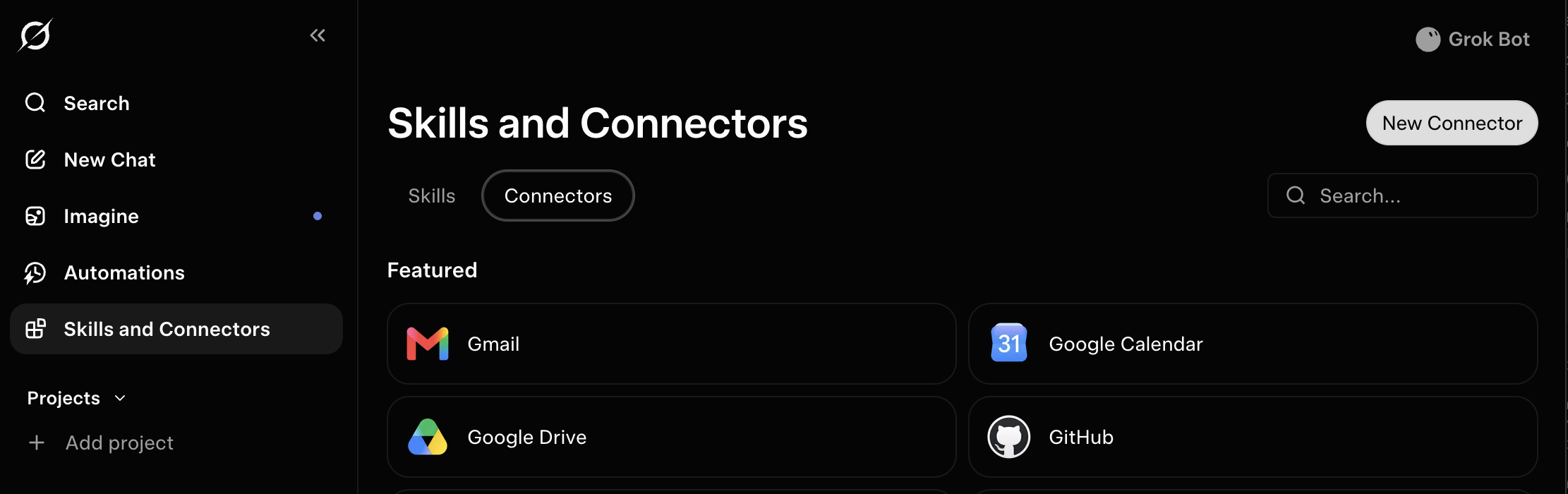
Yeni Bağlayıcı düğmesinin bulunduğu Bağlayıcılar sekmesi
2. Adım: Özel’i seçme
Bölüm başlığı “2. Adım: Özel’i seçme”Listenin üst kısmında, öne çıkan bağlayıcıların üzerinde Özel seçeneğini belirleyin.
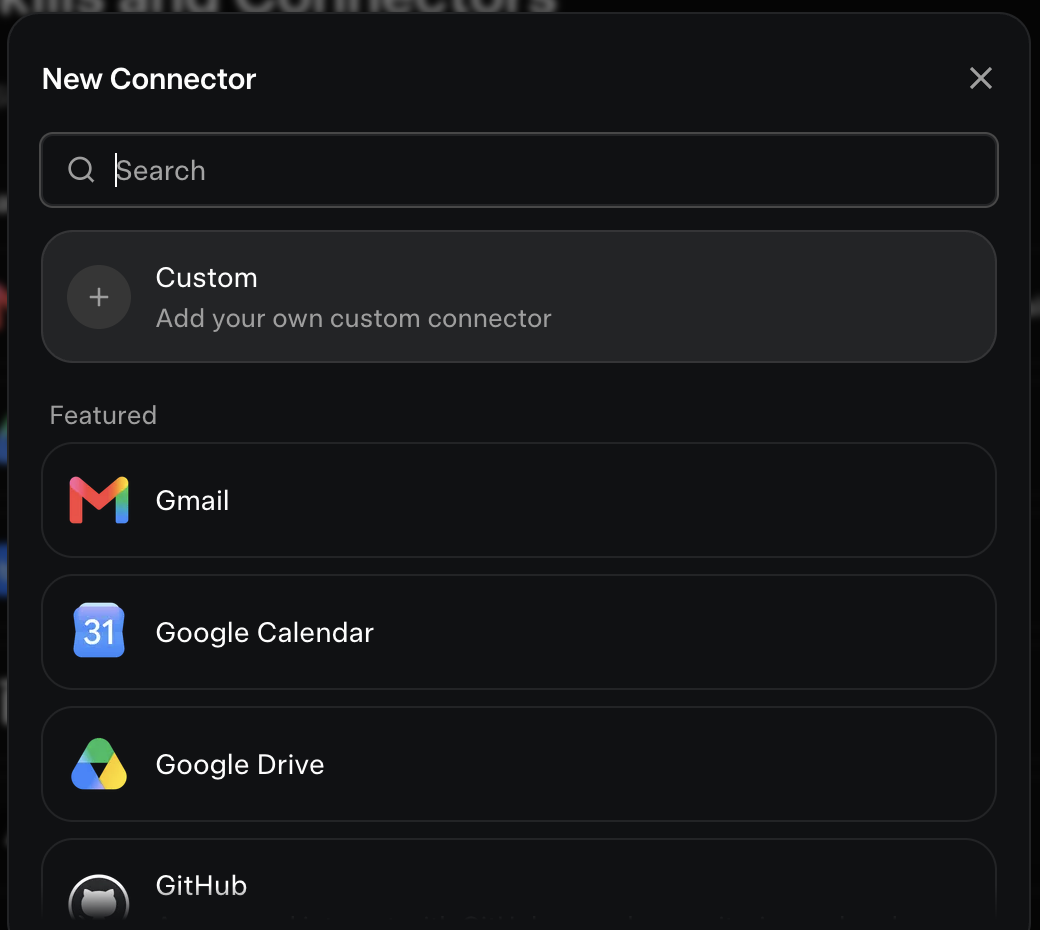
Özel seçeneğinin bulunduğu Yeni Bağlayıcı iletişim kutusu
3. Adım: Bağlayıcıyı doldurma
Bölüm başlığı “3. Adım: Bağlayıcıyı doldurma”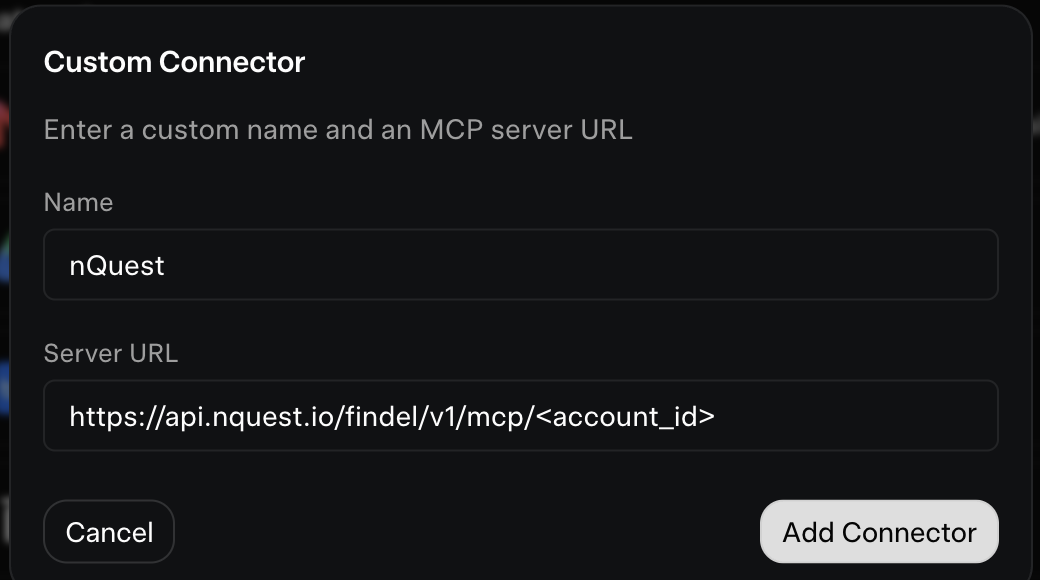
Doldurulmuş Özel Bağlayıcı iletişim kutusu
| Alan | Girilecek değer |
|---|---|
| Ad | nQuest |
| Sunucu URL’si | nQuest MCP sekmesindeki sunucu URL’niz. |
Ardından Bağlayıcı Ekle seçeneğini belirleyin.
Grok, xAI’nin üçüncü taraf bağlayıcıları geliştirmediğini veya bunların bakımını yapmadığını belirtir. Bu durum genel olarak bağlayıcılar için geçerlidir: nQuest’in kendisi MCP üzerinden salt okunurdur ve vakalarınızı değiştiremez.
4. Adım: Oturum Açma ve Erişimi Onaylama
Bölüm başlığı “4. Adım: Oturum Açma ve Erişimi Onaylama”Grok bir tarayıcı penceresi açar. Masaüstü uygulamasında oturum açtığınız şekilde nQuest hesabınızla oturum açın.
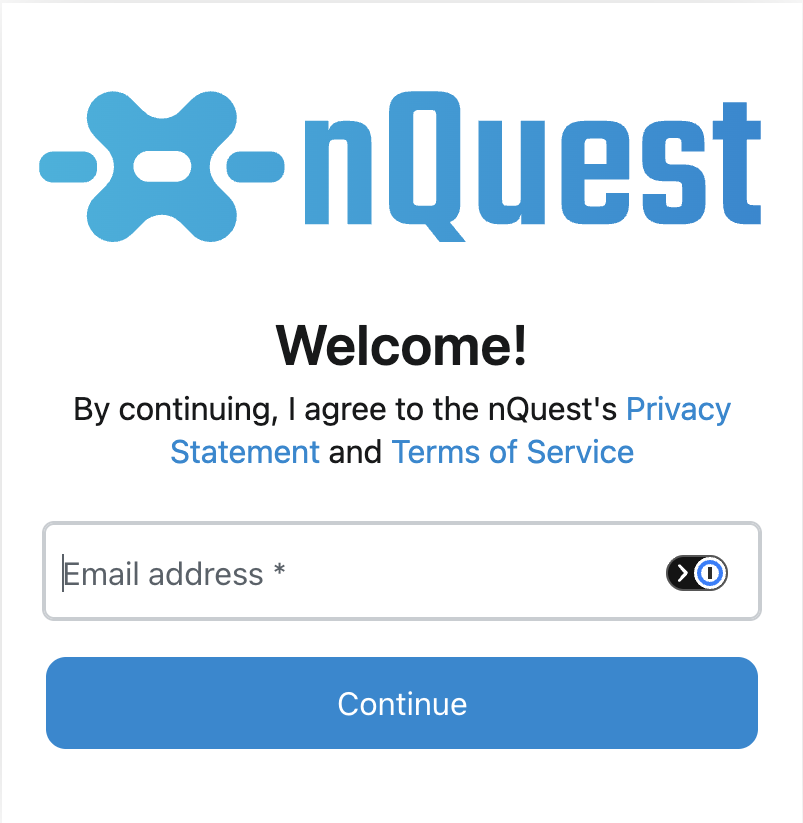
nQuest oturum açma sayfası
nQuest, ardından hangi erişimi verdiğinizi sorar. Yetkilendir seçeneğini belirleyin.
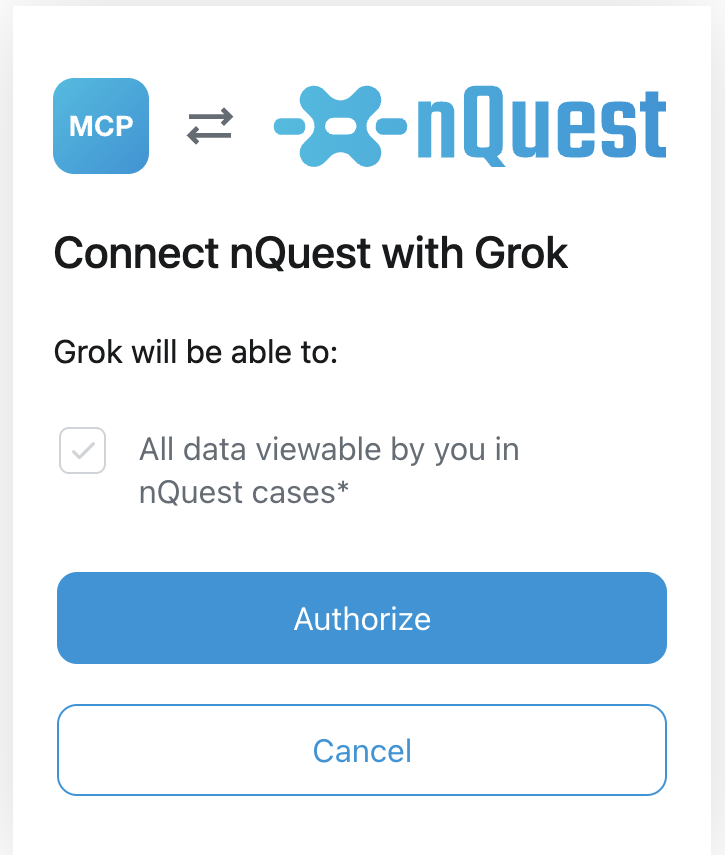
Grok için nQuest yetkilendirme istemi
Yetkilendirdikten sonra Grok bağlanır. Erişimi iptal etmediğiniz veya bağlantının süresi dolmadığı sürece sizden yeniden onay istenmez.
5. Adım: Bağlayıcının çalıştığını denetleme
Bölüm başlığı “5. Adım: Bağlayıcının çalıştığını denetleme”Bağlayıcının sayfasında, Grok’un erişebileceği nQuest araçları ve başlangıçta tümü etkin olan bu araçların yanı sıra kullandığı sunucu URL’si listelenir.
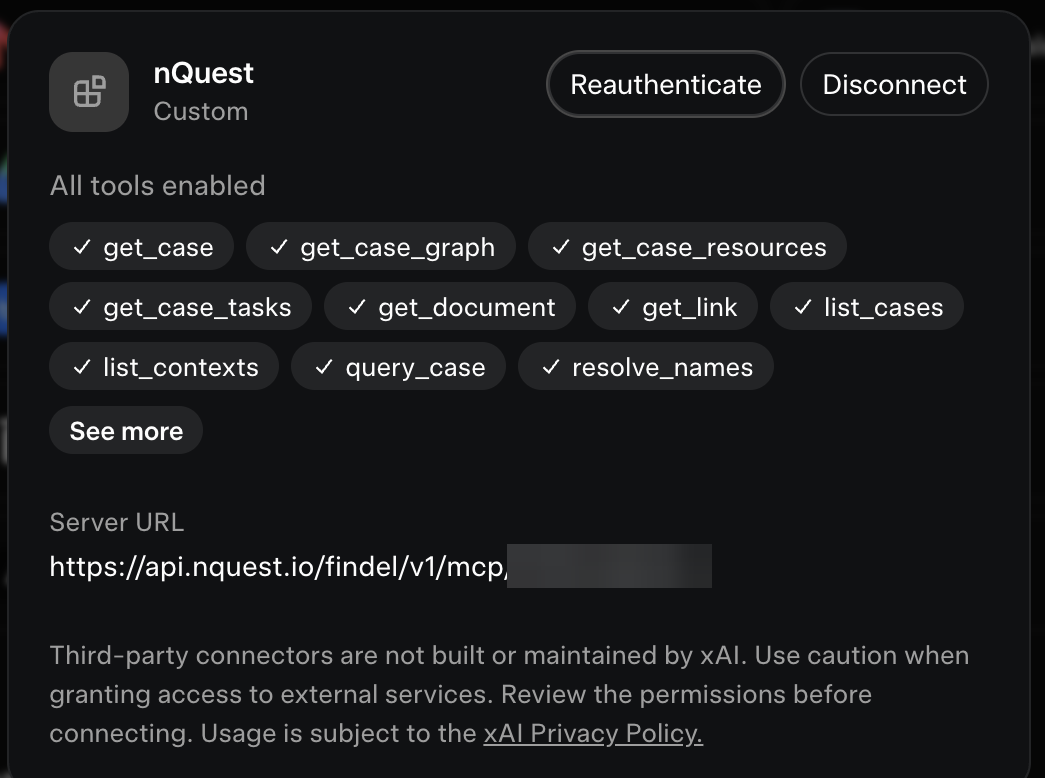
Tüm araçları etkin olan bağlı nQuest bağlayıcısı
Claude’un aksine Grok, her araç çağrısından önce sormaz. Her nQuest aracı salt okunurdur; bu nedenle Grok, herhangi bir şeyi değiştirmek yerine sorunun gerektirdiği ölçüde vaka verilerinizi okuyabilir.
Yeni bir sohbette Grok’a nQuest bağlayıcınızı görüp göremediğini sorun. Grok bağlantıyı onaylamalı ve erişebildiği araçları açıklamalıdır.
Bağlantıyı Yönetme
Bölüm başlığı “Bağlantıyı Yönetme”Grok’un bağlantısını kesmek için nQuest Tercihleri’ndeki MCP sekmesini açın ve erişimi oradan iptal edin. Grok, onayınız olmadan oturumunu yenileyemez veya yeniden oturum açamaz; ancak sahip olduğu erişim belirtecinin süresi dolana kadar birkaç dakika daha verilerinize erişebilir.
Grok’taki bağlayıcının kendi sayfasındaki Bağlantıyı kes seçeneği de aynı işlemi diğer taraftan gerçekleştirir ve bağlayıcıyı da kaldırır.
İptal Ettikten Sonra Yeniden Bağlanma
Bölüm başlığı “İptal Ettikten Sonra Yeniden Bağlanma”nQuest’te erişimi iptal etmek, bağlayıcıyı Grok’tan kaldırmaz; bu nedenle bağlayıcı listenizde kalır ve çalışmayı durdurur. Yeniden bağlanmak için bağlayıcıyı Beceriler ve Bağlayıcılar bölümünden açın ve Yeniden kimlik doğrula seçeneğini belirleyin; ardından 4. Adımda olduğu gibi yeniden oturum açıp erişimi yetkilendirin.