
Vakalarla Çalışma
Vaka Kütüphanesi bölümündeki Genel Bakış → İş Akışı kartından bir araştırmayı yönetin. Önce doğru kişisel veya grup kütüphanesini seçin: iş akışı işlemleri bu bağlama uygulanır.
Vakaları Açma ve Kapatma
Bölüm başlığı “Vakaları Açma ve Kapatma”Vaka Oluşturma
Bölüm başlığı “Vaka Oluşturma”- Kütüphaneleri açın ve Kişisel Kütüphanenizi veya vakaya sahip olması gereken grubu seçin.
- Yeni Vaka seçeneğini belirleyin.
- Bağlamı denetleyin, kullanışlı bir Açıklama girin ve geçerli olan vaka türünü, etiketleri veya bölmeleri seçin.
- Oluştur seçeneğini belirleyin.
Yeni Kişisel Kütüphane'den Juniper Court takip vakasını oluşturma
Vaka, seçili kütüphanede görünür. Genel Bakış’ı incelemek için satırını seçin veya içeriğiyle çalışmaya başlamak için Çalışma Alanını Aç seçeneğini belirleyin.
Yeni Vaka kullanılamıyorsa seçili bağlamdaki izinlerinizi ve hesabınızın vaka sınırını denetleyin. Grup üyeliği tek başına her zaman vaka oluşturmaya izin vermez. Yönetici olmayan bir kullanıcı bir grup adına vaka oluşturduğunda nQuest vakayı bu kullanıcıya devreder.
Devam Eden Çalışmayı İzleme
Bölüm başlığı “Devam Eden Çalışmayı İzleme”Bağlamınızın çalışmasının Açık, Devam Ediyor veya Engellendi durumunda olup olmadığını kaydetmek ve önceliğini belirlemek için İş Akışı kartını kullanın. Kullanılabilir işlemler, geçerli duruma ve izinlerinize bağlıdır.
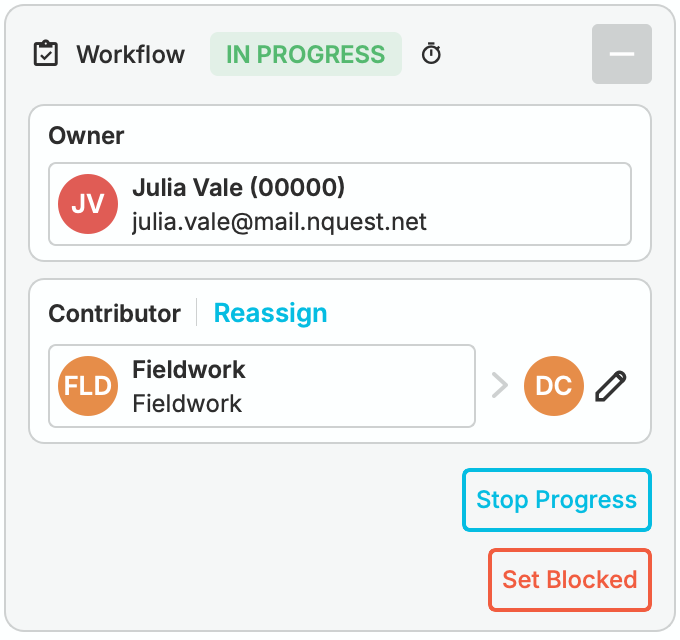
Fieldwork's In Progress contribution, with Daniel Cho as its delegate
Vaka sahibinin iş akışı ile katkıda bulunanların her birinin iş akışı birbirinden ayrıdır. Bir katkının başlatılması, başka bir ekibin durumunu değiştirmez. Aynı şekilde, bir görevin Yapılacaklar veya Tamamlandı durumunda olması da tüm araştırmanın durumunu otomatik olarak açıklamaz.
Bir durum değişikliğinin açıklanması gerekiyorsa not bırakın. Belirli sonraki işlemler için Görevler bölümünü, atamalar ve devirler için Başkalarıyla Çalışma bölümünü kullanın.
Vaka Kapatma
Bölüm başlığı “Vaka Kapatma”Kapatma kullanılabilir olduğunda sahip, vakayı İş Akışı kartından kapatabilir. Kapat seçeneğini belirleyin, kapatma notunu ve geçerli olan sonucu kaydedin, ardından iletişim kutusunu onaylayın.
Vaka kapatıldığında, yeniden açılana kadar daha fazla düzenleme yapılması engellenir. Kapatmadan önce etkin düzenlemeleri tamamlayın ve bekleyen çalışmaları sonuçlandırın.
Katkıda bulunan, kendi katkısını tamamlamak için Geri dön seçeneğini kullanır. Çalışmanın iade edilmesi, vaka sahibinin vakasını kapatmaz.
Vakayı Yeniden Açma
Bölüm başlığı “Vakayı Yeniden Açma”Sahip olarak kapatılmış veya arşivlenmiş vakanın ayrıntılarını açın ve İş Akışı’nda Yeniden Aç seçeneğini belirleyin. Yararlı olabilecek açıklamaları ekleyin ve onaylayın. Vaka yeniden etkin çalışmaya hazır hâle gelir.
Vaka Arşivleme
Bölüm başlığı “Vaka Arşivleme”Kapatılmış vakalar, kütüphanede yapılandırılan aralıktan sonra otomatik olarak arşivlenir; varsayılan aralık 14 gündür. Arşivlenmiş vakalar artık normal kütüphane tablosunda görünmez. Görüntüleme izniniz olan arşivlenmiş bir vakayı bulmak için Vaka Aramasını kullanın.
Arşivleme silme işlemi değildir. Sahip, arşivlenmiş bir vakayı yeniden açabilir.
Vaka Silme
Bölüm başlığı “Vaka Silme”Hesap politikası izin verdiğinde sahip, kapatılmış veya arşivlenmiş bir vaka için Vakayı Sil seçeneğini belirleyebilir. Onay metnini okuyun ve göndermeden önce bir not ekleyin.
Vaka, hâlâ geri yüklenebileceği Silinmeyi Bekliyor durumuna geçer. Kalıcı kaldırma, hizmetin saklama süresi dolduktan sonra gerçekleşir. Silinmeyi bekliyor durumunu süresiz bir yedek olarak değerlendirmeyin.
Vaka Geri Yükleme
Bölüm başlığı “Vaka Geri Yükleme”Vaka Silinmeyi Bekliyor durumundayken ayrıntılarını açın ve Geri Yükle seçeneğini belirleyin. İsteğe bağlı bir not ekleyin ve onaylayın.
Geri yükleme, vakayı kapalı duruma döndürür. Çalışmaya devam etmek istiyorsanız ayrıca Yeniden Aç seçeneğini belirleyin.
Vaka Geçmişi Sekmesi
Bölüm başlığı “Vaka Geçmişi Sekmesi”İş akışını kimin değiştirdiğini, atamaları kimin yaptığını veya notları kimin eklediğini görmek için vaka başlığında Geçmişi açın.
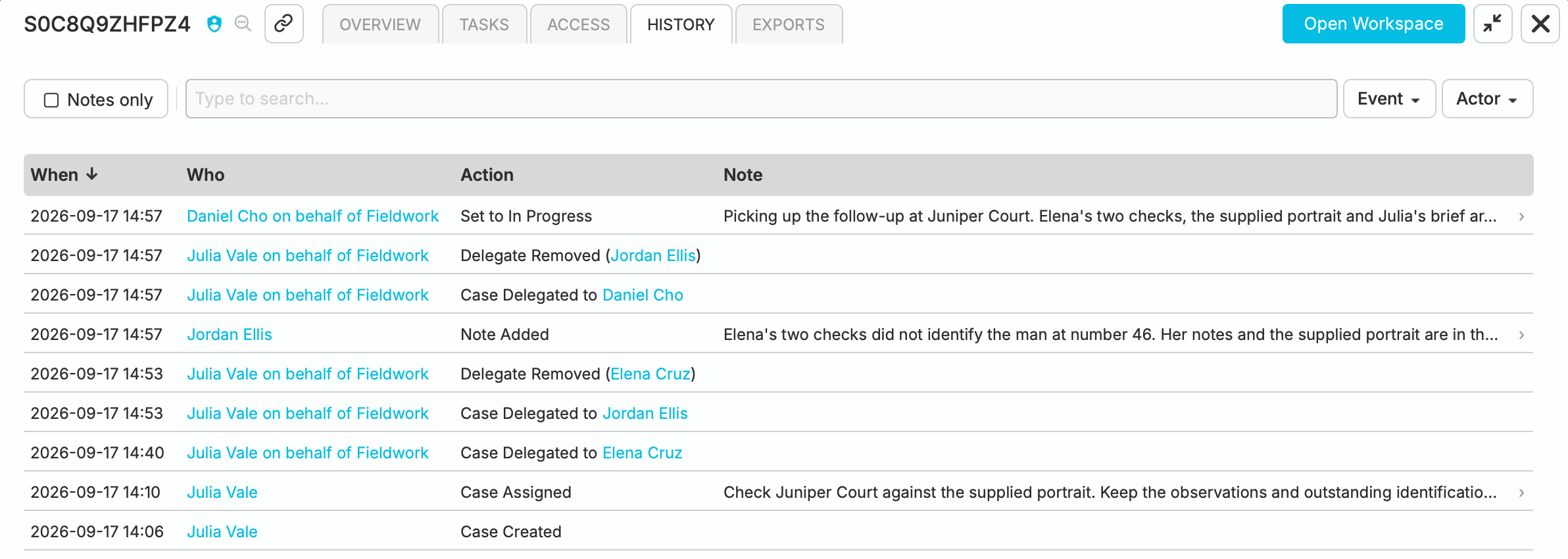
Case History showing Daniel's progress update, delegate handoffs, and notes, with event and actor filters
Bir girdiyi bulmak için arama alanını ve Etkinlik veya Aktör filtrelerini kullanın. Yalnızca Notlar, geçmişi not içeren girdilerle sınırlar. Kırpılmış bir notu tam olarak okumak için genişletin; bilgi kartını incelemek için bir kişinin veya grubun üzerine gelin.
Not Ekleme
Bölüm başlığı “Not Ekleme”- Genel Bakışa dönün.
- Etkinlik bölümünde Not Ekle seçeneğini belirleyin.
- Güncellemeyi yazın ve Gönder seçeneğini belirleyin.
Not, vaka geçmişinin bir parçası olur. Bir kararı açıklamak, bir devri kaydetmek veya sonraki araştırmacıya nelerin çözümlenmemiş olduğunu bildirmek için notu kullanın. Not eklemek tek başına durumu, sahipliği veya görev atamalarını değiştirmez.