
Trabajar con casos
Administre una investigación desde la tarjeta Descripción general → Flujo de trabajo en la Biblioteca de casos. Seleccione primero la biblioteca personal o de grupo correcta: las acciones del flujo de trabajo se aplican a ese contexto.
Abrir y cerrar casos
Sección titulada «Abrir y cerrar casos»Crear un caso
Sección titulada «Crear un caso»- Abra Bibliotecas y elija su Biblioteca Personal o el grupo que debe ser propietario del caso.
- Seleccione Nuevo Caso.
- Compruebe el Contexto, ingrese una Descripción útil y elija cualquier tipo de caso, etiqueta o compartimento aplicable.
- Seleccione Crear.
Crear el caso de seguimiento de Juniper Court desde la nueva Biblioteca Personal
El caso aparece en la biblioteca seleccionada. Seleccione su fila para revisar la descripción general o elija Abrir espacio de trabajo para comenzar a trabajar con su contenido.
Si Nuevo Caso no está disponible, compruebe sus permisos en el contexto seleccionado y el límite de casos de su cuenta. La pertenencia a un grupo por sí sola no siempre permite crear casos. Cuando un usuario que no es administrador crea un caso para un grupo, nQuest delega el caso a ese usuario.
Seguimiento del trabajo en progreso
Sección titulada «Seguimiento del trabajo en progreso»Use la tarjeta Flujo de trabajo para registrar si el trabajo de su contexto está Abierto, En Progreso o Bloqueado, y para establecer su prioridad. Las acciones disponibles dependen del estado actual y de sus permisos.
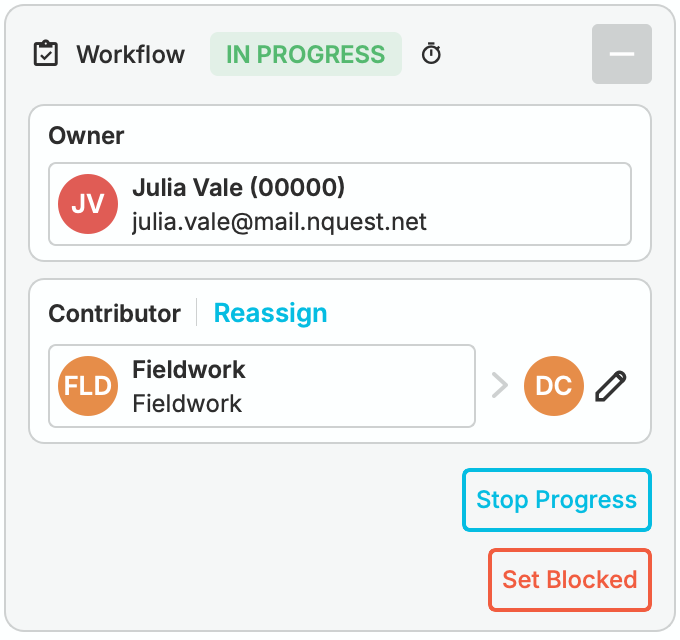
Fieldwork's In Progress contribution, with Daniel Cho as its delegate
El flujo de trabajo del propietario y el flujo de trabajo de cada colaborador son independientes. Iniciar una contribución no cambia el estado de otro equipo. Del mismo modo, que una tarea esté Por Hacer o Completada no describe automáticamente el estado de toda la investigación.
Deje una nota cuando un cambio de estado necesite una explicación. Use Tareas para las próximas acciones específicas y Trabajar con otros para las asignaciones y entregas.
Cerrar un caso
Sección titulada «Cerrar un caso»El propietario puede cerrar un caso desde la tarjeta Flujo de trabajo cuando la opción de cierre está disponible. Elija Cerrar, registre la nota de cierre y cualquier resultado aplicable y, luego, confirme el diálogo.
Cerrar el caso impide realizar más ediciones hasta que se vuelva a abrir. Termine las ediciones activas y resuelva el trabajo pendiente antes de cerrarlo.
Un colaborador usa Devolver para finalizar su propia contribución. Devolver el trabajo no cierra el caso del propietario.
Reabrir un caso
Sección titulada «Reabrir un caso»Como propietario, abra los detalles del caso cerrado o archivado y elija Reabrir en Flujo de trabajo. Agregue cualquier explicación útil y confirme. El caso volverá a estar disponible para el trabajo activo.
Archivar un caso
Sección titulada «Archivar un caso»Los casos cerrados se archivan automáticamente después del intervalo configurado para la biblioteca; el valor predeterminado es de 14 días. Los casos archivados ya no aparecen en la tabla normal de la biblioteca. Use Búsqueda de Casos para encontrar un caso archivado que tenga permiso para ver.
Archivar no es eliminar. El propietario puede volver a abrir un caso archivado.
Eliminar un caso
Sección titulada «Eliminar un caso»El propietario puede elegir Eliminar Caso para un caso cerrado o archivado cuando la política de la cuenta lo permita. Lea la confirmación y agregue una nota antes de enviarla.
El caso pasa a Eliminación Pendiente, durante la cual aún se puede restaurar. La eliminación permanente ocurre después del período de retención del servicio. No considere la eliminación pendiente como una copia de seguridad indefinida.
Restaurar un caso
Sección titulada «Restaurar un caso»Mientras el caso esté en Eliminación Pendiente, abra sus detalles y elija Restaurar. Agregue una nota opcional y confirme.
Restaurar lo devuelve a un estado cerrado. Elija Reabrir por separado si desea reanudar el trabajo.
Pestaña de historial del caso
Sección titulada «Pestaña de historial del caso»Abra Historial en el encabezado del caso para ver quién cambió el flujo de trabajo, realizó asignaciones o agregó notas.
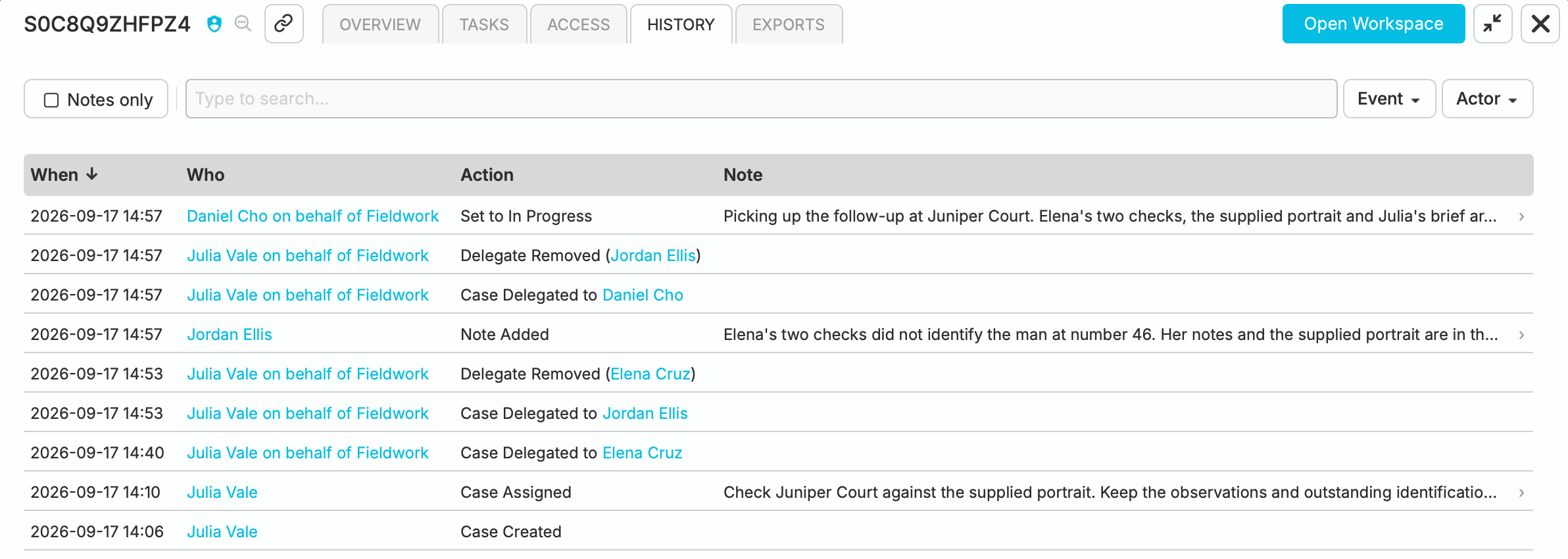
Case History showing Daniel's progress update, delegate handoffs, and notes, with event and actor filters
Use el campo de búsqueda y los filtros Evento o Actor para encontrar una entrada. Solo notas limita el historial a las entradas con notas. Expanda una nota truncada para leerla completa; pase el cursor sobre una persona o un grupo para inspeccionar su tarjeta de información.
Agregar una nota
Sección titulada «Agregar una nota»- Vuelva a Descripción general.
- En Actividad, seleccione Agregar nota.
- Escriba la actualización y seleccione Enviar.
La nota pasa a formar parte del historial del caso. Úsela para explicar una decisión, registrar una entrega o indicar al próximo investigador qué sigue sin resolverse. Agregar una nota no cambia por sí solo el estado, la propiedad ni las asignaciones de tareas.