
Trabajar con otros
Un caso tiene un propietario y puede tener varios colaboradores. Cualquiera de ellos puede ser una persona o un grupo. Los grupos usan delegados para identificar a los miembros responsables de su trabajo; los visores siguen el caso sin editarlo.
Comience en la biblioteca correcta
Sección titulada «Comience en la biblioteca correcta»Seleccione Bibliotecas, elija su biblioteca personal o de grupo y, luego, seleccione el caso. La biblioteca seleccionada es el contexto en cuyo nombre usted actúa.
Por ejemplo, Julia puede ser propietaria de una investigación mientras Fieldwork contribuye a ella y Daniel realiza el seguimiento del grupo. El caso de Julia puede permanecer Abierto mientras la contribución de Fieldwork está En Progreso.
La tarjeta Flujo de trabajo
Sección titulada «La tarjeta Flujo de trabajo»Abra Descripción general → Flujo de trabajo para revisar el estado y la prioridad del contexto actual, el propietario, los colaboradores y los delegados. La tarjeta ofrece acciones adecuadas para su rol.
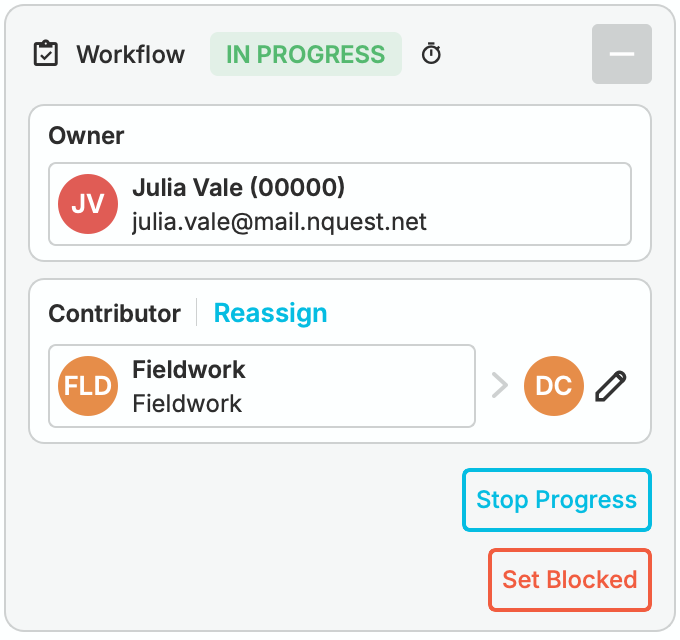
Fieldwork's In Progress contribution, delegated to Daniel Cho, in the Workflow card
Use Tareas para asignar acciones específicas. Delegar un caso y asignar una tarea son acciones diferentes: la delegación otorga autoridad sobre el flujo de trabajo del grupo; una tarea registra una parte del trabajo.
Propiedad
Sección titulada «Propiedad»El propietario controla los detalles de la biblioteca, la propiedad, los colaboradores y el ciclo de vida del caso. Inicialmente, el caso es propiedad de la persona o el grupo seleccionados al crearlo.
En un caso propiedad de un grupo, los administradores del grupo y los delegados del caso ejercen la propiedad en nombre del grupo. A un usuario que no es administrador y crea un caso para un grupo se le asigna automáticamente el rol de delegado.
Transferir propiedad
Sección titulada «Transferir propiedad»En el contexto propietario, elija Transferir junto a Propietario en la tarjeta Flujo de trabajo. Seleccione el nuevo propietario, agregue una nota de entrega y envíela.
El propietario anterior recibe acceso de visor en lugar de conservar la propiedad. Las restricciones de compartimentos siguen aplicándose.
Colaboradores
Sección titulada «Colaboradores»Los colaboradores pueden editar la investigación sin ser propietarios de ella. Se puede asignar una contribución a una persona o un grupo, y varios colaboradores pueden trabajar en el mismo caso.
En el caso de un grupo colaborador, los administradores y los delegados administran su contribución. Los demás miembros ordinarios pueden editar el contenido del caso, pero no adquieren automáticamente la autoridad del grupo sobre el flujo de trabajo. Los roles de grupo de solo lectura siguen siendo de solo lectura.
Acciones del colaborador
Sección titulada «Acciones del colaborador»Un colaborador puede editar el contenido del caso, agregar notas, administrar su propio estado y prioridad del flujo de trabajo, y devolver o reasignar su contribución. Los colaboradores no adquieren la autoridad del propietario para editar los metadatos del caso ni cerrar el caso completo.
Cada contribución tiene su propio estado. Una actualización del estado de Fieldwork no cambia silenciosamente el estado del propietario ni el de otro colaborador.
Solicitar un colaborador
Sección titulada «Solicitar un colaborador»Desde el contexto propietario, elija + Agregar junto a Colaboradores en Flujo de trabajo. Si ya existen colaboradores, elija Administrar.
Seleccione las personas o los grupos que desea agregar en Administrar colaboradores, incluya una nota que explique el trabajo solicitado y envíe los cambios.
Ver colaboradores
Sección titulada «Ver colaboradores»Los colaboradores aparecen en Flujo de trabajo y en la pestaña Acceso. Un delegado se muestra junto con su grupo, no como otro colaborador independiente.
Revocar una solicitud de contribución
Sección titulada «Revocar una solicitud de contribución»Como propietario, elija Administrar junto a Colaboradores. Remueva a la persona o el grupo correspondiente de la lista de pendientes, agregue una explicación y envíe los cambios.
Compruebe las selecciones restantes antes de enviar los cambios: este diálogo administra la lista de colaboradores del caso.
Devolver un caso
Sección titulada «Devolver un caso»Desde el contexto colaborador, elija Devolver en Flujo de trabajo. Registre lo que se hizo y lo que sigue sin resolverse y, luego, envíe los cambios.
Esto finaliza la contribución de ese contexto, le otorga acceso de visor sujeto a las restricciones del caso y registra la entrega en el historial. No cierra el caso.
Reasignar un caso
Sección titulada «Reasignar un caso»Elija Reasignar junto a su contribución para transferirla a otra persona o grupo. Seleccione al destinatario, agregue una nota de entrega y envíe los cambios.
El destinatario se convierte en colaborador. Su contexto colaborador anterior se convierte en visor, sujeto a las restricciones de acceso, y el cambio se registra en el historial.
Delegados
Sección titulada «Delegados»Un delegado actúa en nombre de un grupo propietario o colaborador. El grupo sigue siendo responsable del caso; la delegación identifica a los miembros que realizan su trabajo. Un grupo puede delegar el mismo caso a más de un miembro.
Delegar un caso
Sección titulada «Delegar un caso»- Seleccione la biblioteca del grupo y abra el caso.
- En Flujo de trabajo, elija + Agregar delegado junto al grupo o el control de edición junto a sus delegados existentes.
- En Administrar delegados, seleccione a los miembros elegibles del grupo.
- Envíe la lista de delegados actualizada.
Adding Daniel Cho as a delegate for Fieldwork's contribution
Necesita autoridad para administrar la delegación de ese grupo. Si el control no aparece, compruebe tanto la biblioteca seleccionada como su rol en el grupo.
Ver delegados
Sección titulada «Ver delegados»Flujo de trabajo muestra los avatares de los delegados junto al grupo. Pase el cursor sobre un avatar para ver los detalles de la persona o abra Acceso para consultar la lista con nombres.
Use Agrupar Por → Delegados en la biblioteca para revisar el trabajo por delegado. Las bibliotecas de grupo también proporcionan información sobre la carga de trabajo de los delegados en su vista de resumen.
Remover un delegado
Sección titulada «Remover un delegado»Abra Administrar delegados, remueva al miembro de la lista actual y envíe los cambios. Remover a un delegado finaliza su autoridad sobre el flujo de trabajo delegado; no necesariamente elimina el acceso que recibe mediante otro rol o por pertenecer a un grupo.
Compartimentos
Sección titulada «Compartimentos»Los compartimentos restringen quién puede ver un caso. Un usuario necesita tanto permiso para el caso como pertenecer a todos los compartimentos asignados a ese caso.
La pertenencia a un compartimento por sí sola no otorga acceso al caso. El propietario de un caso o el administrador de la cuenta no está exento de las restricciones de un compartimento simplemente por tener ese rol.
Para consultar la configuración y las listas de acceso, consulte Compartimentos.
Agregar un compartimento
Sección titulada «Agregar un compartimento»Use los controles de compartimentos junto al ID del caso para agregar un compartimento disponible y confirmar la selección. Necesita permiso para realizar ese cambio en el caso y debe estar incluido en el compartimento.
Agregar un compartimento puede quitar la visibilidad a personas que antes podían ver el caso. Compruebe que las personas que necesitan continuar el trabajo estén incluidas en su lista de acceso.
Remover un compartimento
Sección titulada «Remover un compartimento»Use el control de eliminación en un compartimento asignado. Solo un controlador del compartimento puede eliminar esa restricción.
Pestaña de acceso al caso
Sección titulada «Pestaña de acceso al caso»Abra Acceso en el encabezado del caso o elija Ver todos los accesos en la tarjeta Acceso de la descripción general.
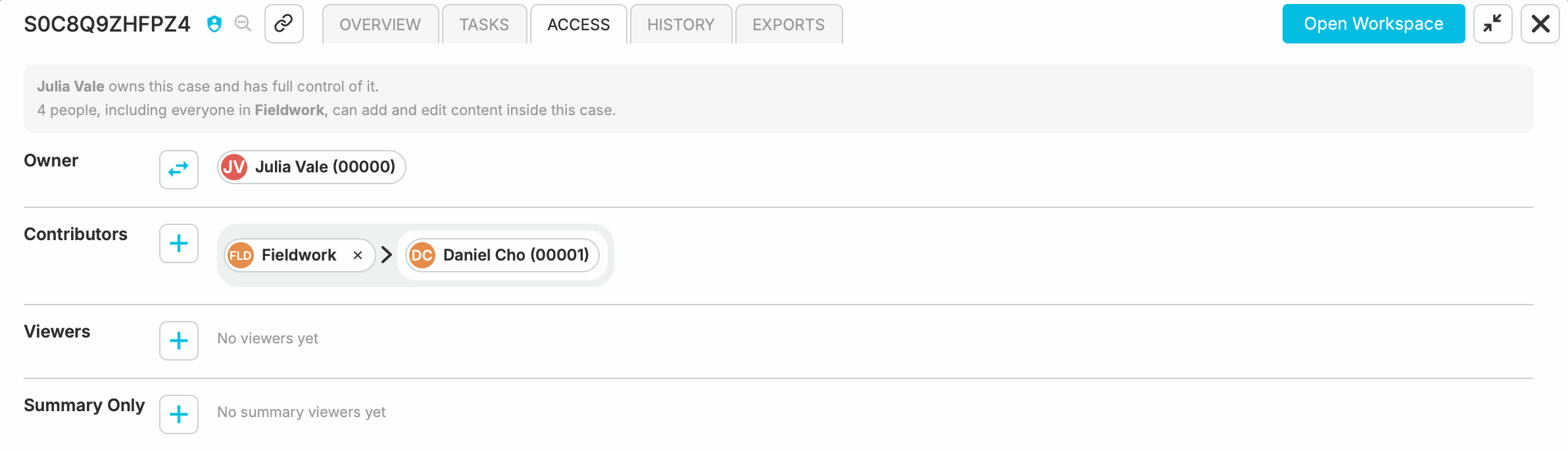
Lista de acceso que muestra a Julia como propietaria, a Fieldwork como colaborador, a Daniel como delegado y secciones independientes para visores y acceso de solo resumen
La lista separa la propiedad, las contribuciones, los delegados, los visores y el acceso de solo resumen. Los controles disponibles para agregar y remover dependen de sus permisos. Las concesiones obligatorias se identifican por separado y no se pueden remover como concesiones ordinarias del caso.
Visores y visores de resumen
Sección titulada «Visores y visores de resumen»Un Visor puede abrir el contenido del caso y leer la sinopsis de la investigación, pero no puede editar el caso mediante esa concesión.
Un Visor de Resumen puede ver los detalles a nivel de biblioteca, pero no el espacio de trabajo de la evidencia ni la sinopsis de IA de su contenido. Evite incluir evidencia restringida en un título, una etiqueta u otro detalle con visibilidad amplia.
Los antiguos propietarios y colaboradores normalmente conservan el acceso de visor después de transferir o devolver el trabajo. Los compartimentos siguen restringiendo ese acceso.
Agregar un visor
Sección titulada «Agregar un visor»Use el control + en Visores o Solo Resumen, seleccione la persona o el grupo y confirme. Elija la sección que corresponda al acceso que desea otorgar.
Remover un visor
Sección titulada «Remover un visor»Use el control de eliminación de la concesión de la persona o el grupo. Compruebe también las demás pertenencias y las concesiones obligatorias: eliminar una concesión no elimina todas las posibles fuentes de acceso.
Acceso obligatorio
Sección titulada «Acceso obligatorio»Las concesiones obligatorias de visor o visor de resumen se administran mediante la política de la cuenta; un propietario individual del caso no puede removerlas. Se muestran en la lista de acceso.
Para consultar los controles de la cuenta, consulte Administración de cuentas. Para consultar las concesiones específicas de FERPA, consulte Acceso obligatorio automático.
Visores de grupo
Sección titulada «Visores de grupo»Un grupo puede incluir miembros de solo lectura o de solo acceso de resumen. Estos miembros reciben el acceso de solo lectura correspondiente a los casos del grupo; pertenecer al grupo no los convierte en colaboradores ni delegados.
Consulte Grupos para conocer la configuración de los roles de grupo.