
Conectar Grok
Grok se conecta a nQuest como un conector personalizado. No hay nada que completar aparte de un nombre y la URL de su servidor, por lo que esta configuración es más breve que la de ChatGPT.
Antes de comenzar, copie la URL del servidor de nQuest. Abra Preferencias (macOS) o Configuración (Windows) en la aplicación de escritorio nQuest, vaya a la pestaña MCP y copie la URL del servidor.
Paso 1: Abrir habilidades y conectores
Sección titulada «Paso 1: Abrir habilidades y conectores»Seleccione Habilidades y conectores en la barra lateral izquierda, cambie a la pestaña Conectores y, luego, seleccione Nuevo conector.
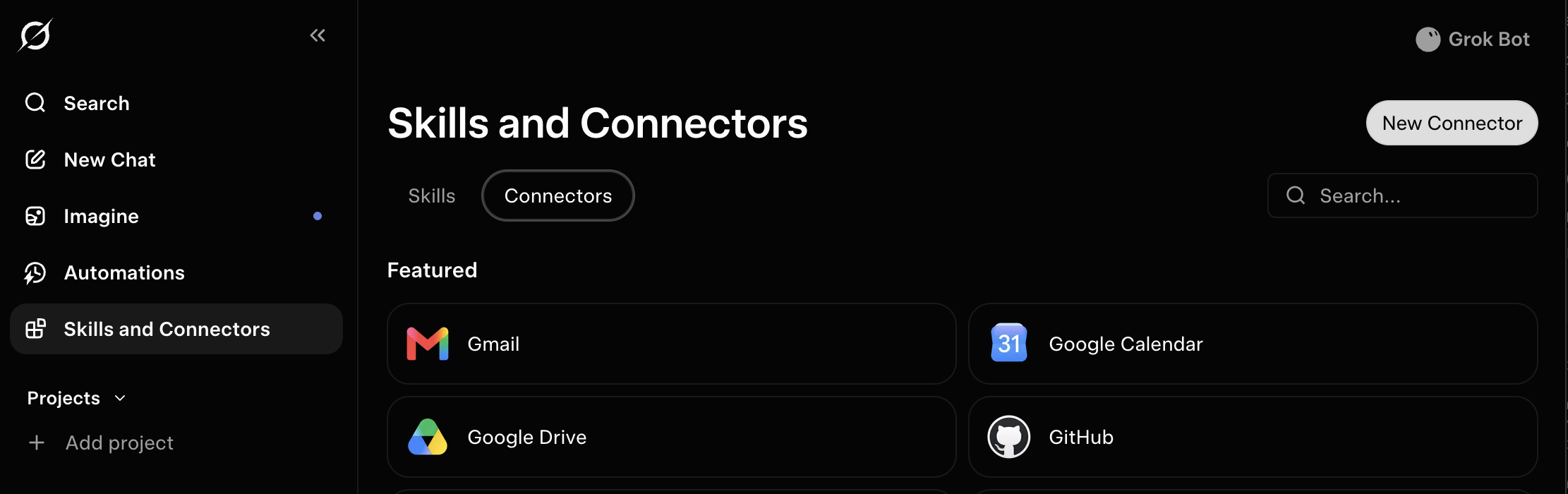
La pestaña Conectores con el botón Nuevo conector
Paso 2: Elegir Personalizado
Sección titulada «Paso 2: Elegir Personalizado»Seleccione Personalizado en la parte superior de la lista, encima de los conectores destacados.
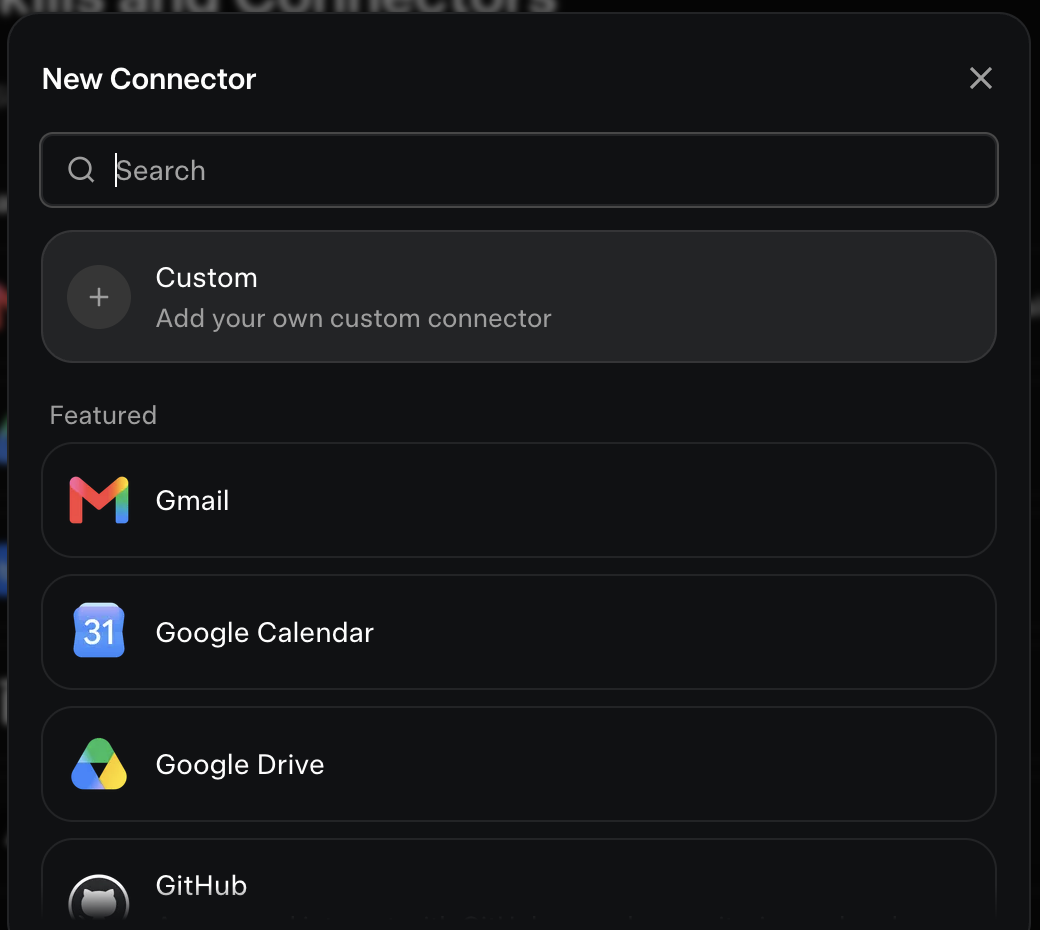
Diálogo Nuevo conector con la opción Personalizado
Paso 3: Completar el conector
Sección titulada «Paso 3: Completar el conector»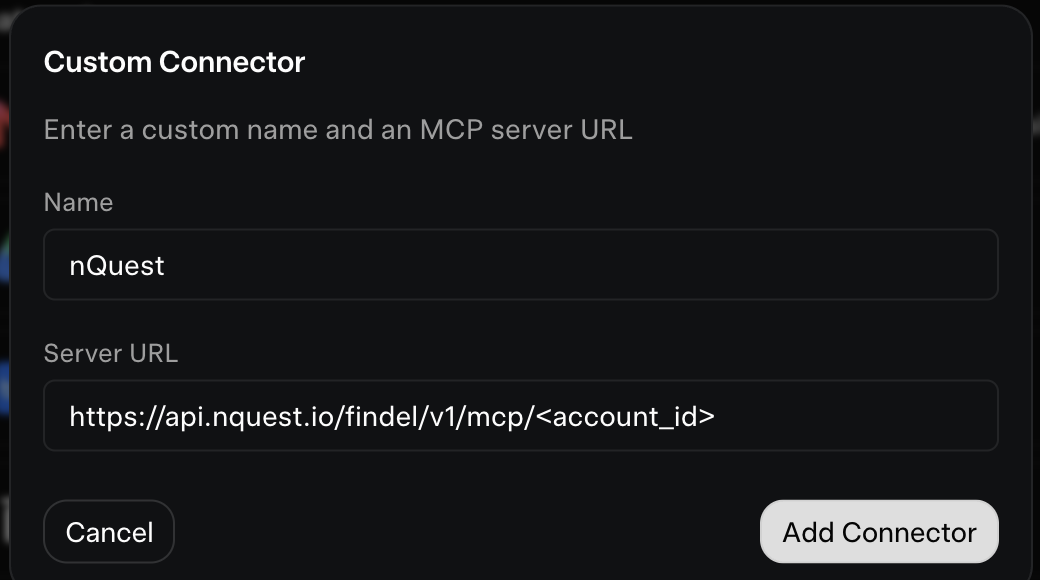
Diálogo Conector personalizado completado
| Campo | Qué ingresar |
|---|---|
| Nombre | nQuest |
| URL del servidor | La URL del servidor de la pestaña MCP de nQuest. |
Luego seleccione Agregar conector.
Grok señala que xAI no crea ni mantiene conectores de terceros. Esto se aplica a los conectores en general: nQuest funciona en modo de solo lectura mediante MCP y no puede cambiar sus casos.
Paso 4: Iniciar sesión y aprobar el acceso
Sección titulada «Paso 4: Iniciar sesión y aprobar el acceso»Grok abre una ventana del navegador. Inicie sesión con su cuenta de nQuest, de la misma manera que inicia sesión en la aplicación de escritorio.
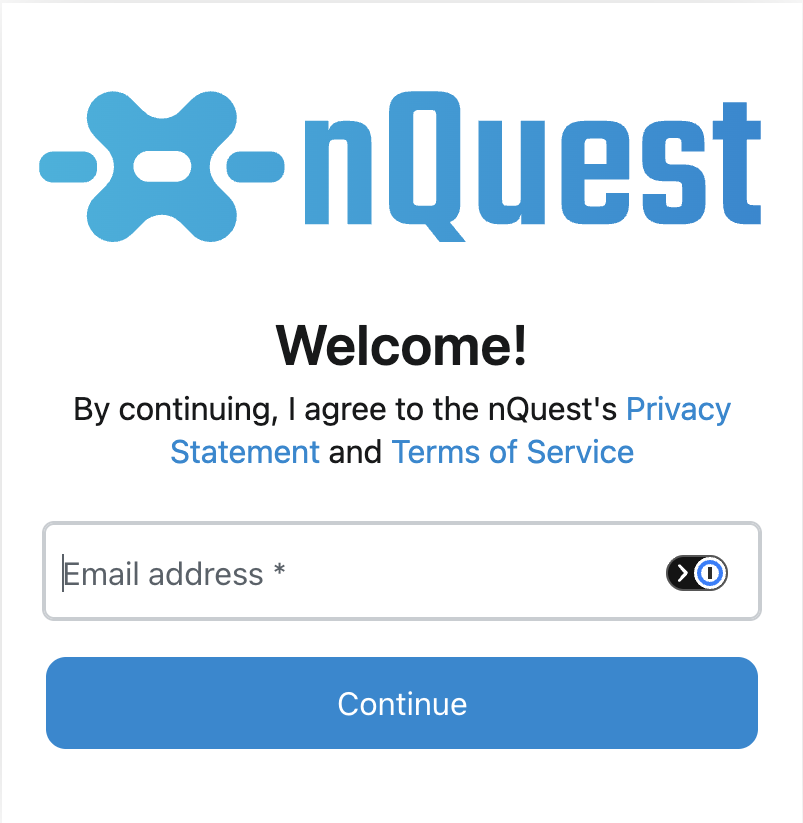
La página de inicio de sesión de nQuest
A continuación, nQuest le pregunta qué está autorizando. Seleccione Autorizar.
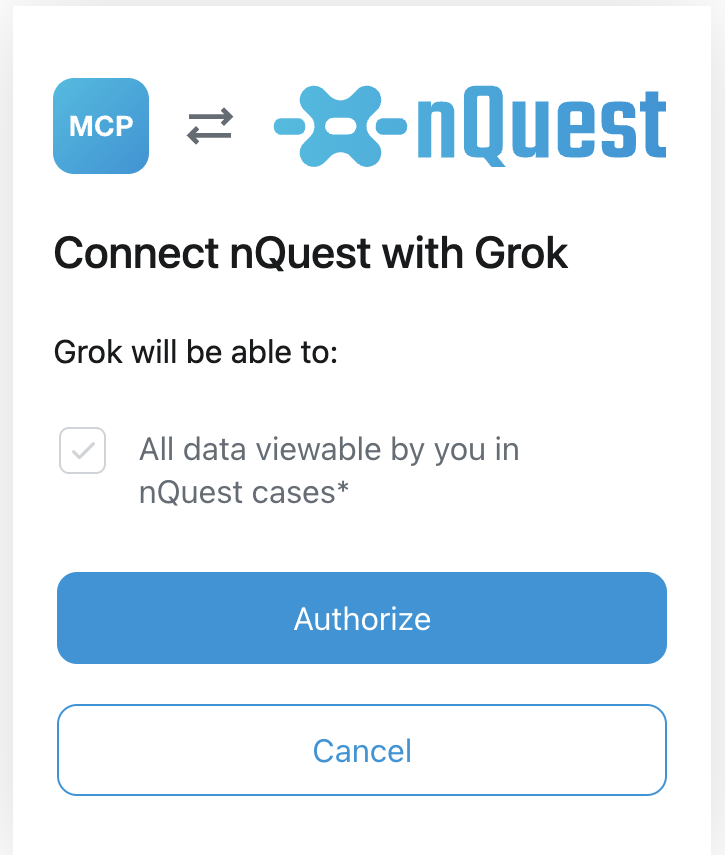
Mensaje de autorización de nQuest para Grok
Una vez que autorice, Grok estará conectado. No se le volverá a solicitar esto, a menos que revoque el acceso o la conexión expire.
Paso 5: Comprobar el conector
Sección titulada «Paso 5: Comprobar el conector»La página del conector muestra las herramientas de nQuest a las que Grok puede acceder, todas habilitadas inicialmente, junto con la URL del servidor que está utilizando.
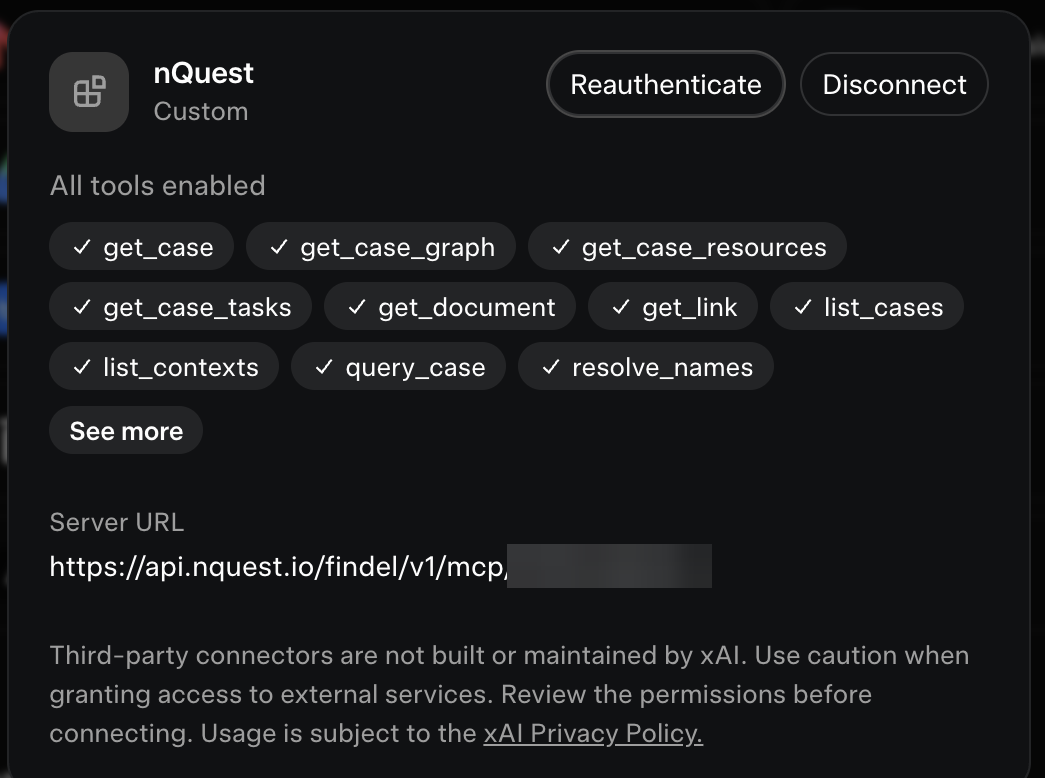
El conector de nQuest conectado, con todas las herramientas habilitadas
A diferencia de Claude, Grok no pregunta antes de cada llamada a una herramienta. Todas las herramientas de nQuest son de solo lectura, por lo que Grok puede leer los datos de su caso según lo requiera una pregunta, pero no puede cambiar nada.
Pregúntele a Grok en un chat nuevo si puede ver su conector de nQuest. Debería confirmar la conexión y describir las herramientas a las que puede acceder.
Administrar la conexión
Sección titulada «Administrar la conexión»Para desconectar Grok, abra la pestaña MCP en las Preferencias de nQuest y revoque el acceso allí. Grok no podrá renovar su sesión ni volver a iniciar sesión sin su aprobación, aunque es posible que aún pueda acceder a sus datos durante unos minutos más, hasta que expire el token de acceso que ya tiene.
La opción Desconectar en la propia página del conector en Grok hace lo mismo desde el otro lado y también elimina el conector.
Volver a conectarse después de revocar el acceso
Sección titulada «Volver a conectarse después de revocar el acceso»Revocar el acceso en nQuest no elimina el conector de Grok, por lo que permanece en su lista y deja de funcionar. Para volver a conectarse, ábralo desde Habilidades y conectores y seleccione Reautenticar; luego, inicie sesión y vuelva a autorizarlo como se indica en el paso 4.