
Detalles del caso
Los detalles del caso le permiten revisar y administrar una investigación sin abrir su espacio de trabajo de evidencia. Seleccione un caso en Bibliotecas para mostrar sus detalles debajo de la tabla.
Abrir Detalles de Caso
Sección titulada «Abrir Detalles de Caso»Use las pestañas del encabezado del caso para alternar entre Descripción general, Tareas, Acceso, Historial y Exportaciones. Las pestañas y las acciones dependen de su acceso y del estado del caso.
Elija el control de expansión junto a Abrir espacio de trabajo cuando necesite más espacio. Esto amplía la misma vista de detalles. Abrir espacio de trabajo abre el gráfico y los registros del caso; el control × deselecciona el caso.
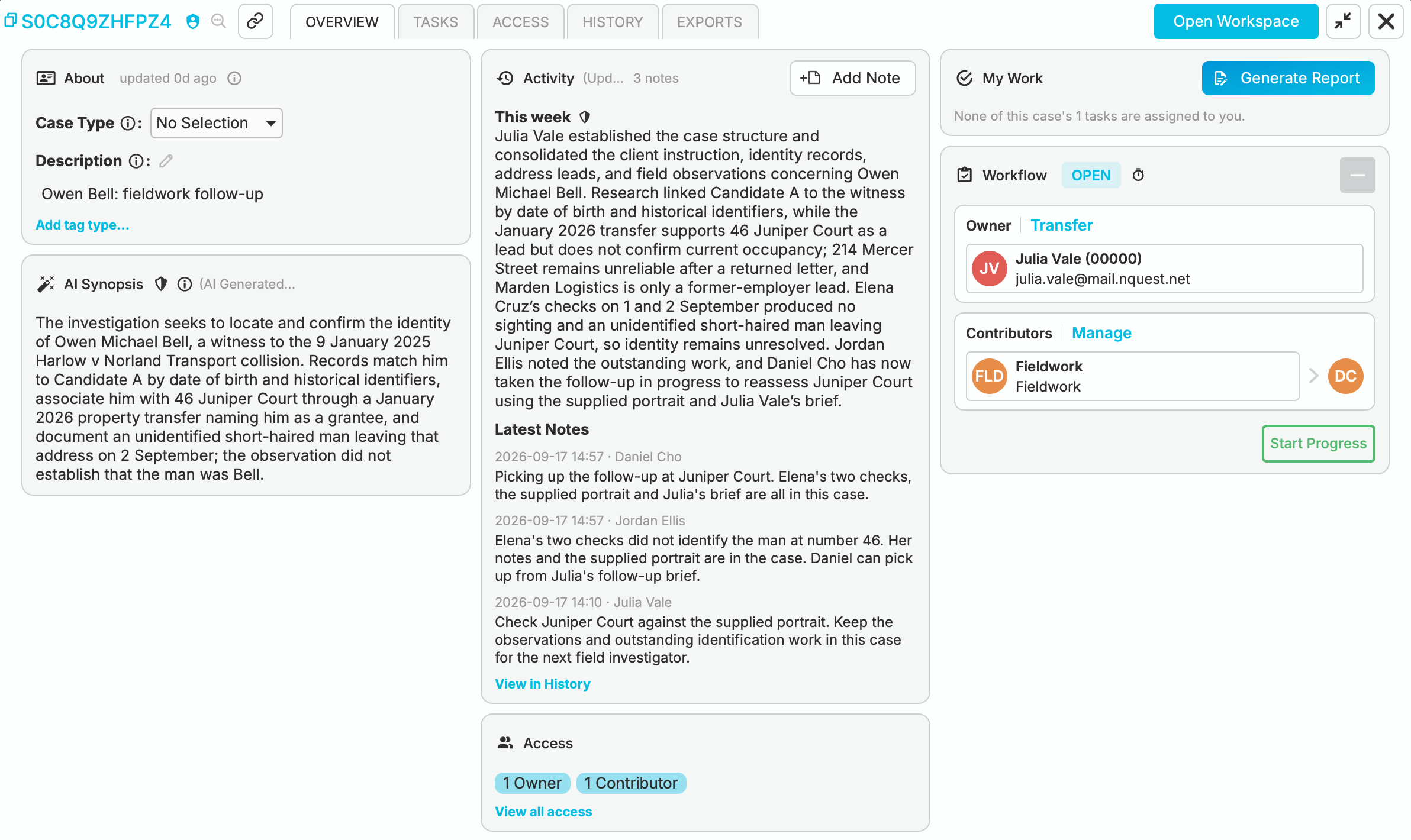
Descripción general ampliada del caso con tarjetas de Información, Sinopsis de IA, Actividad, Acceso, Mi trabajo y Flujo de trabajo
Descripción general
Sección titulada «Descripción general»La descripción general organiza la información en tarjetas. Su posición cambia según el espacio disponible y es posible que las tarjetas que no se aplican al caso no aparezcan.
| Tarjeta | Para qué sirve |
|---|---|
| Información | Lea o edite la descripción, el tipo de caso y las etiquetas personalizadas. |
| Sinopsis de IA | Revise la descripción general de la investigación generada por IA. |
| Actividad | Póngase al día con el trabajo y las notas recientes o agregue una nota. |
| Flujo de trabajo | Administre el estado, la prioridad, la propiedad, los colaboradores y los delegados. |
| Mi trabajo | Vea sus propias tareas y las acciones de reporte disponibles. |
| Acceso | Revise el resumen de acceso y abra la lista de acceso completa. |
ID de Caso y Descripción de Caso
Sección titulada «ID de Caso y Descripción de Caso»El ID del caso en el encabezado identifica el caso. La Descripción de Información es su título breve y comprensible. El propietario puede usar el control de edición junto a Descripción para actualizarla.
Mantenga útil la descripción sin incluir evidencia confidencial en ella: los detalles de la biblioteca pueden ser visibles para personas que no pueden abrir el contenido del caso.
Tipos de Caso
Sección titulada «Tipos de Caso»Elija el Tipo de Caso en Información para clasificar la investigación. Use Agregar tipo de etiqueta… para agregar otras etiquetas y, luego, elija o ingrese un valor. Puede cambiar o remover las etiquetas existentes en la misma tarjeta cuando tenga permiso.
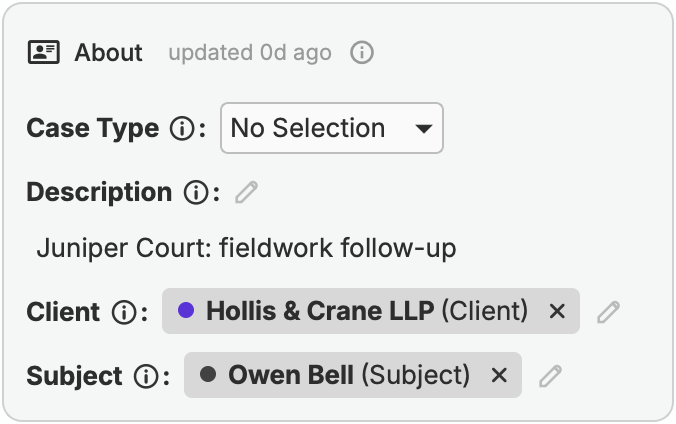
Tarjeta Información del caso con las etiquetas Cliente y Sujeto para el seguimiento de Juniper Court
El Tipo de Caso y el Resultado de Caso son tipos de etiqueta del sistema. Los administradores los configuran junto con las etiquetas personalizadas en Etiquetas de caso.
Resultados
Sección titulada «Resultados»Un resultado registra cómo se resolvió la investigación. El propietario puede seleccionar un resultado disponible al cerrar el caso. Aparece con la información del flujo de trabajo del caso cerrado; no es lo mismo que el estado de una tarea.
Sinopsis de Caso
Sección titulada «Sinopsis de Caso»Cuando las funciones y el análisis de IA están disponibles, la Sinopsis de IA resume el contenido del caso. Está disponible para las personas que tienen acceso a ese contenido, no para los visores de solo resumen.
La sinopsis es de solo lectura en la descripción general. Expándala para leer más cuando la tarjeta muestre solo un extracto.
Tareas y Mi trabajo
Sección titulada «Tareas y Mi trabajo»Mi trabajo resalta las tareas asignadas a usted. Abra Tareas para ver la lista de tareas del caso, buscar en ella o filtrarla por estado y asignado.

Pestaña Tareas que muestra una tarea de seguimiento con estado Por Hacer asignada a Daniel Cho, con filtros de estado y asignado
Use Agregar una tarea para registrar una próxima acción específica y asignarla a la persona responsable. El estado de una tarea registra esa acción independientemente del estado del flujo de trabajo del caso. Por ejemplo, la contribución de un equipo puede estar En Progreso mientras una tarea de seguimiento específica permanece Por Hacer.
Acceso e historial
Sección titulada «Acceso e historial»La tarjeta Acceso resume quién puede trabajar en el caso o verlo. Elija Ver todos los accesos o abra la pestaña Acceso para inspeccionar a los propietarios, colaboradores, delegados, visores y visores de resumen. Consulte Trabajar con otros.
Actividad ofrece una descripción general reciente; Historial proporciona el registro evento por evento. Use Actividad → Agregar nota para dejar una actualización. El historial incluye filtros de búsqueda, eventos y actores, además de una opción Solo notas. Consulte Historial del caso.
Reportes y exportaciones
Sección titulada «Reportes y exportaciones»Use Generar reporte en Mi trabajo cuando esté disponible. La generación de reportes y las exportaciones de casos son operaciones independientes.
Abra Exportaciones para solicitar o descargar una exportación. Los controles de nueva exportación le permiten elegir si desea incluir un borrador de reporte y archivos adjuntos. Siga el estado de la exportación antes de descargarla; generar un reporte o una exportación no la envía a nadie.
Para los registros protegidos de divulgación, consulte Notas FERPA. Sus reglas de acceso difieren de las de la evidencia de caso ordinaria.