
Detalhes do Caso
Os detalhes do caso permitem revisar e gerenciar uma investigação sem abrir seu espaço de trabalho das evidências. Selecione um caso em Bibliotecas para exibir os detalhes abaixo da tabela.
Abrindo os Detalhes do Caso
Seção intitulada “Abrindo os Detalhes do Caso”Use as abas no cabeçalho do caso para alternar entre Visão geral, Tarefas, Acesso, Histórico e Exportações. As abas e ações dependem do seu acesso e do estado do caso.
Escolha o controle de expansão ao lado de Abrir espaço de trabalho quando precisar de mais espaço. Isso amplia a mesma visualização de detalhes. Abrir espaço de trabalho abre o grafo e os registros do caso; o controle × desmarca o caso.
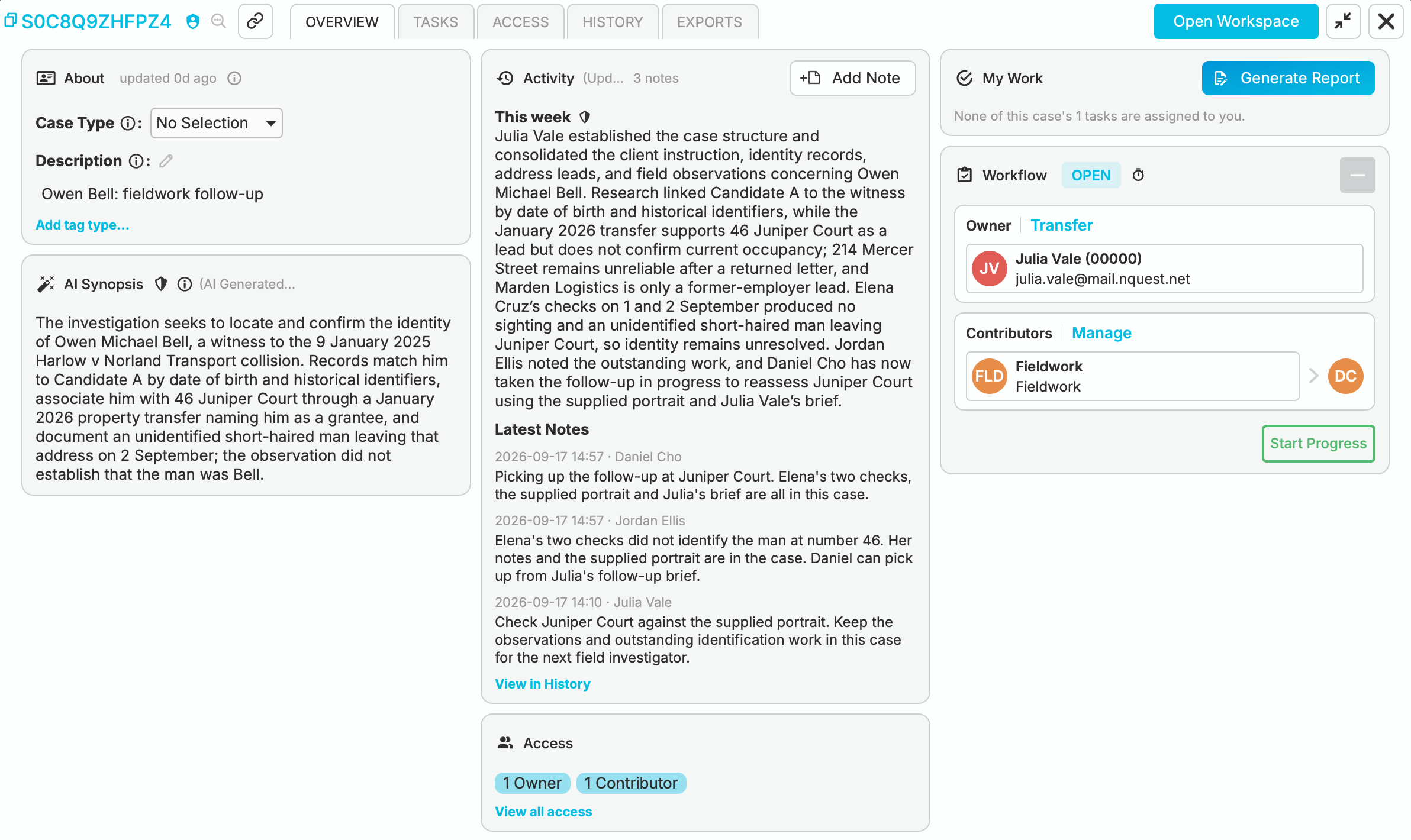
Visão geral expandida do caso com cartões Sobre, Sinopse por IA, Atividade, Acesso, Meu Trabalho e Fluxo de Trabalho
Visão geral
Seção intitulada “Visão geral”A Visão geral organiza as informações em cartões. A posição deles muda de acordo com o espaço disponível, e os cartões que não se aplicam ao caso podem não ser exibidos.
| Cartão | Para que serve |
|---|---|
| Sobre | Leia ou edite a descrição, o tipo de caso e as tags personalizadas. |
| Sinopse por IA | Analise a visão geral da investigação gerada por IA. |
| Atividade | Acompanhe trabalhos e notas recentes ou adicione uma nota. |
| Fluxo de Trabalho | Gerencie o status, a prioridade, a propriedade, os contribuidores e os delegados. |
| Meu Trabalho | Veja suas próprias tarefas e as ações de relatório disponíveis. |
| Acesso | Analise o resumo do acesso e abra a lista completa de acesso. |
ID do Caso e Descrição do Caso
Seção intitulada “ID do Caso e Descrição do Caso”O ID do Caso no cabeçalho identifica o caso. A Descrição em Sobre é o título curto e legível do caso. Um proprietário pode usar o controle de edição ao lado de Descrição para atualizá-la.
Mantenha a descrição útil sem inserir nela evidências confidenciais: os detalhes da biblioteca podem ficar visíveis para pessoas que não podem abrir o conteúdo do caso.
Tipos de Caso
Seção intitulada “Tipos de Caso”Escolha o Tipo de Caso em Sobre para classificar a investigação. Use Adicionar tipo de tag… para outros rótulos e escolha ou insira um valor. As tags existentes podem ser alteradas ou removidas no mesmo cartão quando você tiver permissão.
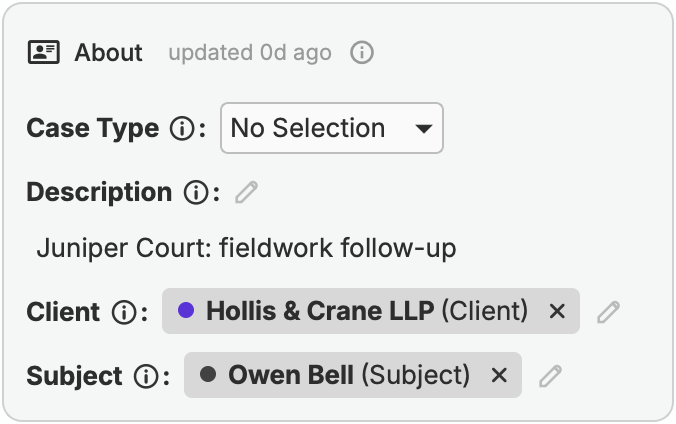
Cartão Sobre do caso com as tags Cliente e Sujeito para o acompanhamento de Juniper Court
Tipo de Caso e Resultado do Caso são tipos de tag do sistema. Os administradores configuram esses tipos junto com as tags personalizadas em Tags do Caso.
Resultados
Seção intitulada “Resultados”Um resultado registra como a investigação foi resolvida. Um proprietário pode selecionar um resultado disponível ao fechar o caso. Ele aparece com as informações do fluxo de trabalho do caso fechado; não é igual ao status de uma tarefa.
Sinopse do Caso
Seção intitulada “Sinopse do Caso”Quando os recursos e a análise de IA estão disponíveis, a Sinopse por IA resume o conteúdo do caso. Ela está disponível para pessoas com acesso a esse conteúdo, mas não para visualizadores com acesso apenas ao resumo.
A sinopse é somente leitura na Visão geral. Expanda-a para ler mais quando o cartão exibir apenas um trecho.
Tarefas e Meu Trabalho
Seção intitulada “Tarefas e Meu Trabalho”Meu Trabalho destaca as tarefas atribuídas a você. Abra Tarefas para ver a lista de tarefas do caso, pesquisá-la ou filtrá-la por status e atribuído a.

Aba Tarefas mostrando uma tarefa de acompanhamento com status Tarefa atribuída a Daniel Cho, com filtros de status e atribuído a
Use Adicionar uma tarefa para registrar uma próxima ação específica e atribuí-la à pessoa responsável. O status de uma tarefa acompanha essa ação independentemente do status do fluxo de trabalho do caso. Por exemplo, a contribuição de uma equipe pode estar Em Andamento enquanto uma tarefa de acompanhamento específica permanece como Tarefa.
Acesso e Histórico
Seção intitulada “Acesso e Histórico”O cartão Acesso resume quem pode trabalhar no caso ou visualizá-lo. Escolha Ver todos os acessos ou abra a aba Acesso para examinar proprietários, contribuidores, delegados, visualizadores e visualizadores de resumo. Consulte Trabalhando com Outros.
Atividade oferece uma visão geral recente; Histórico fornece o registro evento por evento. Use Atividade → Adicionar Nota para deixar uma atualização. O histórico inclui filtros de pesquisa, evento e ator, além da opção Somente notas. Consulte Histórico do Caso.
Relatórios e exportações
Seção intitulada “Relatórios e exportações”Use Gerar Relatório em Meu Trabalho quando essa opção estiver disponível. A geração de relatórios e as exportações de casos são operações separadas.
Abra Exportações para solicitar ou baixar uma exportação. Os controles de nova exportação permitem escolher se você deseja incluir um rascunho de relatório e anexos. Acompanhe o status da exportação antes de baixá-la; gerar um relatório ou uma exportação não a envia para ninguém.
Para registros de divulgação protegidos, consulte Notas FERPA. As regras de acesso são diferentes das aplicáveis às evidências comuns do caso.