
Nós
Tipos de Nós
Seção intitulada “Tipos de Nós”| Ícone | Tipo de Nó |
Subtipos |
Propósito |
|---|---|---|---|
 |
Conceito | <None> | Entrada de texto livre, blocos de texto, ênfase |
 |
Nota | <None> | Entrada de texto livre |
 |
Captura | - Página do Navegador - Quadro do Navegador - Texto do Navegador - Mensagem do Discord |
Tirar snapshots imutáveis de dados de uma fonte externa |
 |
Documento | - Documento Genérico - Documento de Imagem |
Armazenar e gerenciar documentos em um caso |
 |
Entidade | - Pessoa - Conta - Evento - Objeto Virtual <Customizable> |
Referências a objetos específicos e definíveis (como uma pessoa, conta ou carro) |
 |
Sinal | <Customizable> | Etapas ou componentes do processo de investigação de um caso (ex.: motivo, pesquisa de mídia adversa) |
 |
Web | <None> | Referências mutáveis a conteúdo da Web externo |
Adicionando um Nó
Seção intitulada “Adicionando um Nó”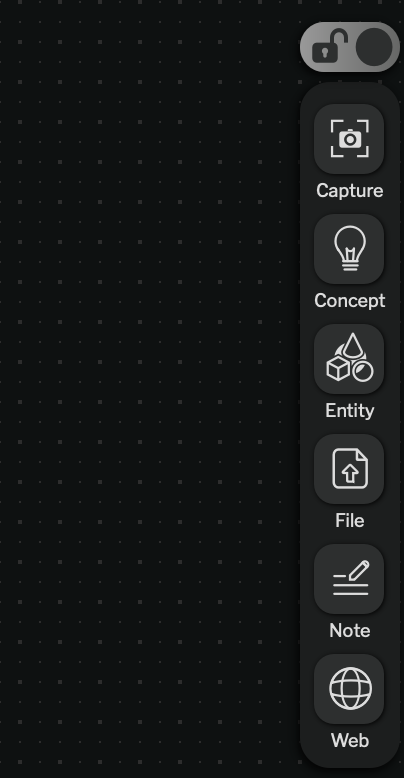
A maioria dos nós é adicionada no menu de adição de nós, no canto inferior direito da tela. Um caso deve estar desbloqueado para que você possa adicionar um nó. Isso abrirá uma janela pop-up para nomear o nó e selecionar propriedades básicas.
Há alguns casos especiais em que os nós são adicionados de outros locais:
- Muitos tipos de nós podem ser copiados e colados dentro do nQuest.
- Colar texto no grafo criará um nó de conceito, um nó de nota ou um nó da Web, dependendo do texto.
- Os arquivos podem ser arrastados e soltos no grafo para criar um nó de documento.
- Os nós de sinal são adicionados pela Bandeja de Seleção de Nós de Sinal (consulte Adicionando um Nó de Sinal abaixo).
Adicionando um Nó de Sinal
Seção intitulada “Adicionando um Nó de Sinal”Os nós de sinal são adicionados pela Bandeja de Seleção de Nós de Sinal, não pelo menu de adição de nós. Apenas uma instância de um determinado nó de sinal pode existir em um caso.
Para obter mais informações sobre nós de sinal, consulte Nós de Sinal.
Excluindo um Nó
Seção intitulada “Excluindo um Nó”Para excluir um nó, selecione-o e pressione a tecla Delete ou selecione excluir nó no menu do painel esquerdo.
Propriedades do Nó
Seção intitulada “Propriedades do Nó”Categorias
Seção intitulada “Categorias”Categorias
As Categorias permitem classificar nós com texto livre no seu grafo. Qualquer categoria atualmente presente no caso pode ser selecionada, e você pode adicionar novas digitando-as e pressionando Enter no campo.
As notas são textos livres que podem ser adicionados a qualquer nó (exceto um nó de conceito) em um caso. No painel esquerdo, cada nó tem um campo de notas. (Os nós de nota contêm uma nota, categorias e nada mais.)
Isso pode ser usado para registrar informações em texto livre sobre um nó que não precisam aparecer no próprio grafo.