
Tags do Caso
As tags do caso oferecem uma forma flexível de categorizar e rotular casos na sua biblioteca. Elas substituem e ampliam o sistema antigo de Tipos e Resultados de Caso, permitindo que você defina qualquer quantidade de tipos de tag com valores configuráveis.
Para gerenciar as tags do caso, o usuário deve ser um administrador de biblioteca ou um administrador global.
Abra Tags do Caso na barra lateral. Tipos de Tag contém as definições e seus valores; Restrições de Tag controla quais valores estão disponíveis em conjunto.
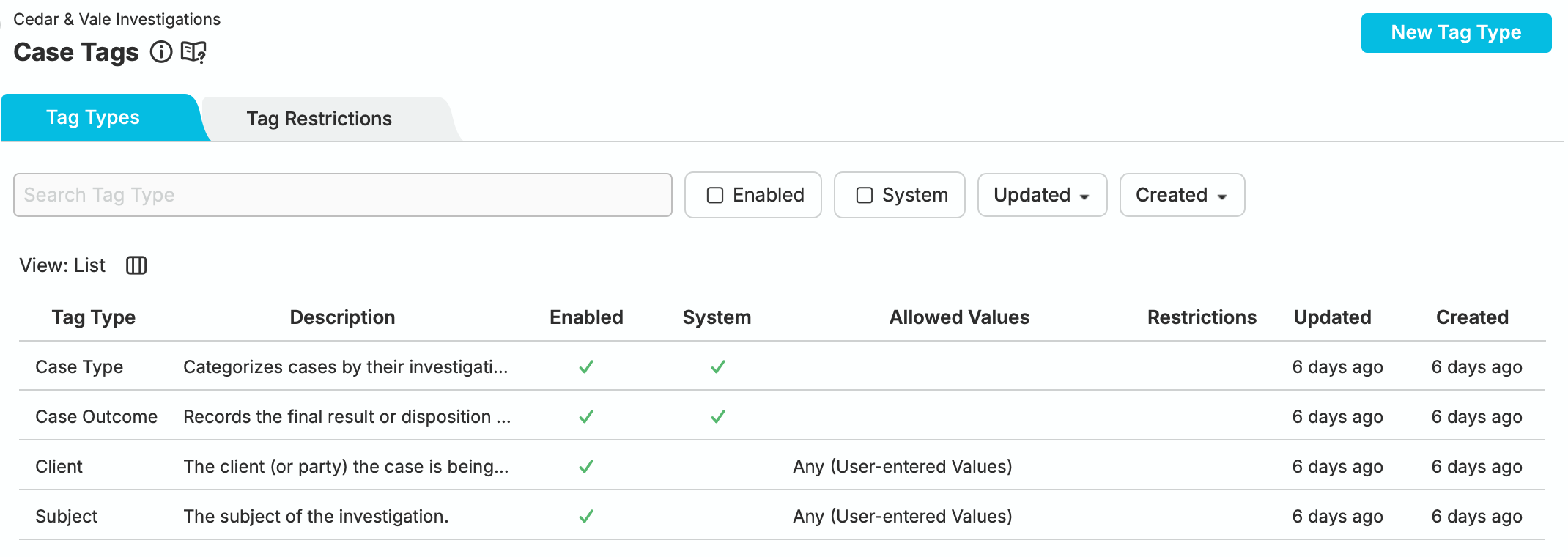
Configuração de Tags do Caso mostrando as tags do sistema Tipo de Caso e Resultado do Caso ao lado das tags personalizadas Cliente e Sujeito
Tags do Sistema vs. Tags Personalizadas
Seção intitulada “Tags do Sistema vs. Tags Personalizadas”O nQuest inclui dois tipos de tag definidos pelo sistema que não podem ser excluídos:
- Tipo de Caso — classifica a natureza do caso (ex.: Fraude, Má Conduta, Furto)
- Resultado do Caso — registra a resolução de um caso fechado (ex.: Comprovado, Não Comprovado)
Esses tipos de tag do sistema se comportam como tags personalizadas na maioria dos aspectos — você pode adicionar, renomear e reordenar seus valores —, mas os próprios tipos de tag não podem ser renomeados, excluídos nem ter suas propriedades do sistema alteradas.
Além das tags do sistema, você pode criar tipos de tag personalizados para registrar qualquer categorização de que sua organização precise. Por exemplo, um tipo de tag Cliente poderia indicar a qual cliente um caso está associado, ou uma tag Região poderia indicar o escopo geográfico.
Propriedades do Tipo de Tag
Seção intitulada “Propriedades do Tipo de Tag”Cada tipo de tag tem as seguintes propriedades:
| Propriedade | Descrição |
|---|---|
| Nome | O nome de exibição do tipo de tag. |
| Descrição | Uma descrição opcional do que o tipo de tag representa. |
| Ativado | Indica se o tipo de tag está ativo e disponível para atribuição. Tipos de tag desativados não podem ser atribuídos a novos casos. |
| Permitir Qualquer / Permitir Apenas | Controla se os usuários podem inserir valores de texto livre ou devem selecionar entre uma lista predefinida (veja abaixo). |
Valores de Tag
Seção intitulada “Valores de Tag”Cada tipo de tag contém uma lista de valores que podem ser atribuídos aos casos. Um alternador deslizante controla o modo de valor:
Permitir Qualquer
Seção intitulada “Permitir Qualquer”Quando definido como Permitir Qualquer, os usuários podem inserir qualquer valor de texto livre ao atribuir a tag a um caso. Os valores definidos servem como sugestões, mas não restringem a entrada.
Permitir Apenas
Seção intitulada “Permitir Apenas”Quando definido como Permitir Apenas, os usuários devem selecionar entre a lista predefinida de valores. Não é permitida a entrada de texto livre. Esse modo é útil quando você precisa de uma categorização rigorosa.
Gerenciando Tipos de Tag
Seção intitulada “Gerenciando Tipos de Tag”Criando um Tipo de Tag
Seção intitulada “Criando um Tipo de Tag”Para criar um novo tipo de tag, abra Tags do Caso → Tipos de Tag e selecione Novo Tipo de Tag. Preencha o nome, a descrição e as propriedades, adicione valores conforme necessário e selecione Criar.
Editando um Tipo de Tag
Seção intitulada “Editando um Tipo de Tag”Selecione um tipo de tag na lista para visualizar e editar seus detalhes no painel à direita. Você pode alterar o nome, a descrição, o status de ativação e o modo de valor de um tipo personalizado. Os valores podem ser adicionados, renomeados ou removidos. Salve as alterações usando os controles oferecidos pelo editor.
Reordenando Tipos de Tag
Seção intitulada “Reordenando Tipos de Tag”Os tipos de tag podem ser reordenados usando o recurso de arrastar e soltar na lista de tipos de tag. A ordem determina como as tags são exibidas em todo o aplicativo (por exemplo, nos detalhes e filtros do caso).
Desabilitando um Tipo de Tag
Seção intitulada “Desabilitando um Tipo de Tag”Desabilitar um tipo de tag faz com que ele deixe de estar disponível para atribuição a novos casos. As atribuições existentes são preservadas.
Atribuindo Tags a Casos
Seção intitulada “Atribuindo Tags a Casos”Selecione um caso em Bibliotecas e abra Visão geral → Sobre. Os proprietários podem atribuir tags personalizadas diretamente no local:
- Selecione Adicionar tipo de tag… e escolha o tipo.
- Escolha um valor permitido ou insira um valor de texto livre para um tipo Permitir Qualquer e confirme-o.
- Para alterar um valor existente, use o controle de edição correspondente. Para remover um valor, use o controle de remoção na tag correspondente.
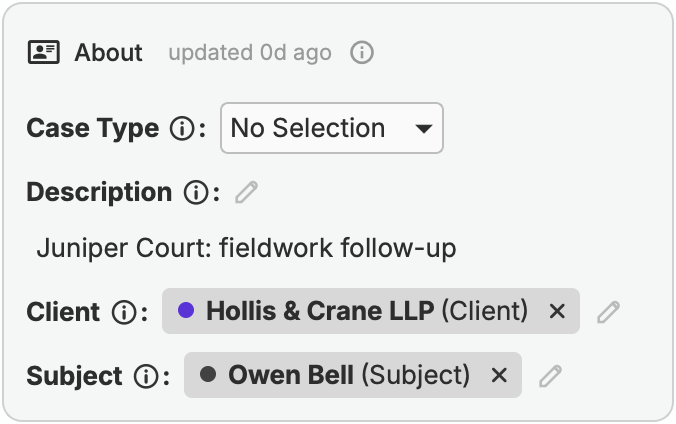
Cartão Sobre mostrando as tags Cliente e Sujeito no caso de acompanhamento de Juniper Court
O Tipo de Caso tem seu próprio seletor em Sobre e no formulário Novo Caso. O Resultado do Caso é selecionado ao fechar um caso. As tags personalizadas também podem ser fornecidas durante a criação do caso.