
Trabalhando com Outros
Um caso tem um proprietário e pode ter vários contribuidores. Cada um pode ser uma pessoa ou um grupo. Os grupos usam delegados para identificar os membros responsáveis pelo trabalho; os visualizadores acompanham o caso sem editá-lo.
Comece na Biblioteca Certa
Seção intitulada “Comece na Biblioteca Certa”Selecione Bibliotecas, escolha sua biblioteca pessoal ou de grupo e selecione o caso. A biblioteca selecionada é o contexto em nome do qual você atua.
Por exemplo, Julia pode ser proprietária de uma investigação enquanto a equipe de Trabalho de Campo contribui para ela e Daniel realiza o acompanhamento do grupo. O caso de Julia pode permanecer Aberto enquanto a contribuição de Trabalho de Campo está Em Andamento.
O Cartão de Fluxo de Trabalho
Seção intitulada “O Cartão de Fluxo de Trabalho”Abra Visão geral → Fluxo de Trabalho para revisar o status e a prioridade do contexto atual, o proprietário, os contribuidores e os delegados. O cartão oferece ações adequadas ao seu papel.
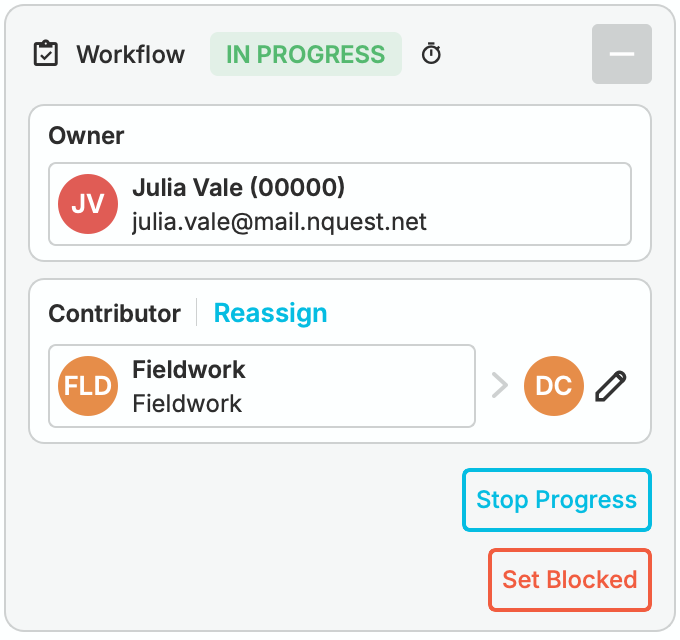
Fieldwork's In Progress contribution, delegated to Daniel Cho, in the Workflow card
Use Tarefas para atribuir ações específicas. Delegar um caso e atribuir uma tarefa são coisas diferentes: a delegação concede autoridade sobre o fluxo de trabalho do grupo; uma tarefa registra uma parte do trabalho.
Propriedade
Seção intitulada “Propriedade”O proprietário controla os detalhes da biblioteca, a propriedade, os contribuidores e o ciclo de vida do caso. Inicialmente, o caso pertence à pessoa ou ao grupo selecionado durante sua criação.
Em um caso pertencente a um grupo, os administradores do grupo e os delegados do caso exercem a propriedade em nome do grupo. Um usuário que não é administrador e cria um caso para um grupo é automaticamente definido como delegado.
Transferindo a Propriedade
Seção intitulada “Transferindo a Propriedade”No contexto proprietário, escolha Transferir ao lado de Proprietário no cartão Fluxo de Trabalho. Selecione o novo proprietário, adicione uma nota de transição e envie.
O proprietário anterior recebe acesso de visualização, em vez de manter a propriedade. As restrições do compartimento continuam sendo aplicadas.
Contribuidores
Seção intitulada “Contribuidores”Os contribuidores podem editar a investigação sem serem proprietários dela. Uma contribuição pode ser atribuída a uma pessoa ou grupo, e vários contribuidores podem trabalhar no mesmo caso.
Para um grupo contribuidor, os administradores e delegados gerenciam sua contribuição. Outros membros comuns podem editar o conteúdo do caso, mas não obtêm automaticamente a autoridade do grupo sobre o fluxo de trabalho. Os papéis de grupo somente leitura continuam sendo somente leitura.
Ações do Contribuidor
Seção intitulada “Ações do Contribuidor”Um contribuidor pode editar o conteúdo do caso, adicionar notas, gerenciar seu próprio status e prioridade no fluxo de trabalho e devolver ou reatribuir sua contribuição. Os contribuidores não obtêm a autoridade do proprietário para editar os metadados do caso ou fechar o caso inteiro.
Cada contribuição tem seu próprio status. Uma atualização de status de Trabalho de Campo não altera silenciosamente o status do proprietário nem o de outro contribuidor.
Solicitando um Contribuidor
Seção intitulada “Solicitando um Contribuidor”No contexto proprietário, escolha + Adicionar ao lado de Contribuidores em Fluxo de Trabalho. Se já houver contribuidores, escolha Gerenciar.
Selecione as pessoas ou os grupos que deseja adicionar em Gerenciar Contribuidores, inclua uma nota explicando o trabalho solicitado e envie as alterações.
Visualizando Contribuidores
Seção intitulada “Visualizando Contribuidores”Os contribuidores aparecem em Fluxo de Trabalho e na aba Acesso. Um delegado é exibido junto com seu grupo, não como outro contribuidor independente.
Revogando uma Solicitação de Contribuição
Seção intitulada “Revogando uma Solicitação de Contribuição”Como proprietário, escolha Gerenciar ao lado de Contribuidores. Remova a pessoa ou o grupo relevante da lista pendente, adicione uma explicação e envie.
Confira as seleções restantes antes de enviar: esta caixa de diálogo gerencia a lista de contribuidores do caso.
Devolvendo um Caso
Seção intitulada “Devolvendo um Caso”No contexto contribuidor, escolha Devolver em Fluxo de Trabalho. Registre o que foi feito e o que continua sem resolução e, em seguida, envie.
Isso encerra a contribuição desse contexto, concede a ele acesso de visualização sujeito às restrições do caso e registra a transição no Histórico. Isso não fecha o caso.
Reatribuindo um Caso
Seção intitulada “Reatribuindo um Caso”Escolha Reatribuir ao lado da sua contribuição para passá-la a outra pessoa ou grupo. Selecione o destinatário, adicione uma nota de transição e envie.
O destinatário se torna um contribuidor. Seu contexto contribuidor anterior se torna um visualizador, sujeito às restrições de acesso, e a alteração é registrada no Histórico.
Delegados
Seção intitulada “Delegados”Um delegado atua em nome de um grupo proprietário ou contribuidor. O grupo continua responsável pelo caso; a delegação identifica os membros que realizam seu trabalho. Um grupo pode delegar o mesmo caso a mais de um membro.
Delegando um Caso
Seção intitulada “Delegando um Caso”- Selecione a biblioteca do grupo e abra o caso.
- Em Fluxo de Trabalho, escolha + Adicionar Delegado ao lado do grupo ou o controle de edição ao lado dos delegados existentes.
- Em Gerenciar Delegados, selecione os membros elegíveis do grupo.
- Envie a lista de delegados atualizada.
Adding Daniel Cho as a delegate for Fieldwork's contribution
Você precisa ter autoridade para gerenciar a delegação desse grupo. Se o controle não estiver disponível, verifique a biblioteca selecionada e o seu papel no grupo.
Visualizando Delegados
Seção intitulada “Visualizando Delegados”O Fluxo de Trabalho mostra os avatares dos delegados ao lado do grupo. Passe o mouse sobre um avatar para ver os detalhes da pessoa ou abra Acesso para consultar a lista nominal.
Use Agrupar por → Delegados na biblioteca para revisar o trabalho por delegado. As bibliotecas de grupos também fornecem informações sobre a carga de trabalho dos delegados na visualização de resumo.
Removendo um Delegado
Seção intitulada “Removendo um Delegado”Abra Gerenciar Delegados, remova o membro da lista atual e envie. Remover um delegado encerra a autoridade dele sobre o fluxo de trabalho delegado; isso não necessariamente remove o acesso que ele recebe por meio de outro papel ou associação a um grupo.
Compartimentos
Seção intitulada “Compartimentos”Os compartimentos restringem quem pode ver um caso. O usuário precisa ter permissão para o caso e ser membro de todos os compartimentos atribuídos a esse caso.
A associação a um compartimento, por si só, não concede acesso ao caso. O proprietário do caso ou o administrador da conta não está isento das restrições de um compartimento simplesmente por causa desse papel.
Para consultar as configurações e as listas de acesso, consulte Compartimentos.
Adicionando um Compartimento
Seção intitulada “Adicionando um Compartimento”Use os controles de compartimento ao lado do ID do caso para adicionar um compartimento disponível e confirme a seleção. Você precisa ter permissão para fazer essa alteração no caso e deve estar incluído no compartimento.
Adicionar um compartimento pode remover a visibilidade de pessoas que antes podiam ver o caso. Verifique se as pessoas que precisam continuar o trabalho estão na lista de acesso do compartimento.
Removendo um Compartimento
Seção intitulada “Removendo um Compartimento”Use o controle de remoção no compartimento atribuído. Somente um administrador do compartimento pode remover essa restrição.
Aba de Acesso do Caso
Seção intitulada “Aba de Acesso do Caso”Abra Acesso no cabeçalho do caso ou escolha Ver todos os acessos no cartão Acesso da Visão geral.
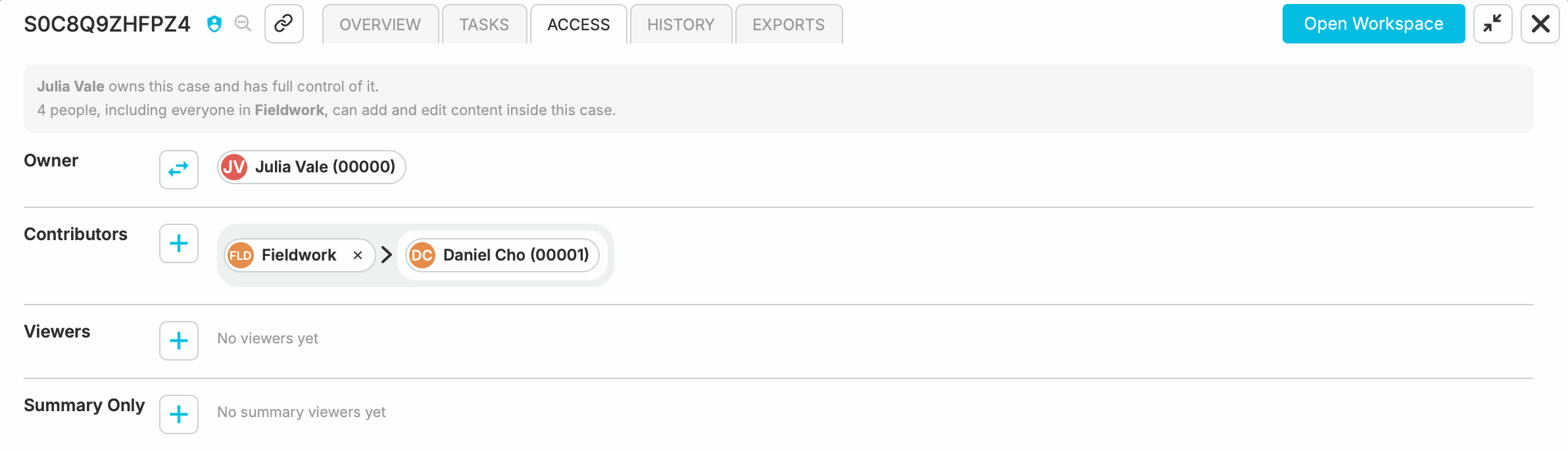
Lista de acesso mostrando Julia como proprietária, Trabalho de Campo como contribuidor, Daniel como delegado e seções separadas para visualizadores e acesso apenas ao resumo
A lista de acesso separa propriedade, contribuições, delegados, visualizadores e acesso apenas ao resumo. Os controles disponíveis para adicionar e remover dependem das suas permissões. As concessões obrigatórias são identificadas separadamente e não podem ser removidas como concessões comuns do caso.
Visualizadores e Visualizadores de Resumo
Seção intitulada “Visualizadores e Visualizadores de Resumo”Um Visualizador pode abrir o conteúdo do caso e ler a sinopse da investigação, mas não pode editar o caso por meio dessa concessão.
Um Visualizador de Resumo pode ver os detalhes no nível da biblioteca, mas não o espaço de trabalho das evidências nem a sinopse por IA do conteúdo. Evite colocar evidências restritas em um título, tag ou outro detalhe amplamente visível.
Antigos proprietários e contribuidores normalmente mantêm o acesso de visualização depois de transferir ou devolver o trabalho. Os compartimentos continuam restringindo esse acesso.
Adicionando um Visualizador
Seção intitulada “Adicionando um Visualizador”Use o controle + em Visualizadores ou Apenas Resumo, selecione a pessoa ou o grupo e confirme. Escolha a seção correspondente ao acesso que você pretende conceder.
Removendo um Visualizador
Seção intitulada “Removendo um Visualizador”Use o controle de remoção na concessão da pessoa ou do grupo. Verifique também outras associações e concessões obrigatórias: remover uma concessão não remove todas as possíveis fontes de acesso.
Acesso Obrigatório
Seção intitulada “Acesso Obrigatório”As concessões obrigatórias de visualizador ou visualizador de resumo são gerenciadas pela política da conta, não removidas pelo proprietário individual do caso. Elas são exibidas na lista de acesso.
Para consultar os controles da conta, veja Administração da Conta. Para concessões específicas da FERPA, veja Acesso Obrigatório Automático.
Visualizadores do Grupo
Seção intitulada “Visualizadores do Grupo”Um grupo pode incluir membros somente para visualização ou somente para visualização de resumo. Esses membros recebem o acesso correspondente de somente leitura aos casos do grupo; a associação ao grupo não os transforma em contribuidores nem delegados.
Consulte Grupos para obter informações sobre a configuração dos papéis do grupo.