
Travailler avec d'autres personnes
Un dossier possède un propriétaire et peut avoir plusieurs contributeurs. Chacun peut être un utilisateur ou un groupe. Les groupes utilisent des délégués pour désigner les membres responsables de leur travail ; les observateurs suivent le dossier sans le modifier.
Commencez dans la bonne bibliothèque
Section intitulée « Commencez dans la bonne bibliothèque »Sélectionnez Bibliothèques, choisissez votre bibliothèque personnelle ou une bibliothèque de groupe, puis sélectionnez le dossier. La bibliothèque sélectionnée est le contexte au nom duquel vous agissez.
Par exemple, Julia peut être propriétaire d’une enquête tandis que Fieldwork y contribue et que Daniel assure le suivi du groupe. Le dossier de Julia peut rester à l’état Ouvert tandis que la contribution de Fieldwork est En cours.
La carte Workflow
Section intitulée « La carte Workflow »Ouvrez Vue d’ensemble → Workflow pour consulter le statut et la priorité du contexte actuel, ainsi que le propriétaire, les contributeurs et les délégués. La carte propose les actions correspondant à votre rôle.
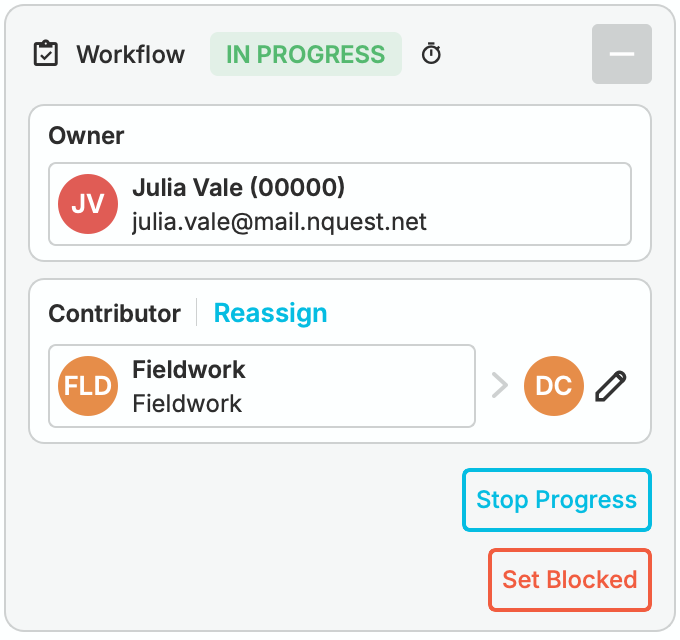
Fieldwork's In Progress contribution, delegated to Daniel Cho, in the Workflow card
Utilisez Tâches pour attribuer des actions précises. Déléguer un dossier et attribuer une tâche sont deux opérations différentes : la délégation accorde au groupe les pouvoirs liés au workflow ; une tâche consigne une partie du travail.
Propriété
Section intitulée « Propriété »Le propriétaire contrôle les détails du dossier dans la bibliothèque, la propriété, les contributeurs et le cycle de vie du dossier. Lorsqu’il est créé, un dossier appartient initialement à l’utilisateur ou au groupe sélectionné.
Pour un dossier appartenant à un groupe, les administrateurs du groupe et les délégués du dossier exercent la propriété au nom du groupe. Un utilisateur qui n’est pas administrateur et qui crée un dossier pour un groupe devient automatiquement délégué.
Transférer la propriété
Section intitulée « Transférer la propriété »Dans le contexte propriétaire, choisissez Transférer à côté de Propriétaire dans la carte Workflow. Sélectionnez le nouveau propriétaire, ajoutez une remarque de passation, puis soumettez.
L’ancien propriétaire bénéficie d’un accès d’observateur au lieu de conserver la propriété. Les restrictions des compartiments continuent de s’appliquer.
Contributeurs
Section intitulée « Contributeurs »Les contributeurs peuvent modifier l’enquête sans en être propriétaires. Une contribution peut être attribuée à un utilisateur ou à un groupe, et plusieurs contributeurs peuvent travailler sur le même dossier.
Pour un groupe contributeur, les administrateurs et les délégués gèrent sa contribution. Les autres membres ordinaires peuvent modifier le contenu du dossier, mais n’acquièrent pas automatiquement les pouvoirs de workflow du groupe. Les rôles de groupe en lecture seule restent en lecture seule.
Actions des contributeurs
Section intitulée « Actions des contributeurs »Un contributeur peut modifier le contenu du dossier, ajouter des remarques, gérer son propre statut et sa propre priorité dans le workflow, ainsi que renvoyer ou réattribuer sa contribution. Les contributeurs n’acquièrent pas l’autorité du propriétaire pour modifier les métadonnées du dossier ou clôturer l’ensemble du dossier.
Chaque contribution possède son propre statut. Une mise à jour du statut de Fieldwork ne modifie pas silencieusement le statut du propriétaire ou celui d’un autre contributeur.
Demander un contributeur
Section intitulée « Demander un contributeur »Depuis le contexte propriétaire, choisissez + Ajouter à côté de Contributeurs dans Workflow. Si des contributeurs existent déjà, choisissez Gérer.
Sélectionnez les utilisateurs ou les groupes à ajouter dans Gérer les contributeurs, ajoutez une remarque expliquant le travail demandé, puis soumettez les modifications.
Afficher les contributeurs
Section intitulée « Afficher les contributeurs »Les contributeurs apparaissent dans Workflow et dans l’onglet Accès. Un délégué est affiché à côté de son groupe, et non comme un autre contributeur indépendant.
Révoquer une demande de contribution
Section intitulée « Révoquer une demande de contribution »En tant que propriétaire, choisissez Gérer à côté de Contributeurs. Supprimez l’utilisateur ou le groupe concerné de la liste des demandes en attente, ajoutez une explication, puis soumettez.
Vérifiez les sélections restantes avant de soumettre : cette boîte de dialogue gère la liste des contributeurs du dossier.
Renvoyer un dossier
Section intitulée « Renvoyer un dossier »Depuis le contexte contributeur, choisissez Renvoyer dans Workflow. Consignez ce qui a été fait et ce qui reste à déterminer, puis soumettez.
Cette action met fin à la contribution de ce contexte, lui accorde un accès d’observateur sous réserve des restrictions du dossier et consigne la passation dans l’Historique. Elle ne clôture pas le dossier.
Réattribuer un dossier
Section intitulée « Réattribuer un dossier »Choisissez Réattribuer à côté de votre contribution pour la transmettre à un autre utilisateur ou groupe. Sélectionnez le destinataire, ajoutez une remarque de passation, puis soumettez.
Le destinataire devient contributeur. Votre ancien contexte contributeur devient observateur, sous réserve des restrictions d’accès, et la modification est consignée dans l’Historique.
Délégués
Section intitulée « Délégués »Un délégué agit au nom d’un groupe propriétaire ou contributeur. Le groupe reste responsable du dossier ; la délégation désigne les membres qui effectuent son travail. Un groupe peut déléguer le même dossier à plusieurs membres.
Déléguer un dossier
Section intitulée « Déléguer un dossier »- Sélectionnez la bibliothèque du groupe et ouvrez le dossier.
- Dans Workflow, choisissez + Ajouter un délégué à côté du groupe ou utilisez la commande de modification à côté de ses délégués existants.
- Dans Gérer les délégués, sélectionnez les membres éligibles du groupe.
- Soumettez la liste des délégués mise à jour.
Adding Daniel Cho as a delegate for Fieldwork's contribution
Vous devez être autorisé à gérer la délégation de ce groupe. Si la commande n’est pas disponible, vérifiez à la fois la bibliothèque sélectionnée et votre rôle dans le groupe.
Afficher les délégués
Section intitulée « Afficher les délégués »Workflow affiche les avatars des délégués à côté du groupe. Placez le pointeur sur un avatar pour afficher les détails de la personne ou ouvrez l’onglet Accès pour consulter la liste nominative.
Utilisez Regrouper par → Délégués dans la bibliothèque pour examiner le travail par délégué. Les bibliothèques de groupe fournissent également des informations sur la charge de travail des délégués dans leur vue de synthèse.
Supprimer un délégué
Section intitulée « Supprimer un délégué »Ouvrez Gérer les délégués, supprimez le membre de la liste actuelle, puis soumettez. La suppression d’un délégué met fin à ses autorisations de workflow déléguées ; elle ne supprime pas nécessairement les accès qu’il reçoit par l’intermédiaire d’un autre rôle ou de son appartenance à un groupe.
Compartiments
Section intitulée « Compartiments »Les compartiments restreignent les personnes qui peuvent voir un dossier. Un utilisateur doit disposer à la fois d’une autorisation d’accès au dossier et être membre de chaque compartiment attribué à ce dossier.
L’appartenance à un compartiment n’accorde pas à elle seule l’accès au dossier. Le propriétaire du dossier ou l’administrateur du compte n’est pas exempté des restrictions d’un compartiment du seul fait de son rôle.
Pour la configuration et les listes d’accès, consultez la page Compartiments.
Ajouter un compartiment
Section intitulée « Ajouter un compartiment »Utilisez les commandes des compartiments à côté de l’identifiant du dossier pour ajouter un compartiment disponible, puis confirmez la sélection. Vous devez être autorisé à modifier ce dossier et figurer sur la liste d’accès du compartiment.
L’ajout d’un compartiment peut rendre le dossier invisible pour les personnes qui pouvaient auparavant le voir. Vérifiez que les personnes qui doivent poursuivre le travail figurent sur sa liste d’accès.
Supprimer un compartiment
Section intitulée « Supprimer un compartiment »Utilisez la commande de suppression sur un compartiment attribué. Seul un contrôleur de compartiment peut supprimer cette restriction.
Onglet d’accès au dossier
Section intitulée « Onglet d’accès au dossier »Ouvrez Accès dans l’en-tête du dossier ou choisissez Afficher tous les accès dans la carte Accès de la vue d’ensemble.
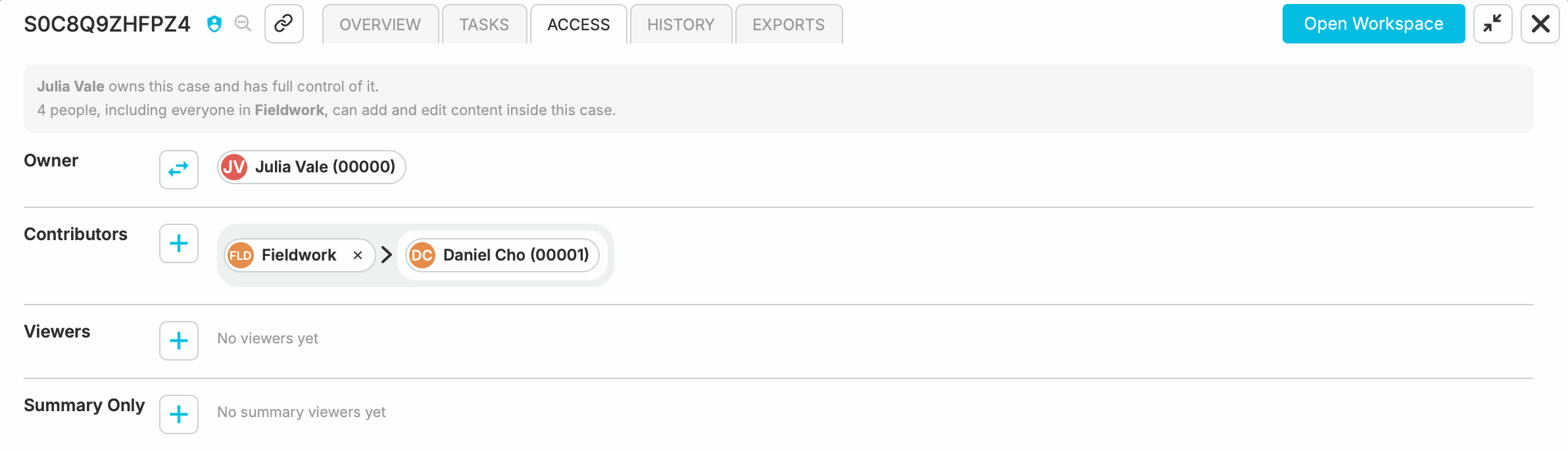
Liste d'accès affichant Julia comme propriétaire, Fieldwork comme contributeur, Daniel comme délégué, ainsi que des sections distinctes pour les observateurs et l'accès Synthèse uniquement
La liste d’accès distingue la propriété, les contributions, les délégués, les observateurs et l’accès Synthèse uniquement. Les commandes d’ajout et de suppression disponibles dépendent de vos autorisations. Les autorisations obligatoires sont identifiées séparément et ne peuvent pas être supprimées comme des autorisations d’accès ordinaires au dossier.
Observateurs et observateurs de synthèse
Section intitulée « Observateurs et observateurs de synthèse »Un observateur peut ouvrir le contenu du dossier et consulter le synopsis de l’enquête, mais ne peut pas modifier le dossier grâce à cette autorisation.
Un observateur de synthèse peut voir les détails du dossier au niveau de la bibliothèque, mais pas l’espace de travail contenant les preuves ni le synopsis IA de son contenu. Évitez de placer des preuves restreintes dans un titre, un tag ou tout autre détail largement visible.
Les anciens propriétaires et contributeurs conservent généralement un accès d’observateur après le transfert ou le renvoi du travail. Les compartiments continuent de restreindre cet accès.
Ajouter un observateur
Section intitulée « Ajouter un observateur »Utilisez la commande + dans Observateurs ou Synthèse uniquement, sélectionnez l’utilisateur ou le groupe, puis confirmez. Choisissez la section correspondant au niveau d’accès que vous souhaitez accorder.
Supprimer un observateur
Section intitulée « Supprimer un observateur »Utilisez la commande de suppression de l’autorisation accordée à l’utilisateur ou au groupe. Vérifiez également les autres appartenances et les autorisations obligatoires : la suppression d’une autorisation ne supprime pas toutes les sources d’accès possibles.
Accès obligatoire
Section intitulée « Accès obligatoire »Les autorisations obligatoires d’observateur ou d’observateur de synthèse sont gérées par la politique du compte et ne sont pas supprimées par un propriétaire individuel du dossier. Elles apparaissent dans la liste d’accès.
Pour les commandes du compte, consultez Administration du compte. Pour les autorisations spécifiques à FERPA, consultez Accès obligatoire automatique.
Observateurs de groupe
Section intitulée « Observateurs de groupe »Un groupe peut inclure des membres en lecture seule ou en synthèse uniquement. Ces membres bénéficient du niveau d’accès en lecture seule correspondant pour les dossiers du groupe ; leur appartenance au groupe ne fait pas d’eux des contributeurs ou des délégués.
Consultez la page Groupes pour connaître la configuration des rôles de groupe.