
Başkalarıyla Çalışma
Bir vakanın bir sahibi ve birden çok katkıda bulunanı olabilir. Bunların her biri kişi veya grup olabilir. Gruplar, çalışmalarından sorumlu üyeleri belirlemek için delegeleri kullanır; görüntüleyiciler vakayı düzenlemeden takip eder.
Doğru Kütüphaneden Başlayın
Bölüm başlığı “Doğru Kütüphaneden Başlayın”Kütüphaneleri seçin, kişisel veya grup kütüphanenizi seçin ve ardından vakayı seçin. Seçilen kütüphane, adına işlem yaptığınız bağlamdır.
Örneğin Julia bir araştırmanın sahibi olabilirken Fieldwork bu araştırmaya katkıda bulunabilir ve Daniel grubun takip işini yürütebilir. Julia’nın vakası Açık durumunda kalırken Fieldwork’ün katkısı Devam Ediyor durumunda olabilir.
İş Akışı Kartı
Bölüm başlığı “İş Akışı Kartı”Geçerli bağlamın durumunu ve önceliğini, sahibi, katkıda bulunanları ve delegeleri incelemek için Genel Bakış → İş Akışı bölümünü açın. Kart, rolünüze uygun işlemleri sunar.
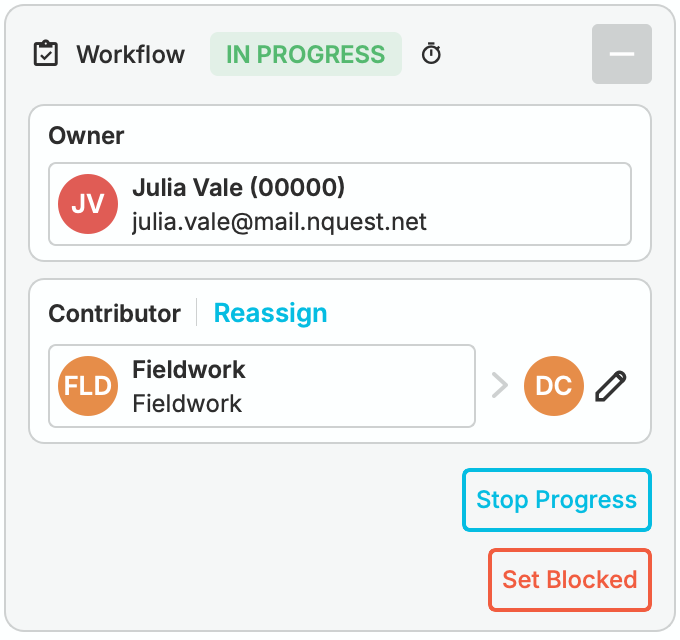
Fieldwork's In Progress contribution, delegated to Daniel Cho, in the Workflow card
Belirli işlemleri atamak için Görevleri kullanın. Bir vakayı devretmek ile görev atamak farklıdır: devir, grubun iş akışı yetkisini verir; görev ise yapılan işin bir bölümünü kaydeder.
Sahiplik
Bölüm başlığı “Sahiplik”Sahip, vakanın kütüphane ayrıntılarını, sahipliğini, katkıda bulunanlarını ve yaşam döngüsünü denetler. Bir vakanın başlangıçtaki sahibi, vaka oluşturulurken seçilen kişi veya gruptur.
Grup sahibi bir vakada, grup yöneticileri ve vakanın delegeleri grup adına sahiplik yetkilerini kullanır. Bir grup adına vaka oluşturan yönetici olmayan kullanıcı otomatik olarak delege yapılır.
Sahipliği Aktarma
Bölüm başlığı “Sahipliği Aktarma”Sahip olan bağlamda, İş Akışı kartındaki Sahip seçeneğinin yanından Aktarı seçin. Yeni sahibi seçin, bir devir notu ekleyin ve gönderin.
Önceki sahip, sahipliğini korumak yerine görüntüleyici erişimi alır. Bölme kısıtlamaları yine geçerlidir.
Katkıda Bulunanlar
Bölüm başlığı “Katkıda Bulunanlar”Katkıda bulunanlar, araştırmanın sahibi olmadan onu düzenleyebilir. Bir katkı bir kişiye veya gruba atanabilir ve aynı vaka üzerinde birden çok katkıda bulunan çalışabilir.
Katkıda bulunan bir grup için yöneticiler ve delegeler grubun katkısını yönetir. Diğer sıradan üyeler vaka içeriğini düzenleyebilir ancak grubun iş akışı yetkisini otomatik olarak kazanmaz. Salt okunur grup rolleri salt okunur olarak kalır.
Katkıda Bulunan İşlemleri
Bölüm başlığı “Katkıda Bulunan İşlemleri”Katkıda bulunan, vaka içeriğini düzenleyebilir, not ekleyebilir, kendi iş akışı durumunu ve önceliğini yönetebilir ve katkısını iade edebilir veya yeniden atayabilir. Katkıda bulunanlar, vakanın meta verilerini düzenleme veya tüm vakayı kapatma konusunda sahibin yetkisini kazanmaz.
Her katkının kendi durumu vardır. Fieldwork için yapılan bir durum güncellemesi, sahibin veya başka bir katkıda bulunanın durumunu sessizce değiştirmez.
Katkıda Bulunan İsteme
Bölüm başlığı “Katkıda Bulunan İsteme”Sahip olan bağlamdan, İş Akışı’nda Katkıda Bulunanlar’ın yanındaki + Ekle seçeneğini belirleyin. Zaten katkıda bulunanlar varsa Yönet seçeneğini belirleyin.
Katkıda Bulunanları Yönet bölümünde eklenecek kişileri veya grupları seçin, istenen çalışmayı açıklayan bir not ekleyin ve değişiklikleri gönderin.
Katkıda Bulunanları Görüntüleme
Bölüm başlığı “Katkıda Bulunanları Görüntüleme”Katkıda bulunanlar İş Akışı’nda ve Erişim sekmesinde görünür. Bir delege, bağımsız başka bir katkıda bulunan olarak değil, grubuyla birlikte gösterilir.
Katkı İsteğini Geri Çekme
Bölüm başlığı “Katkı İsteğini Geri Çekme”Sahip olarak Katkıda Bulunanlar’ın yanındaki Yönet seçeneğini belirleyin. Bekleyenler listesinden ilgili kişiyi veya grubu kaldırın, bir açıklama ekleyin ve gönderin.
Göndermeden önce kalan seçimleri denetleyin: bu iletişim kutusu vakanın katkıda bulunanlar listesini yönetir.
Vakayı İade Etme
Bölüm başlığı “Vakayı İade Etme”Katkıda bulunan bağlamdan İş Akışı’nda Geri dön seçeneğini belirleyin. Yapılanları ve nelerin hâlâ çözümlenmemiş olduğunu kaydedin, ardından gönderin.
Bu işlem, söz konusu bağlamın katkısını sonlandırır, vaka kısıtlamalarına tabi olarak bağlama görüntüleyici erişimi verir ve devri Geçmiş’e kaydeder. Vakayı kapatmaz.
Vakayı Yeniden Atama
Bölüm başlığı “Vakayı Yeniden Atama”Katkınızı başka bir kişiye veya gruba devretmek için katkınızın yanındaki Yeniden Ata seçeneğini belirleyin. Alıcıyı seçin, bir devir notu ekleyin ve gönderin.
Alıcı, katkıda bulunan olur. Önceki katkıda bulunan bağlamınız, erişim kısıtlamalarına tabi olarak görüntüleyici olur ve değişiklik Geçmiş’e kaydedilir.
Delegeler
Bölüm başlığı “Delegeler”Delege, bir sahip veya katkıda bulunan grup adına işlem yapar. Grup vakanın sorumluluğunu korur; devir, grubun çalışmasını yürüten üyeleri belirler. Bir grup aynı vakayı birden çok üyeye devredebilir.
Vaka Devretme
Bölüm başlığı “Vaka Devretme”- Grubun kütüphanesini seçin ve vakayı açın.
- İş Akışı’nda grubun yanındaki + Delege Ekle seçeneğini veya mevcut delegelerinin yanındaki düzenleme denetimini belirleyin.
- Delegeleri Yönet bölümünde uygun grup üyelerini seçin.
- Güncellenen delege listesini gönderin.
Adding Daniel Cho as a delegate for Fieldwork's contribution
Bu grubun devrini yönetmek için yetkiniz olması gerekir. Denetim görünmüyorsa hem seçili kütüphaneyi hem de grup rolünüzü denetleyin.
Delegeleri Görüntüleme
Bölüm başlığı “Delegeleri Görüntüleme”İş Akışı, grubun yanında delege avatarlarını gösterir. Kişinin ayrıntılarını görmek için bir avatarın üzerine gelin veya adlandırılmış listeyi açmak için Erişimi açın.
Delegeye göre çalışmaları incelemek için kütüphanede Gruplandırma ölçütü → Delegeler seçeneğini kullanın. Grup kütüphaneleri, özet görünümlerinde de delege iş yükü bilgilerini sunar.
Delege Kaldırma
Bölüm başlığı “Delege Kaldırma”Delegeleri Yönet bölümünü açın, üyeyi mevcut listeden kaldırın ve gönderin. Bir delegenin kaldırılması, onun devredilmiş iş akışı yetkisini sonlandırır; ancak başka bir rol veya grup üyeliği aracılığıyla aldığı erişimi mutlaka kaldırmaz.
Bölmeler
Bölüm başlığı “Bölmeler”Bölmeler, bir vakayı kimlerin görebileceğini kısıtlar. Bir kullanıcının hem vaka iznine hem de o vakaya atanmış tüm bölmelere üyeliğe sahip olması gerekir.
Bölme üyeliği tek başına vakaya erişim vermez. Bir vaka sahibi veya hesap yöneticisi, yalnızca bu role sahip olduğu için bölmenin kısıtlamalarından muaf olmaz.
Yapılandırma ve erişim listeleri için bkz. Bölmeler.
Bölme Ekleme
Bölüm başlığı “Bölme Ekleme”Kullanılabilir bir bölme eklemek ve seçimi onaylamak için vaka kimliğinin yanındaki bölme denetimlerini kullanın. Bu vaka değişikliğini yapmak için izninizin olması ve bölmeye dahil edilmiş olmanız gerekir.
Bir bölme eklemek, daha önce vakayı görebilen kişilerin görünürlüğünü kaldırabilir. Çalışmaya devam etmesi gereken kişilerin bölmenin erişim listesinde bulunduğunu denetleyin.
Bölme Kaldırma
Bölüm başlığı “Bölme Kaldırma”Atanmış bir bölmenin üzerindeki kaldırma denetimini kullanın. Bu kısıtlamayı yalnızca bölme yöneticisi kaldırabilir.
Vaka Erişimi Sekmesi
Bölüm başlığı “Vaka Erişimi Sekmesi”Vaka başlığında Erişim bölümünü açın veya Genel Bakış’ın Erişim kartından Tüm erişimleri görüntüle seçeneğini belirleyin.
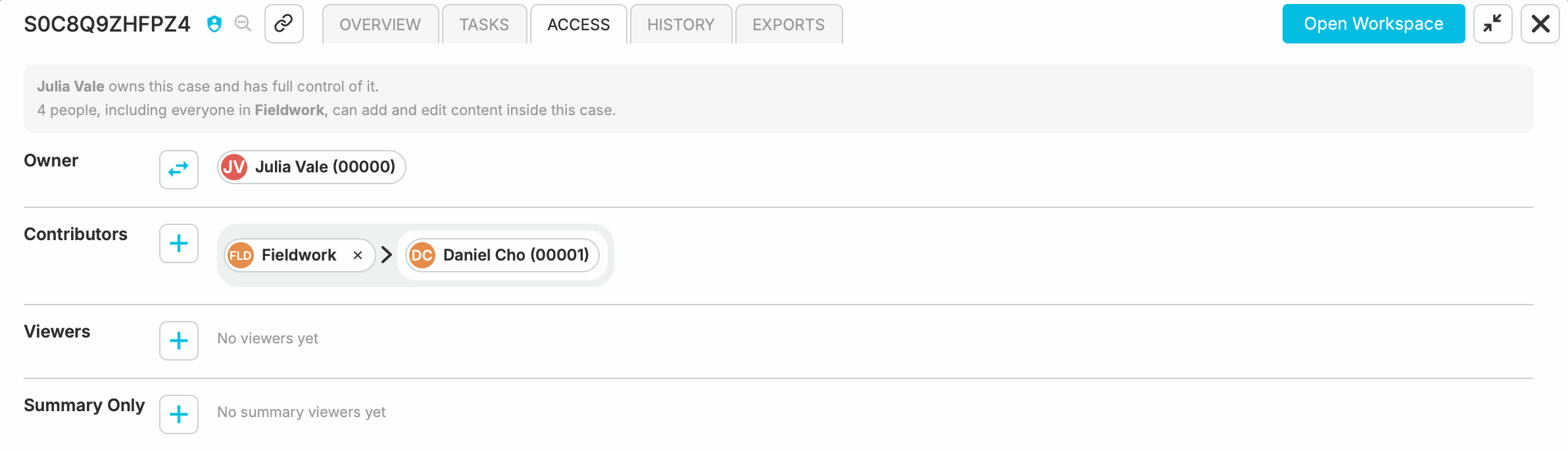
Julia'nın sahip, Fieldwork'ün katkıda bulunan ve Daniel'ın delege olarak gösterildiği; görüntüleyici ve yalnızca özet erişimi bölümlerinin ayrı tutulduğu erişim listesi
Erişim listesinde sahiplik, katkılar, delegeler, görüntüleyiciler ve yalnızca özet erişimi birbirinden ayrılır. Kullanılabilir ekleme ve kaldırma denetimleri izinlerinize bağlıdır. Zorunlu izinler ayrı olarak belirtilir ve normal vaka izinleri gibi kaldırılamaz.
Görüntüleyiciler ve Özet Görüntüleyicileri
Bölüm başlığı “Görüntüleyiciler ve Özet Görüntüleyicileri”Bir Görüntüleyici, vaka içeriğini açabilir ve araştırma özetini okuyabilir ancak bu izin kapsamında vakayı düzenleyemez.
Bir Özet Görüntüleyici, kanıt çalışma alanını veya içeriğin Yapay Zekâ özetini değil, kütüphane düzeyindeki ayrıntıları görebilir. Kısıtlı kanıtları bir başlığa, etikete veya geniş ölçüde görünür olan başka bir ayrıntıya yerleştirmekten kaçının.
Önceki sahipler ve katkıda bulunanlar, çalışmayı aktardıktan veya iade ettikten sonra normalde görüntüleyici erişimini korur. Bölmeler bu erişimi yine kısıtlar.
Görüntüleyici Ekleme
Bölüm başlığı “Görüntüleyici Ekleme”Görüntüleyiciler veya Yalnızca Özet bölümündeki + denetimini kullanın, kişiyi veya grubu seçin ve onaylayın. Vermek istediğiniz erişime uygun bölümü seçin.
Görüntüleyici Kaldırma
Bölüm başlığı “Görüntüleyici Kaldırma”Kişinin veya grubun iznindeki kaldırma denetimini kullanın. Diğer üyelikleri ve zorunlu izinleri de denetleyin: tek bir iznin kaldırılması, erişimin olası tüm kaynaklarını kaldırmaz.
Zorunlu Erişim
Bölüm başlığı “Zorunlu Erişim”Zorunlu görüntüleyici veya özet görüntüleyici izinleri hesap politikası aracılığıyla yönetilir; bunlar tek tek vaka sahipleri tarafından kaldırılamaz. Erişim listesinde gösterilirler.
Hesap denetimleri için Hesap Yönetimi bölümüne bakın. FERPA’ya özgü izinler için Otomatik Zorunlu Erişim bölümüne bakın.
Grup Görüntüleyicileri
Bölüm başlığı “Grup Görüntüleyicileri”Bir grup yalnızca görüntüleme veya yalnızca özet görüntüleme erişimine sahip üyeler içerebilir. Bu üyeler, grubun vakaları için karşılık gelen salt okunur erişimi alır; grup üyeliği onları katkıda bulunanlara veya delegelere dönüştürmez.
Grup rolü yapılandırması için Gruplar bölümüne bakın.