
ChatGPT'yi Bağlama
ChatGPT, özel bir bağlayıcı üzerinden nQuest’e bağlanır. Böyle bir bağlayıcının kurulması, sunucu URL’si yapıştırılarak bağlanan Claude veya Grok’a göre daha fazla adım gerektirir; bu nedenle bu sayfada tüm süreç adım adım açıklanmaktadır.
Başlamadan önce nQuest sunucu URL’nizi kopyalayın. nQuest masaüstü uygulamasında Tercihleri (macOS) veya Ayarları (Windows) açın, MCP sekmesine gidin ve Sunucu URL’sini kopyalayın.
1. Adım: ChatGPT ayarlarını açma
Bölüm başlığı “1. Adım: ChatGPT ayarlarını açma”ChatGPT’de sol kenar çubuğunun alt kısmından hesabınızı seçin ve ardından Ayarları seçin.
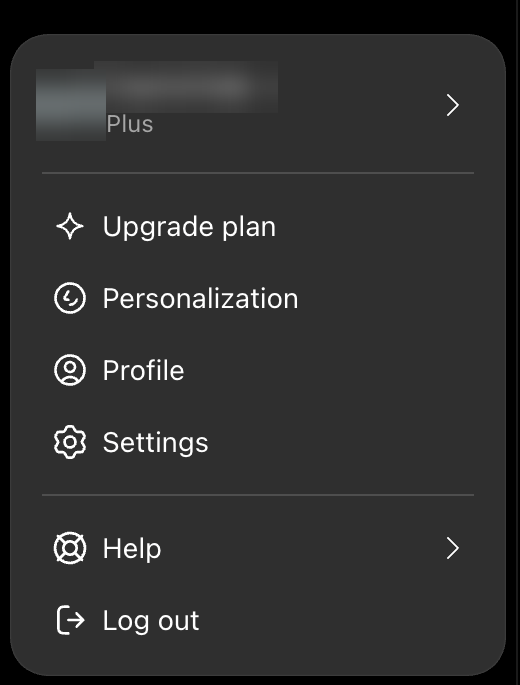
Ayarlar'ın bulunduğu ChatGPT hesap menüsü
2. Adım: Geliştirici modunu etkinleştirme
Bölüm başlığı “2. Adım: Geliştirici modunu etkinleştirme”Ayarlar’da Güvenlik ve giriş bölümüne gidin ve Geliştirici modunu etkinleştirin.
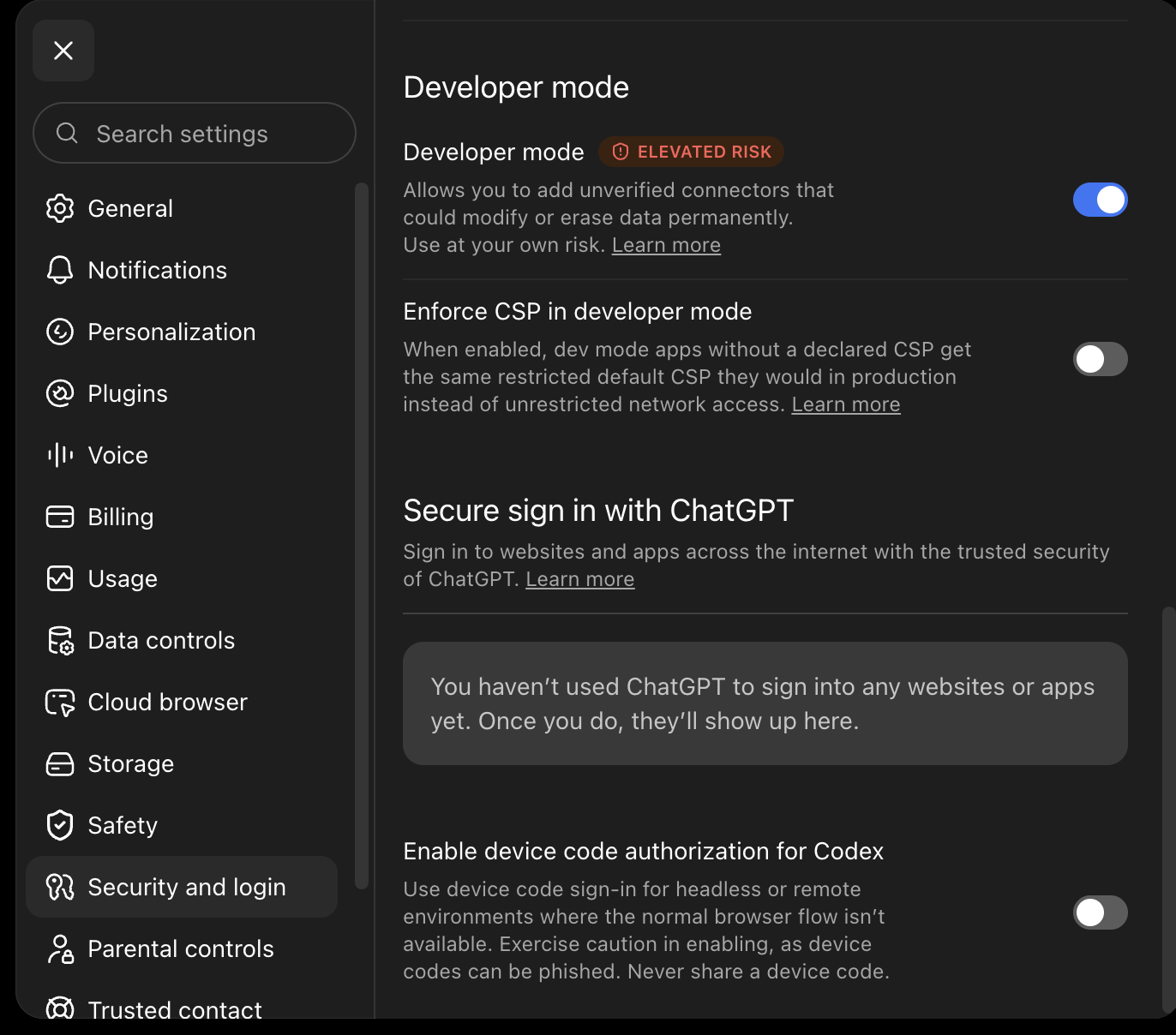
Güvenlik ve giriş bölümünde etkinleştirilmiş Geliştirici modu
ChatGPT, OpenAI’nin incelemediği bağlayıcıları eklemenize olanak tanıdığı için bu ayarı yüksek riskli olarak işaretler. Uyarı, genel olarak bir bağlayıcının neler yapabileceğiyle ilgilidir: nQuest’in kendisi MCP üzerinden salt okunurdur ve vakalarınızı değiştiremez. Ancak geliştirici modu hesabınızın tamamında etkin kalır; bu nedenle daha sonra ekleyeceğiniz diğer bağlayıcılar için de geçerli olur.
3. Adım: Yeni bir eklenti başlatma
Bölüm başlığı “3. Adım: Yeni bir eklenti başlatma”Sol kenar çubuğunda Eklentiler bölümüne gidin. Bu, Ayarlar’ın Eklentiler bölümü değil, Eklentiler ekranıdır.
Arama kutusunun sağındaki + düğmesini seçin.

Eklenti arama kutusunun yanındaki artı düğmesi
4. Adım: Eklenti ayrıntılarını doldurma
Bölüm başlığı “4. Adım: Eklenti ayrıntılarını doldurma”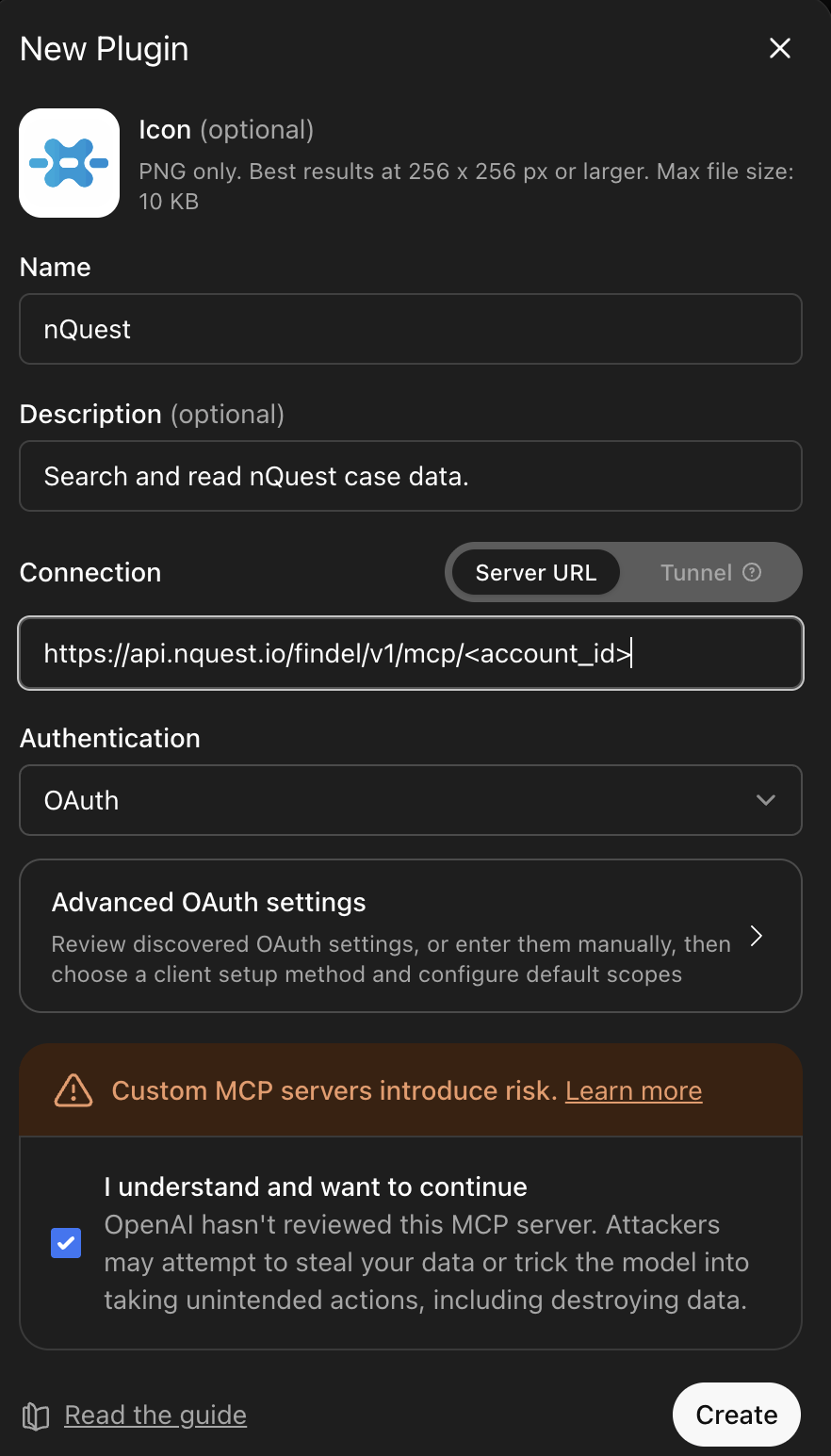
Doldurulmuş Yeni Eklenti iletişim kutusu
| Alan | Girilecek değer |
|---|---|
| Simge | İsteğe bağlıdır. Eklenti listenizde görünmesini istiyorsanız nQuest simgesini indirin. |
| Ad | nQuest |
| Açıklama | Search and read nQuest case data. |
| Bağlantı | Sunucu URL’si olarak bırakın. |
| Sunucu URL’si alanı | nQuest MCP sekmesindeki sunucu URL’niz. |
| Kimlik Doğrulama | OAuth olarak bırakın. |

Ardından Anlıyorum ve devam etmek istiyorum seçeneğini işaretleyin ve Oluştur seçeneğini belirleyin.
Açıklama isteğe bağlıdır ancak girmenizde yarar vardır. ChatGPT, nQuest’e ne zaman başvuracağına karar vermek için bu açıklamayı kullanır; bu nedenle açıklamayı boş bırakmanız, yardımcı olabileceği durumlarda eklentinin kullanılma olasılığını azaltır.
5. Adım: nQuest’te Oturum Açma
Bölüm başlığı “5. Adım: nQuest’te Oturum Açma”nQuest ile oturum aç seçeneğini belirleyin.
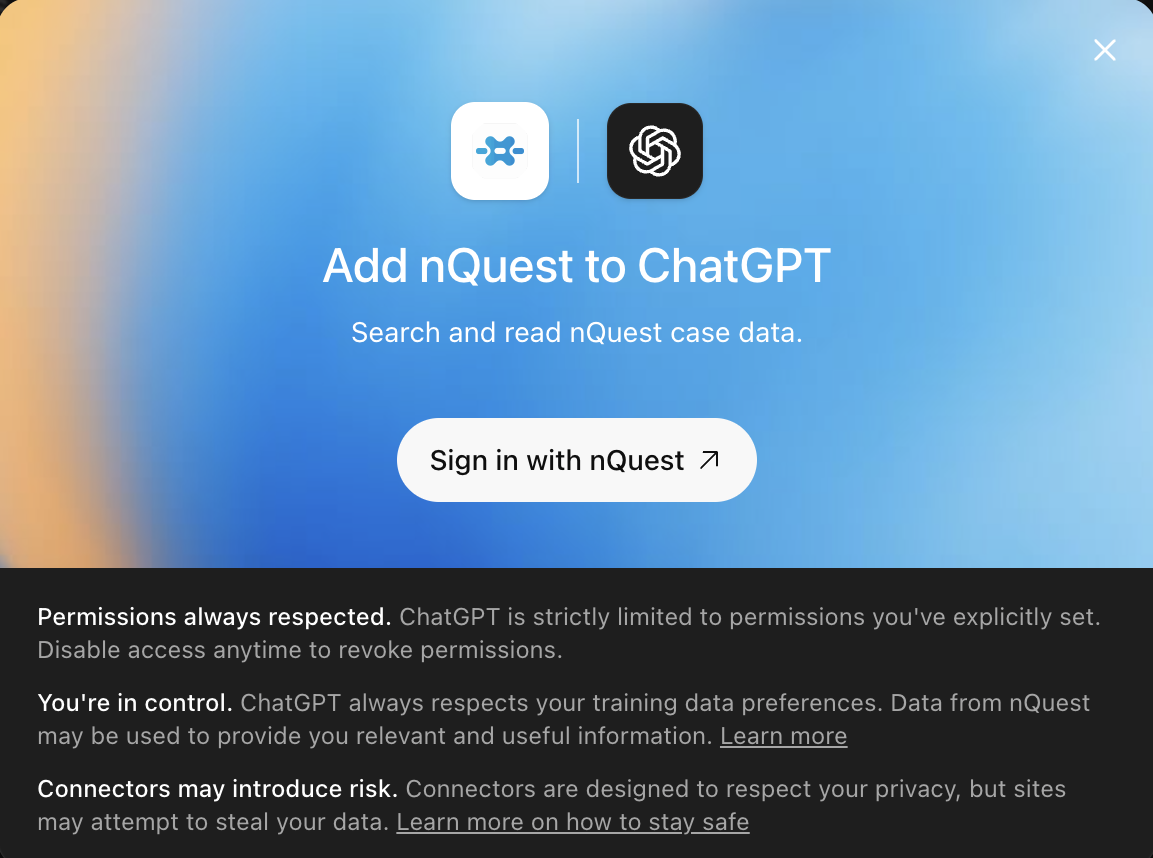
nQuest'i ChatGPT'ye Ekle istemi
Masaüstü uygulamasında oturum açtığınız şekilde nQuest hesabınızla oturum açın.
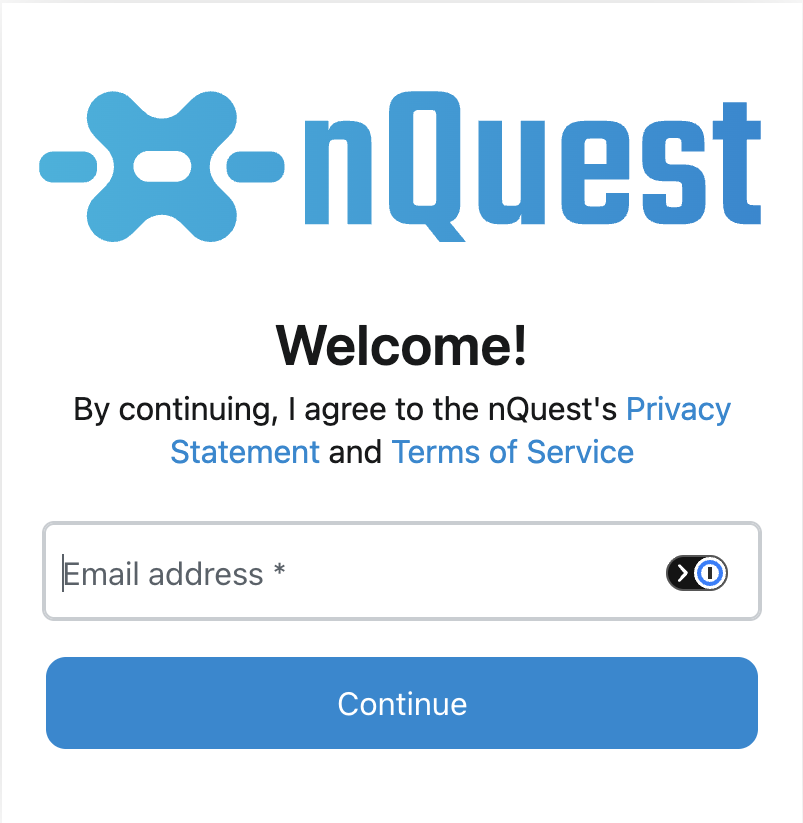
nQuest oturum açma sayfası
nQuest, ardından hangi erişimi verdiğinizi sorar. Yetkilendir seçeneğini belirleyin.
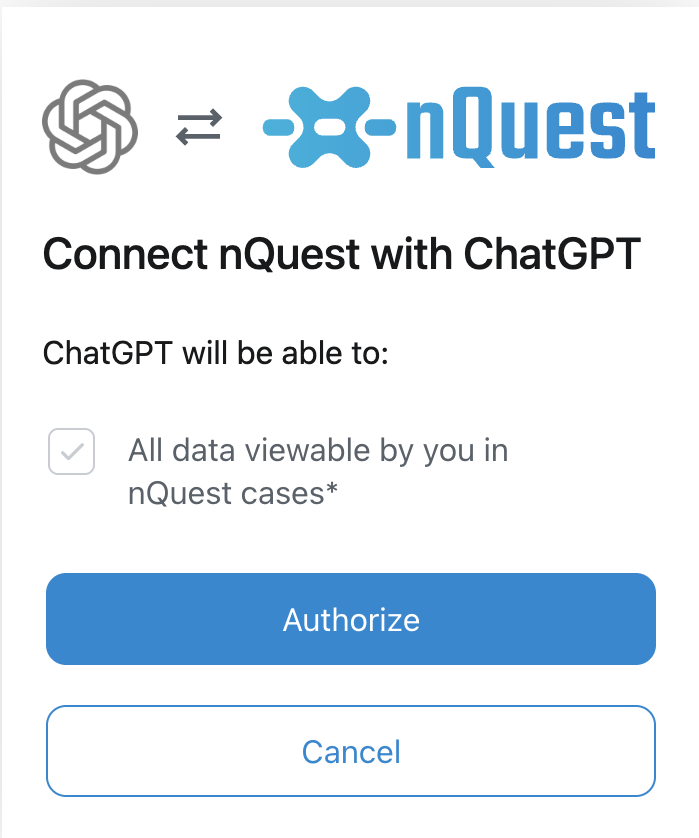
ChatGPT için nQuest yetkilendirme istemi
Yetkilendirdikten sonra ChatGPT bağlanır. Erişimi iptal etmediğiniz veya bağlantının süresi dolmadığı sürece sizden yeniden onay istenmez.
6. Adım: Çalıştığını Denetleme
Bölüm başlığı “6. Adım: Çalıştığını Denetleme”Yeni bir sohbet başlatın ve ChatGPT’ye nQuest eklentinizi görüp göremediğini sorun. ChatGPT bağlantıyı onaylamalı ve vaka arama, belge okuma gibi erişebildiği araçları açıklamalıdır.
Eklentiyi her sohbette etkinleştirmeniz gerekmez. ChatGPT, bir soru vaka verilerinizi gerektirdiğinde eklentiyi kendisi kullanır.
Eklentiyi Yeniden Bulma
Bölüm başlığı “Eklentiyi Yeniden Bulma”Eklentiniz, ChatGPT’nin yayımladığı eklentilerin gösterildiği ana Eklentiler listesinde görünmez. Eklentiler bölümüne gidin, filtreyi Genel seçeneğinden Kişisel seçeneğine geçirin; eklentiniz Benim tarafımdan oluşturuldu altında görünür.
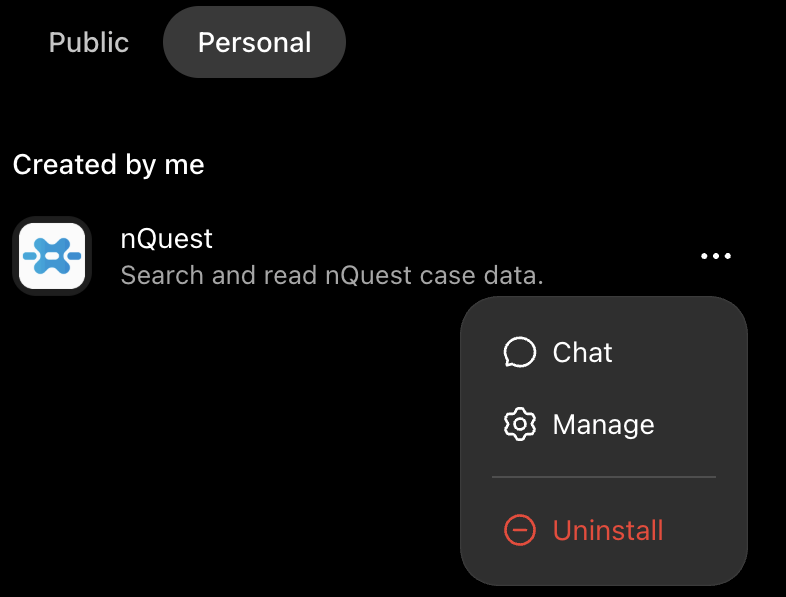
Benim tarafımdan oluşturuldu altında nQuest eklentisini gösteren Kişisel filtresi
Buradaki … menüsünden eklentiyle bir sohbet açabilir, eklentiyi yönetebilir veya kaldırabilirsiniz.
Bağlantıyı Yönetme
Bölüm başlığı “Bağlantıyı Yönetme”ChatGPT’nin bağlantısını kesmek için nQuest Tercihleri’ndeki MCP sekmesini açın ve bağlantıyı oradan iptal edin. ChatGPT’nin verilerinize erişebilmesi için yeniden oturum açması gerekir.
İptal Ettikten Sonra Yeniden Bağlanma
Bölüm başlığı “İptal Ettikten Sonra Yeniden Bağlanma”Erişimi iptal etmek, eklentiyi ChatGPT’den kaldırmaz; bu nedenle eklenti listenizde kalır ve yalnızca çalışmayı durdurur. Yeniden bağlanmak için eklentinin … menüsünden Yönet seçeneğini belirleyin ve Bağlantı’nın yanındaki Bağlan seçeneğini seçin.
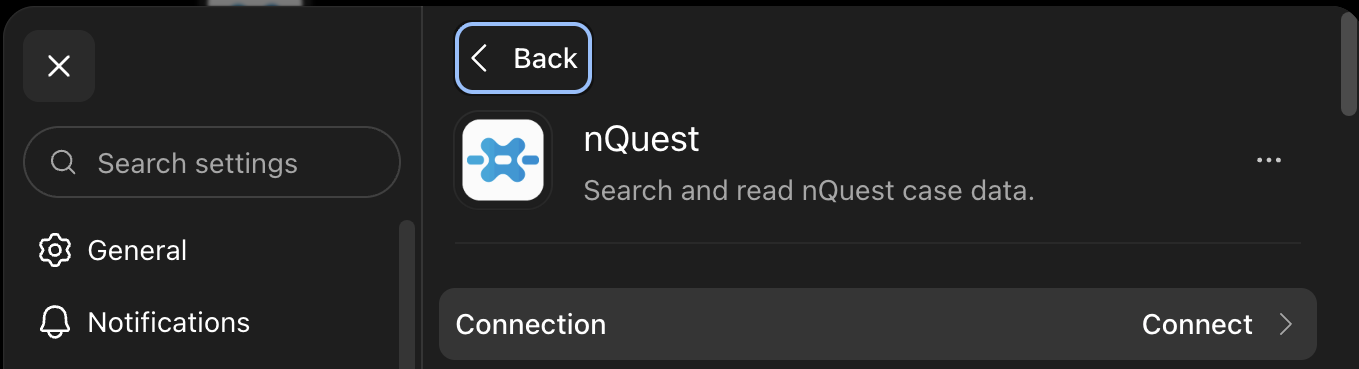
The Connect option on the plugin's management screen