
Yakalama Düğümleri
nQuest’in Chrome, Edge ve Firefox için bir tarayıcı uzantısı vardır. Ayrıca Shelter Discord istemcisi için bir eklentimiz vardır. Bu araçlar, web’deki verilerin zaman damgalı yakalamalarını oluşturmanıza ve bunları bir vakaya aktarmanıza olanak tanır.
Uzantı üç tarayıcı yakalama işlemi sunar:
- Desteklenen kaydırılabilir paneller dahil Tam Sayfa Yakalama
- Metin Yakalama
- Çerçeve Yakalama
Bugün bir tür Discord yakalamayı destekliyoruz:
- Discord Mesajı Yakalama
Yakalama araçlarının yüklenmesi hakkında bilgi için Yakalama Araçlarını Yükleme bölümüne bakın.
Tarayıcı Yakalama
Bölüm başlığı “Tarayıcı Yakalama”Bir tarayıcı yakalama düğümünü vakaya eklemek için önce tarayıcınızda yakalamayı gerçekleştirin, ardından vakanıza gidin ve düğüm ekleme tepsisinden yakalama düğümünü seçin. Böylece kullanılabilir yakalamaların listesi açılır.
Tam Sayfa Yakalama
Bölüm başlığı “Tam Sayfa Yakalama”Tam Sayfa Yakalama, ilk ekranın ötesindeki dikey sayfa içeriğini toplar. Uzantı sayfayı kaydırır ve yakalanan bölümleri birleştirir. Uzun yakalamalar, sıralı birkaç görüntü parçası olarak kaydedilebilir.
Tam sayfa içeriğinin toplanması, açıkça vakaya kopyalanması ve özgün içeriğin incelenmesi
- Kaynak sayfasını açın ve ihtiyacınız olan materyalin yüklenmesini bekleyin.
- Bağlı nQuest uzantısını açın ve Tam Sayfa Yakalama seçeneğini belirleyin.
- Sayfada birden fazla olası kaydırılabilir panel varsa, toplamak istediğiniz paneli seçin. Panel yakalaması, çevresindeki sayfanın tamamı yerine yalnızca o paneli korur.
- Yakalama sürerken sekmeyi etkin tutun. İptal etmek için Esc tuşuna basın; sekmeden ayrılmanız da yakalamayı iptal eder.
- nQuest’e kaydedildi onayının görünmesini bekleyin, ardından kaydedilen yakalamayı eklemek veya kopyalamak için vakanızda Yakalama Düğümü seçeneğini açın.
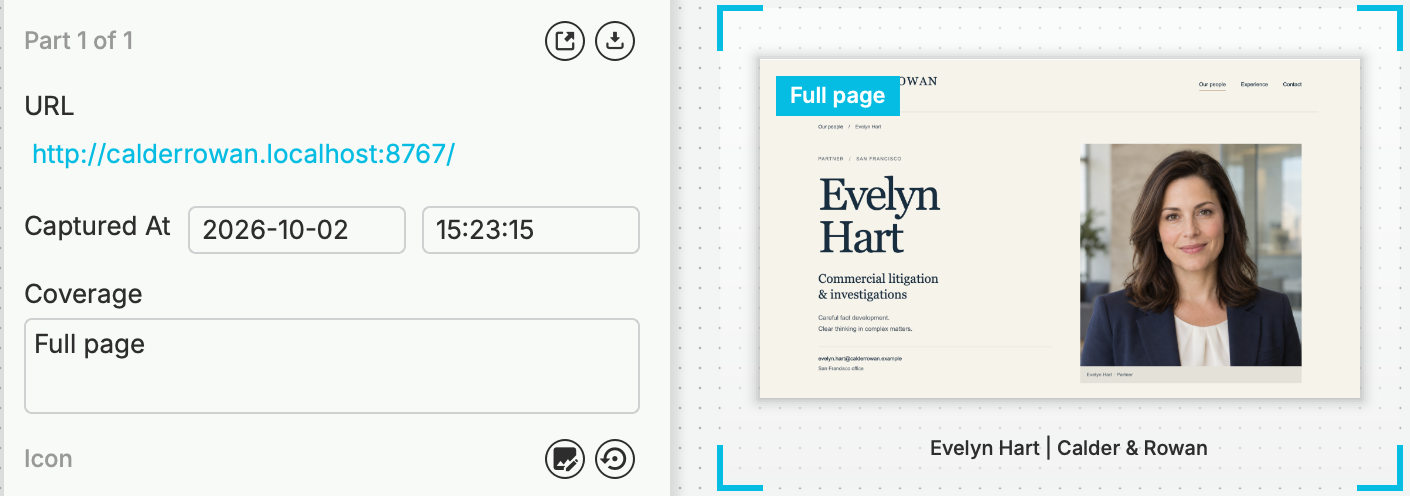
Kaynak URL'si, toplanma zamanı ve kapsamıyla birlikte tam sayfa yakalama önizlemesi
Tam Sayfa / Metin Yakalama kısayolu, metin seçiliyse seçili metni yakalar; seçim yoksa tam sayfa yakalama isteğinde bulunur. Varsayılan kısayol Windows ve Linux’ta Alt+Shift+C, macOS’ta ise Ctrl+Shift+C şeklindedir. Uzantı açılır penceresinde tarayıcınızın atadığı kısayol gösterilir; bu kısayol varsayılandan farklı olabilir.
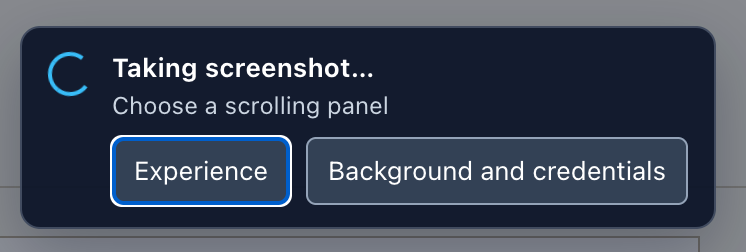
Yakalanacak kaydırılabilir paneli seçme
Yakalamayı İnceleme
Bölüm başlığı “Yakalamayı İnceleme”Grafik önizlemesinde tam sayfa veya kaydırılabilir yakalamanın üst kısmı gösterilir. Özgün yakalama okuyucusunu açmak için düğüme çift tıklayın. Görüntüde ilerlemek için kaydırın; yakalama birden fazla bölüm içeriyorsa Önceki bölüm ve Sonraki bölüm seçeneklerini kullanın. Özgün yakalamayı aç seçeneği, geçerli özgün görüntüyü ayrı olarak açar.
Düğümün ayrıntılarında kaynak URL’sini ve toplanma zamanını denetleyin. Tam sayfa ve kaydırılabilir panel yakalamalarında Yakalama kapsamını da inceleyin:
- Tam sayfa: Yakalanan dikey sayfa.
- Kaydırılabilir panel: Sayfanın tamamı yerine seçilen kaydırılabilir bölge.
- Kısmi yakalama: Yalnızca korunan bölüm; ayrıntılarda toplamanın neden durduğu açıklanır.
Yüklenen içerik, değişen düzenler veya görüntü birleştirme noktalarıyla ilgili uyarıları okuyun. Küçük resme güvenmek yerine, ihtiyacınız olan ayrıntının özgün yakalamada bulunduğunu ve okunabilir olduğunu doğrulayın.
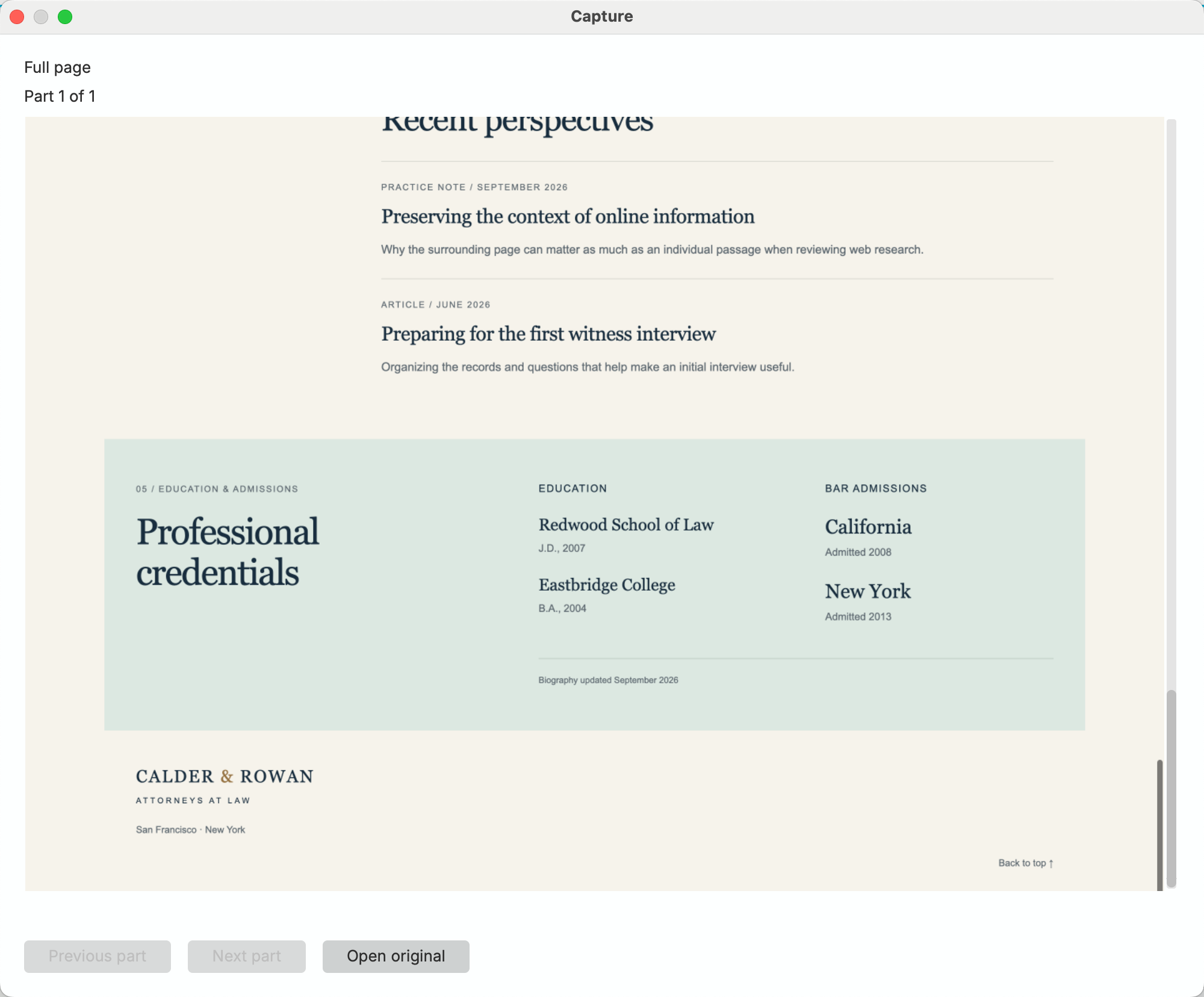
İlk ekranın altındaki eğitim ve kabul bilgilerini gösteren tam sayfa özgün yakalama
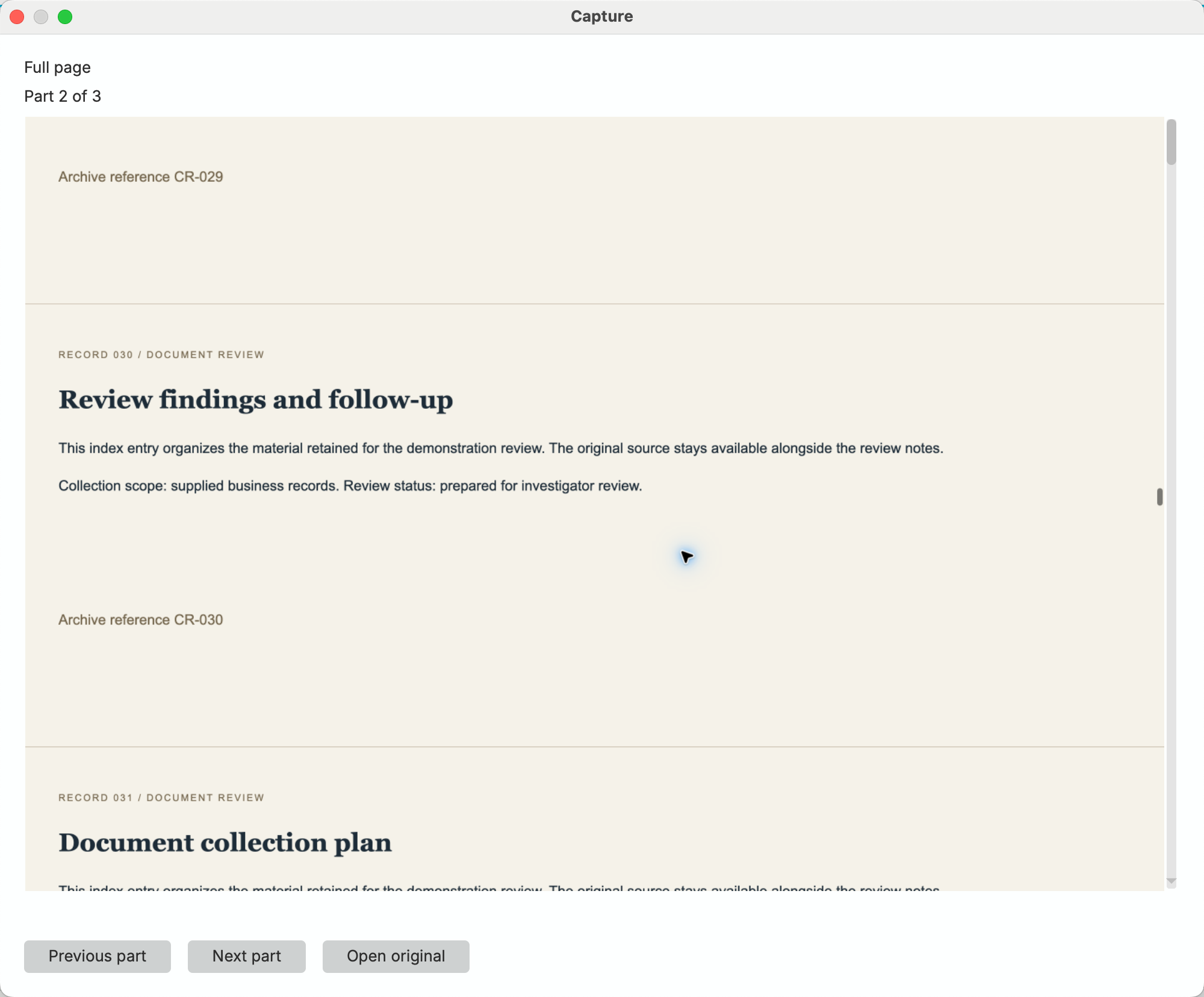
Sıralı bir görüntü bölümünü ve bölüm gezinme denetimlerini gösteren özgün yakalama okuyucusu
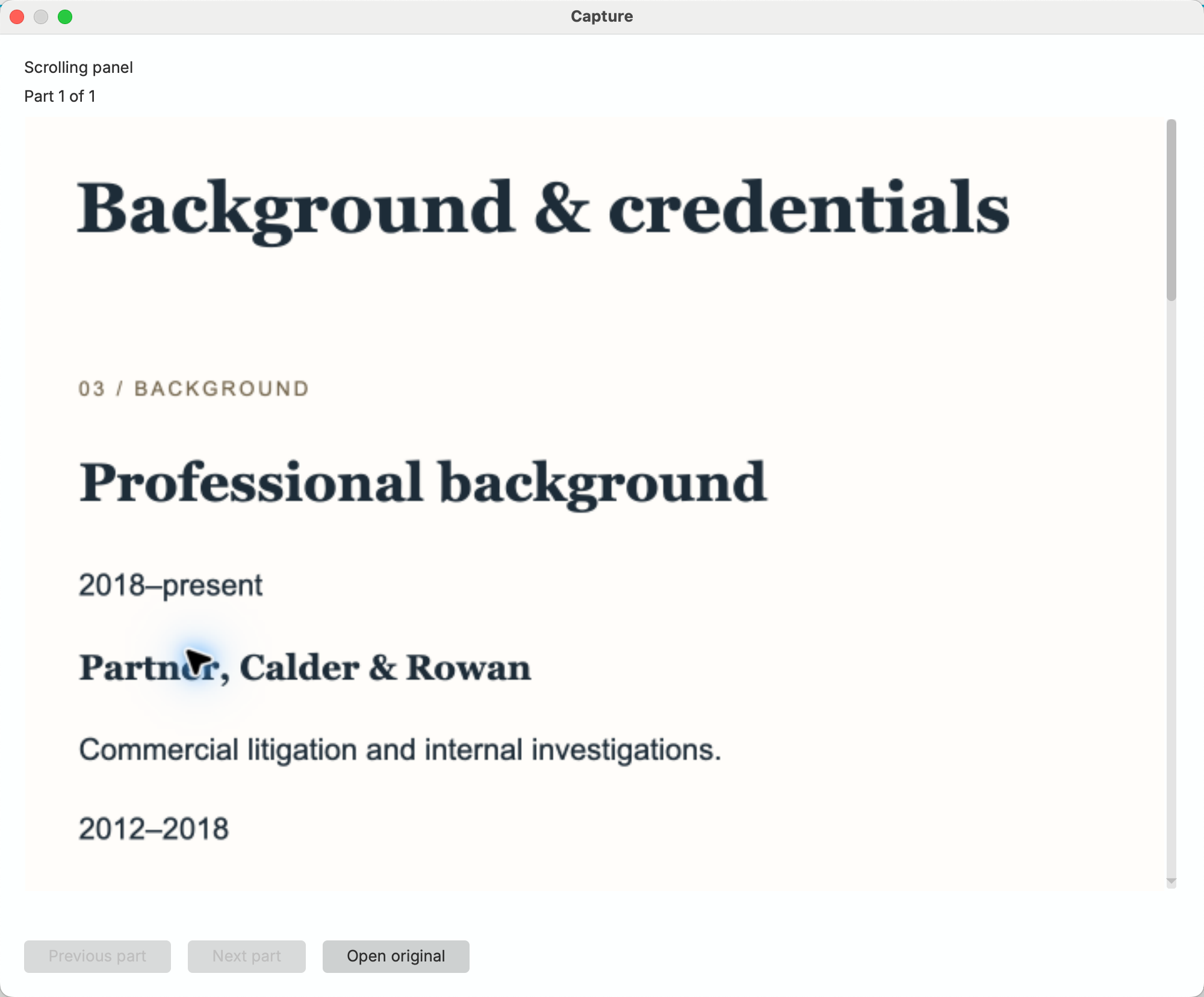
Kaydırılabilir panel kapsamını gösteren özgün yakalama okuyucusu
Kısmi Yakalamalar ve Görünür Sayfa Yedeği
Bölüm başlığı “Kısmi Yakalamalar ve Görünür Sayfa Yedeği”Bir sayfa uzamaya veya değişmeye devam edebilir, yakalama sınırlarını aşabilir ya da desteklenmeyen kaydırma alanları içerebilir. Yakalanan bir bölüm korunabiliyorsa uzantı, Kısmi yakalamayı kaydet veya At seçeneklerinden birini belirlemenizi ister. Kısmi yakalama sessizce tam yakalama olarak kaydedilmez.
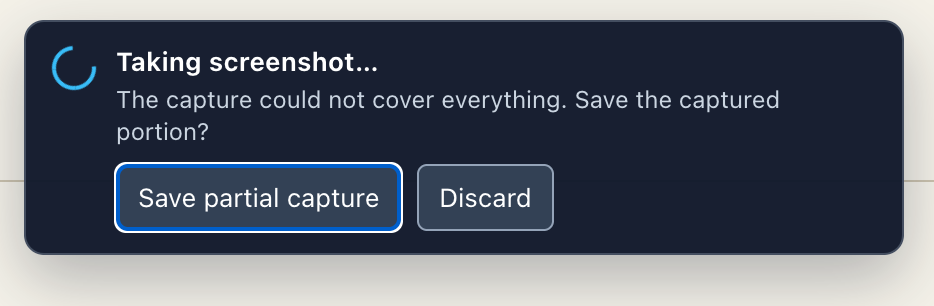
Toplama durduktan sonra kısmi yakalamayı kaydedin veya atın
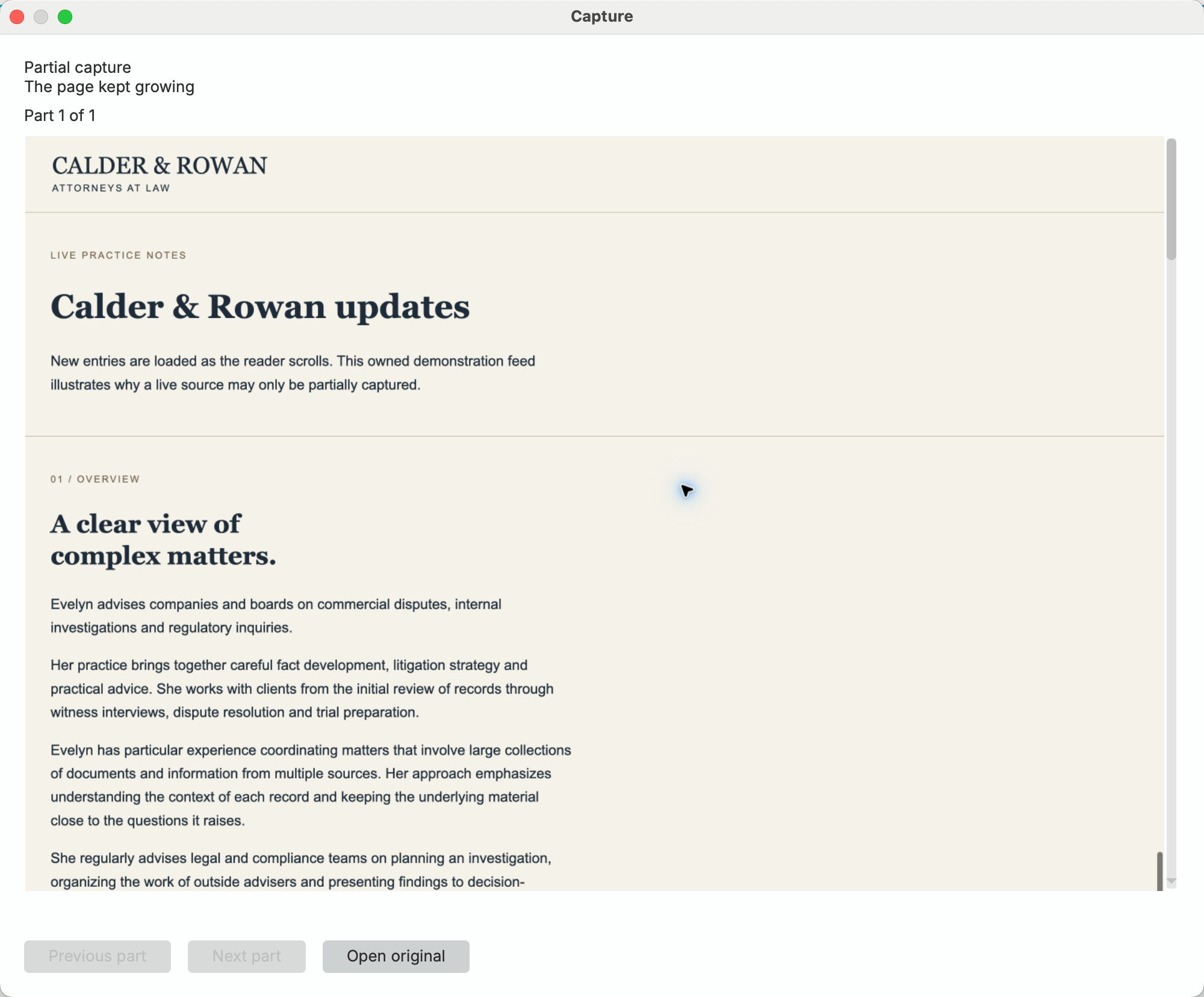
Toplamanın neden durduğunu gösteren, kabul edilmiş kısmi özgün yakalama
Tam sayfa yakalama kullanılamadığında ve görünür sayfa yedeği kullanıldığında uzantı, Tam sayfa kullanılamıyor — bunun yerine Sayfa Yakalama kaydedildi mesajını gösterir. Bu Sayfa Yakalama, sayfanın tamamını değil, görünür ekranı korur. Eski masaüstü sürümlerinde veya uzantı güncellenmeden önce yüklenmiş sekmelerde bu yedek yöntem kullanılabilir; tekrar denemeden önce her iki aracı da güncelleyin ve kaynak sekmesini yeniden yükleyin.
Tam sayfa yakalama, yatay kaydırmayı veya başka bir siteden gömülü sayfaların içindeki kaydırmayı toplamaz. Bazı uygulama panellerine uzantı erişemez. Yakalama başarıyla tamamlansa bile kaydedilen kapsamı denetleyin.
Kesintiye Uğrayan Kaydı Kurtarma
Bölüm başlığı “Kesintiye Uğrayan Kaydı Kurtarma”Güncel yakalama araçlarıyla, kesintiye uğrayan bir kayıt masaüstü Yakalama Yöneticisi’nde 24 saat boyunca kurtarılabilir bölümler bırakabilir. Kesintiye uğramış yakalama olup olmadığını denetlemek için Yakalama Düğümünü açın:
- Eksiksiz taslak kullanılabiliyorsa Kaydetmeyi yeniden dene seçeneğini kullanın.
- Tamamlanmamış bir yakalamanın kullanılabilir bölümlerini korumak için Kısmi yakalamayı kaydet, taslağı kaldırmak için At seçeneğini kullanın.
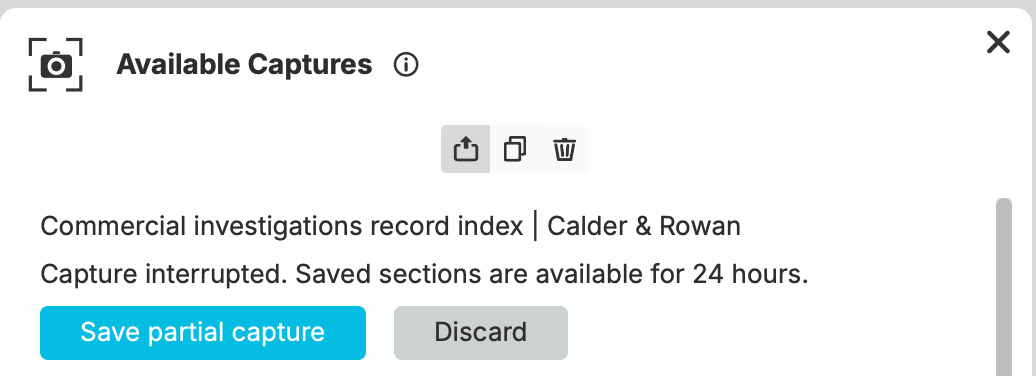
Saklanabilecek veya atılabilecek kaydedilmiş bölümleri bulunan kesintiye uğramış yakalama
Kurtarma tamamlandıktan sonra yakalamayı vakanıza ekleyin veya kopyalayın ve kapsamıyla uyarılarını inceleyin. Kurtarma, kaydedilmiş bölümleri korur; taramaya devam etmez veya sayfanın eksik bölümünü toplamaz.
Metin Yakalama
Bölüm başlığı “Metin Yakalama”Metin Yakalama düğümleri, belirli bir sitedeki metnin değiştirilemez anlık görüntüsünü almanızı ve bunu vakaya aktarmanızı sağlar.
Metin yakalaması yapmak için tarayıcınızda yakalamak istediğiniz metni seçin ve ardından tarayıcı uzantısı menüsünden Metin Yakalama seçeneğini belirleyin. Tam Sayfa / Metin Yakalama kısayolunu da kullanabilirsiniz: Windows ve Linux’ta varsayılan olarak Alt+Shift+C, macOS’ta ise Ctrl+Shift+C.
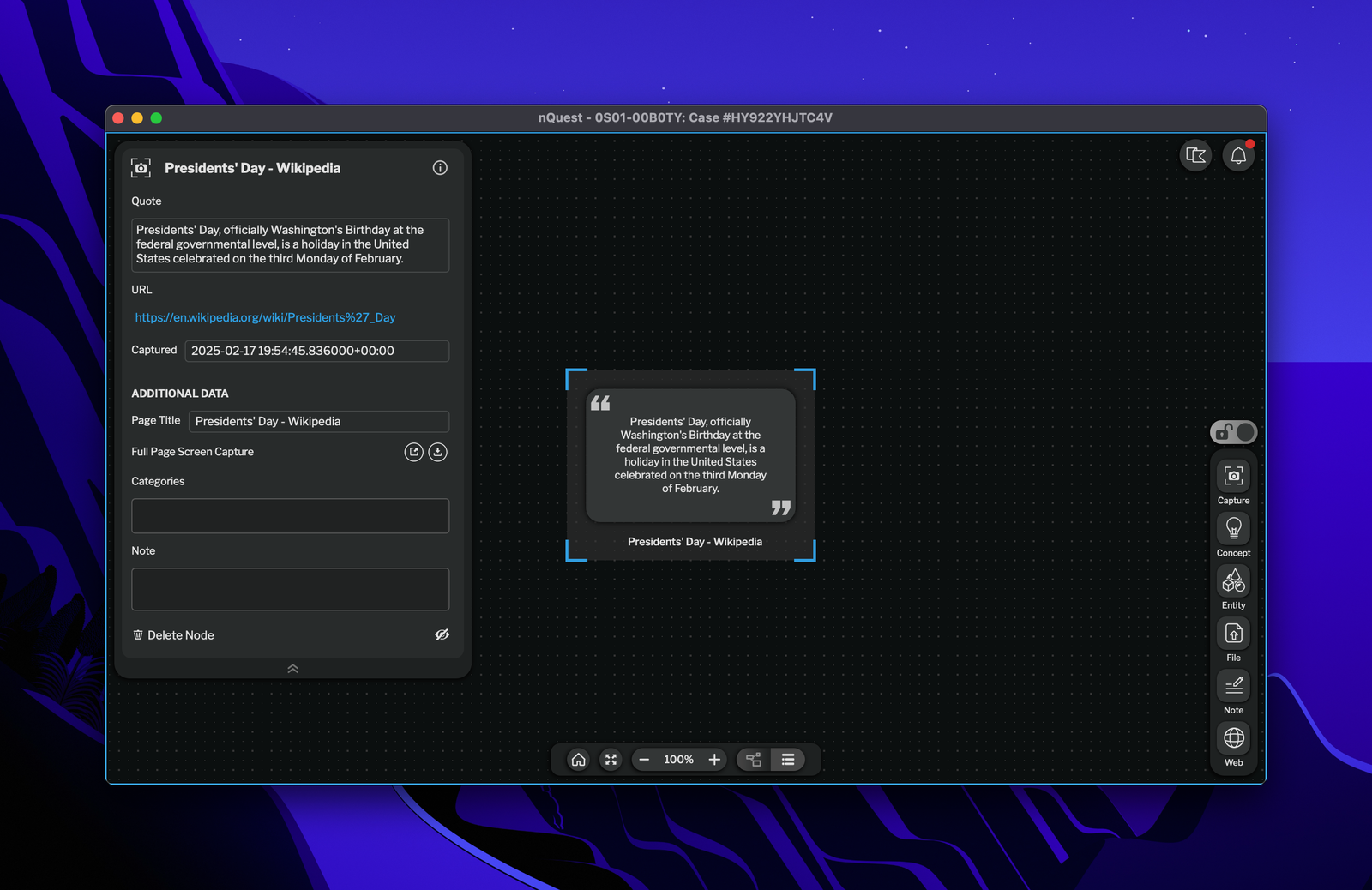
Grafikte Metin Yakalama Düğümü
Çerçeve Yakalama
Bölüm başlığı “Çerçeve Yakalama”Çerçeve Yakalama düğümleri, belirli bir sitedeki görüntünün değiştirilemez anlık görüntüsünü almanızı ve bunu vakaya aktarmanızı sağlar.
Çerçeve yakalaması yapmak için tarayıcı uzantısı menüsünden Çerçeve Yakalama seçeneğini belirleyin, ardından saklamak istediğiniz alanın çevresine bir dikdörtgen çizin. Varsayılan kısayol Windows ve Linux’ta Alt+Shift+X, macOS’ta ise Ctrl+Shift+X şeklindedir. Tarayıcınızın atadığı kısayolu uzantı açılır penceresinden denetleyin.
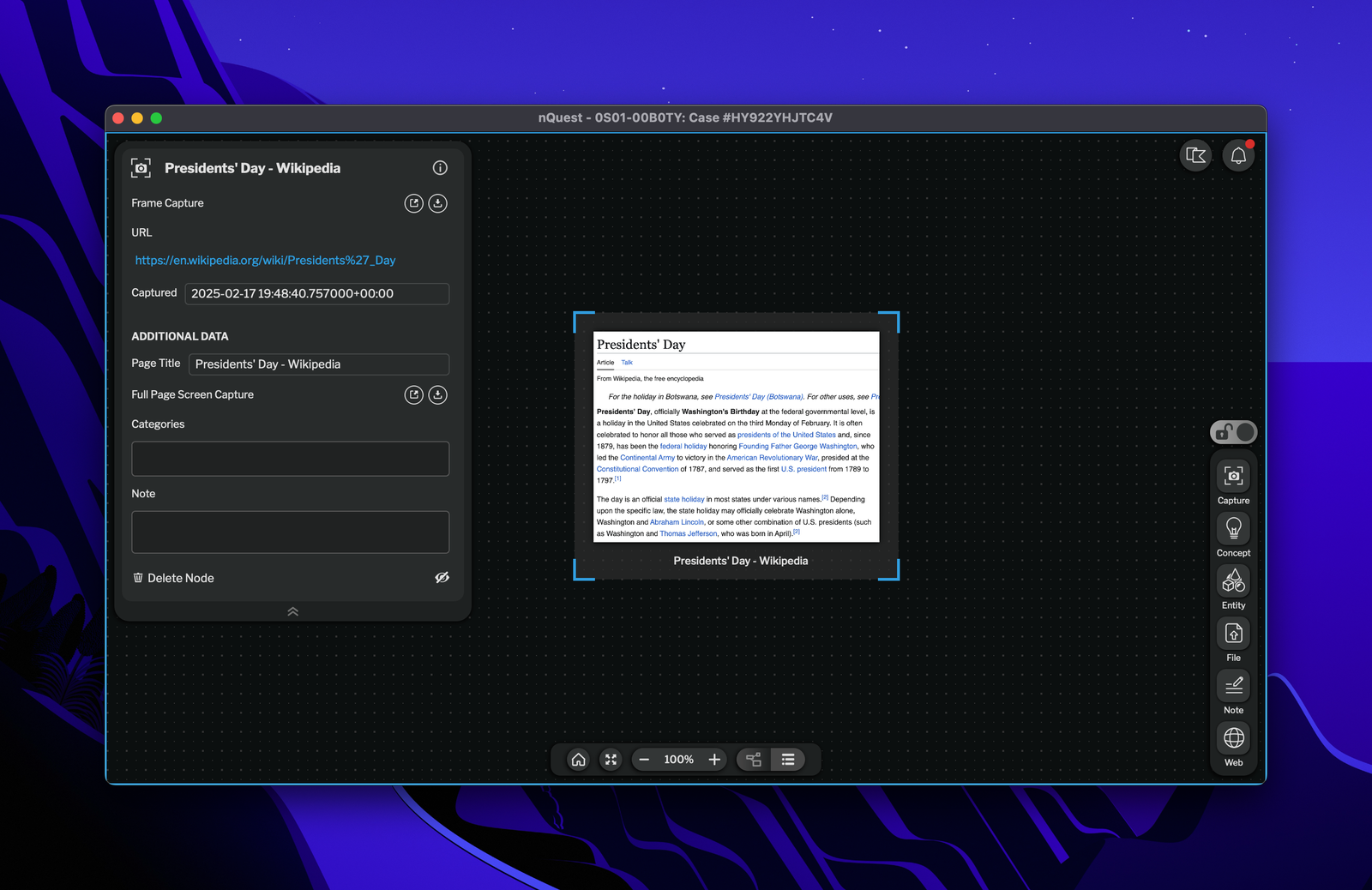
Grafikte Çerçeve Yakalama Düğümü
Yakalama Yöneticisi
Bölüm başlığı “Yakalama Yöneticisi”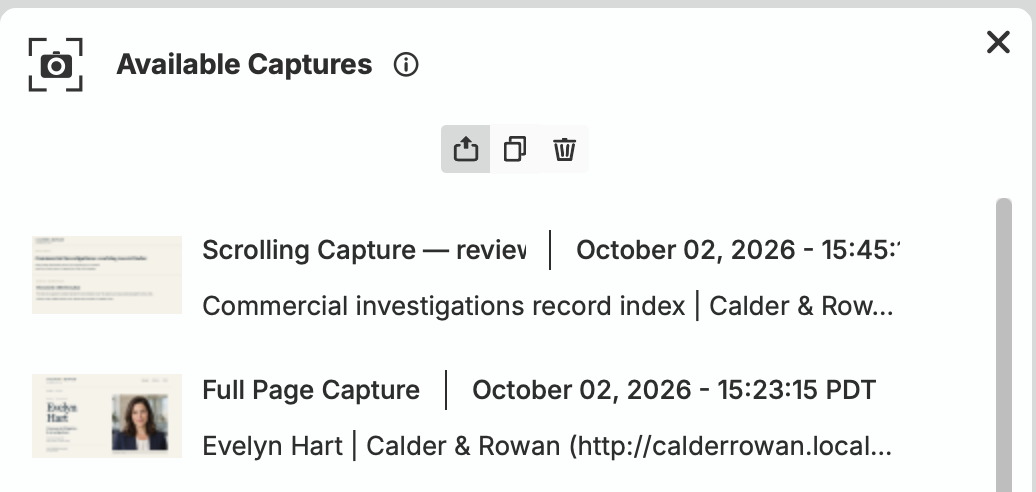
Yakalama Yöneticisi
Düğüm ekleme menüsünden Yakalama Düğümü seçildiğinde Kullanılabilir Yakalamalar açılır. Bu yakalama yöneticisi, sisteminizde kaydedilmiş ve vakaya eklenmeye veya kopyalanmaya hazır materyalleri listeler. Tarayıcıda yakalama yapmak, vakaya otomatik olarak bir düğüm eklemez.
Tam sayfa yakalamalarında üst kısım önizlemesi bulunur. Kaydırmalı bir yakalama bir panel, birkaç görüntü bölümü veya açıkça kabul edilmiş kısmi bir yakalama içerebilir; yakalamayı vakaya ekledikten sonra kapsamını inceleyin.
Yakalama yöneticisinin üst kısmındaki mod seçici, yakalama yöneticisinde bir yakalamaya tıkladığınızda ne olacağını belirler.
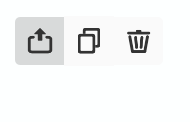
Yakalama Yöneticisi Modu
Vakaya Yakalama Ekleme
Bölüm başlığı “Vakaya Yakalama Ekleme”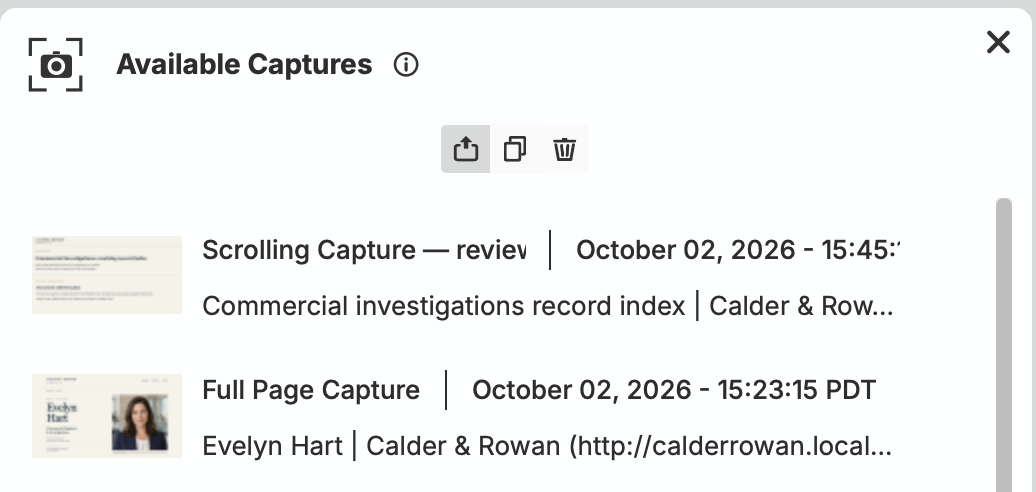
Yakalama Yöneticisi Ekle
Vakaya yakalama eklemek için mod seçicide Taşı seçeneğini belirleyin ve yakalamaya tıklayın. Ekleme işleminin tamamlanmasını bekleyin. Başarılı bir taşıma işlemi, yakalamayı yöneticiden kaldırır.
Yakalamayı Vakaya Kopyalama
Bölüm başlığı “Yakalamayı Vakaya Kopyalama”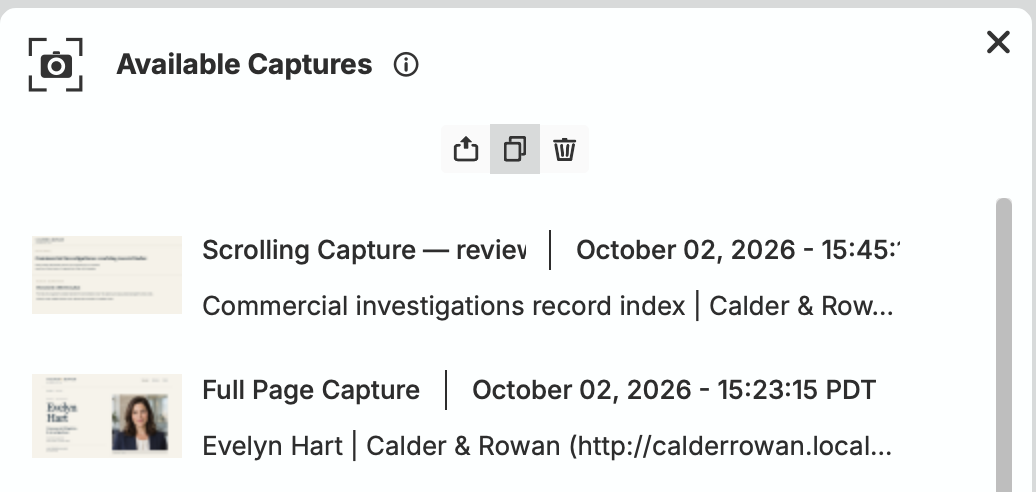
Yakalama Yöneticisi Kopyala
Yakalamayı yakalama yöneticisinde kullanılabilir tutarken vakaya eklemek için mod seçicide Kopyala seçeneğini belirleyin ve yakalamaya tıklayın. Ekleme işleminin tamamlanmasını bekleyin.
Yakalamayı Yakalama Yöneticisinden Kaldırma
Bölüm başlığı “Yakalamayı Yakalama Yöneticisinden Kaldırma”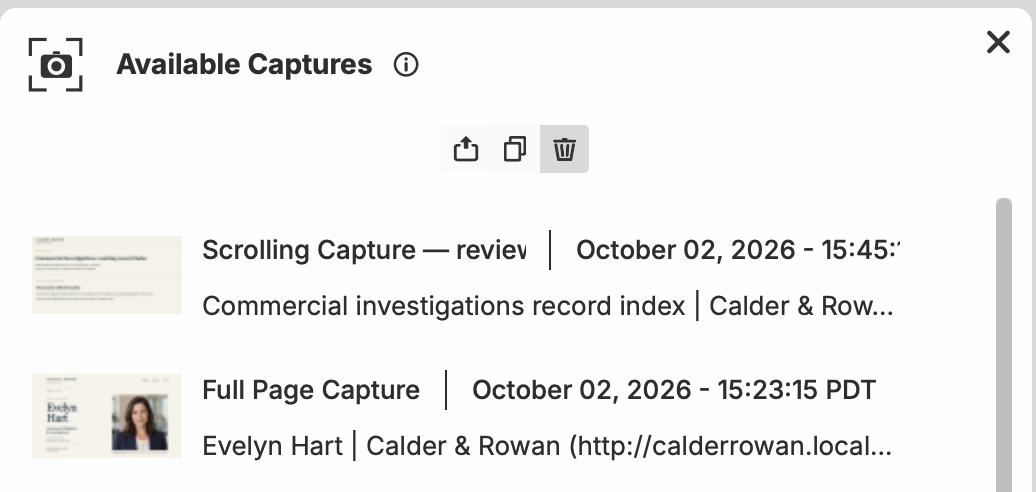
Yakalama Yöneticisi Sil
Yakalamayı yöneticiden kaldırmak için mod seçicide Sil seçeneğini belirleyin ve kaldırmak istediğiniz yakalamaya tıklayın.
Discord Yakalama
Bölüm başlığı “Discord Yakalama”Discord Yakalama
Discord Yakalama düğümleri, belirli bir Discord mesajının değiştirilemez anlık görüntüsünü almanızı ve bunu vakaya aktarmanızı sağlar.
Discord Yakalama eklentisini yükledikten sonra Discord’da bir mesaja sağ tıklayıp nQuest Capture seçeneğini belirleyerek Discord yakalaması gerçekleştirebilirsiniz.
Yakalama düğümünde özgün mesajı, mesajdaki ekleri ve mesaj gönderilmeden önce kanalın mesaj geçmişini görebilirsiniz.
Bir kullanıcı adının ID simgesinin üzerine gelindiğinde alternatif kullanıcı adlarını ve ID’yi içeren bir araç ipucu gösterilir. ID simgesine tıklandığında sayısal ID panoya kopyalanır.
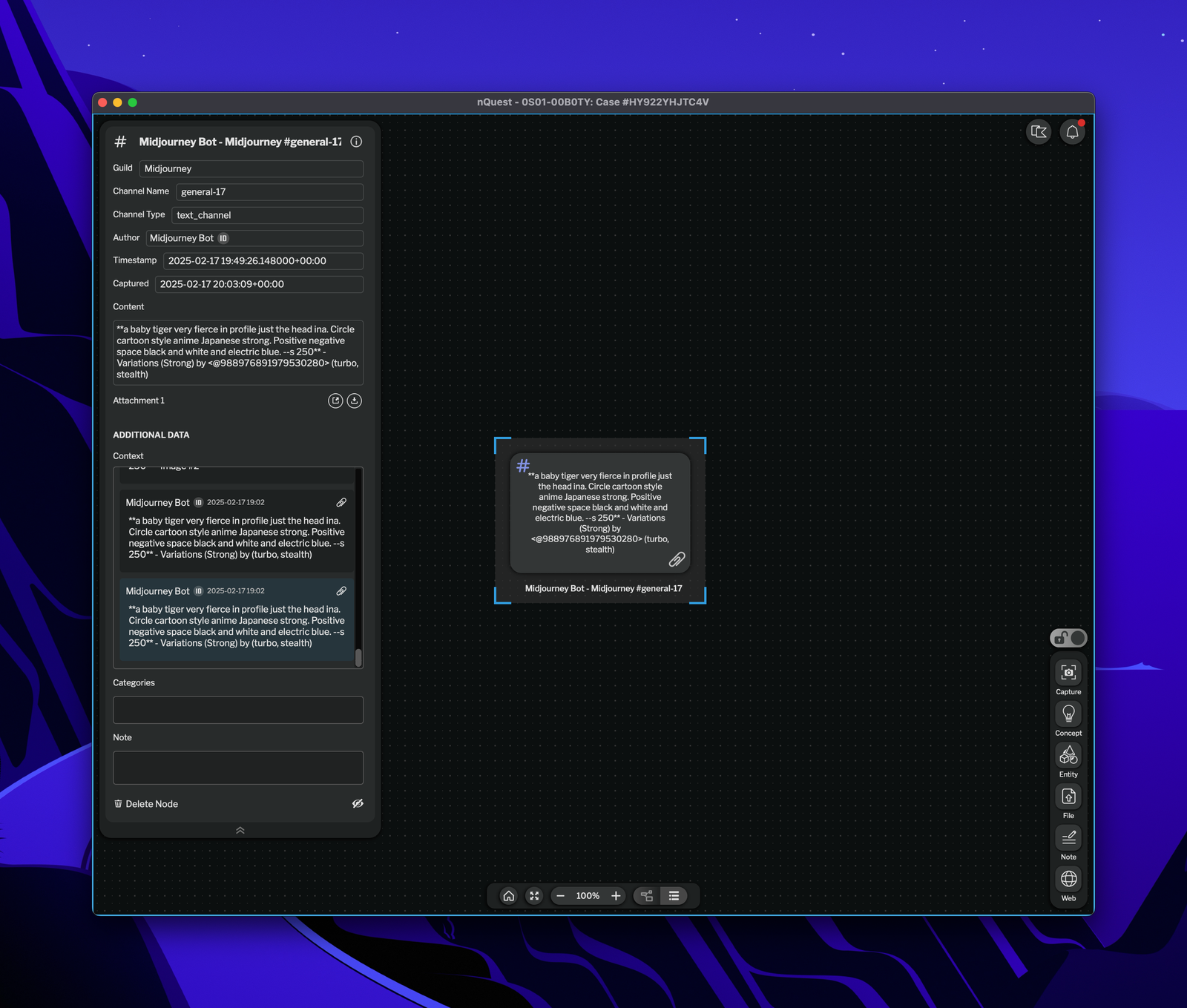
Grafikte Discord Yakalama Düğümü