
Vangnodusse
nQuest het ’n webblaaier-uitbreiding vir Chrome, Edge en Firefox. Ons het ook ’n inprop vir die Shelter-Discord-kliënt. Hierdie gereedskap stel u in staat om tydgestempelde vangste van data vanaf die web te maak en dit in ’n saak in te voer.
Ons ondersteun tans drie tipes blaaier-vangste:
- Bladsyvangste
- Teksvangste
- Raamvangste
Ons ondersteun ook een tipe Discord-vangs:
- Discord-boodskapvangste
Vir inligting oor die installering van vangnutsgoed, sien Installeer tans Capture-gereedskap.
Die vangbestuurder
Afdeling getiteld “Die vangbestuurder”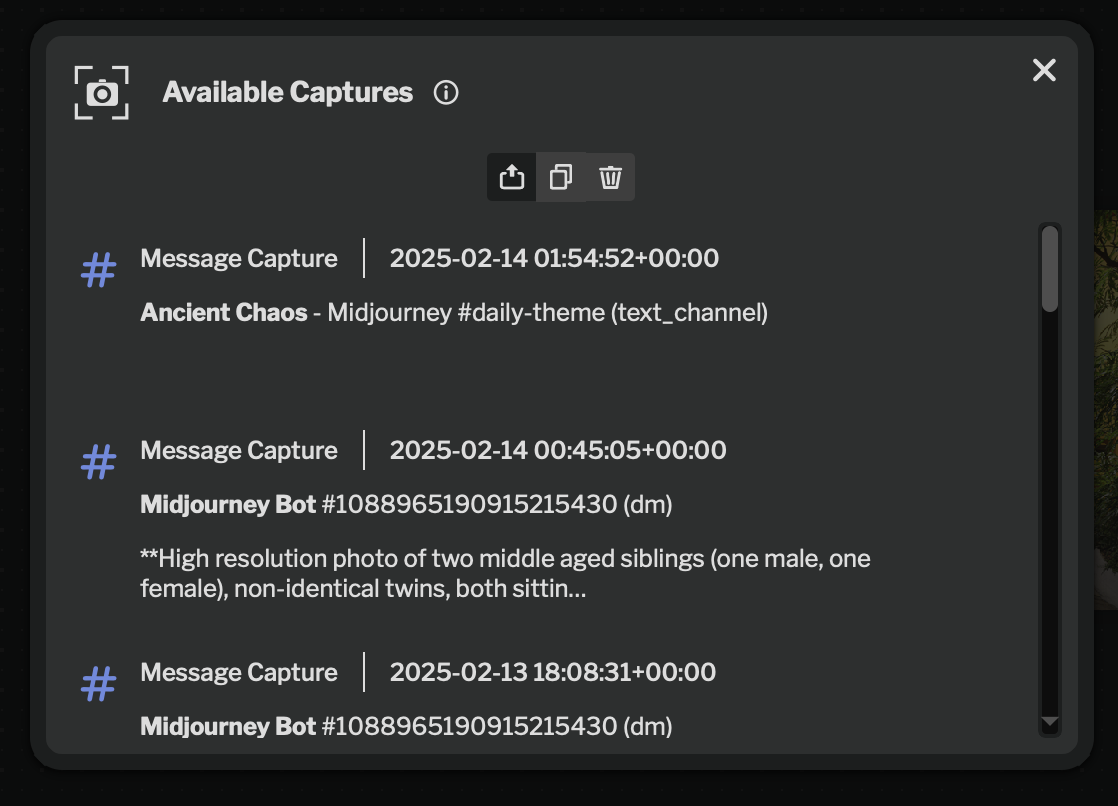
Vangbestuurder
Wanneer Vangnodus in die kieslys vir die byvoeging van nodi gekies word, maak die vangbestuurder oop. Hier kan u vangste uit verskeie bronne sien wat op u stelsel gemaak is en beskikbaar is om by ’n saak te voeg.
Die modus-kieser bo-aan die vangbestuurder bepaal wat gebeur wanneer u op ’n vangs in die vangbestuurder klik.
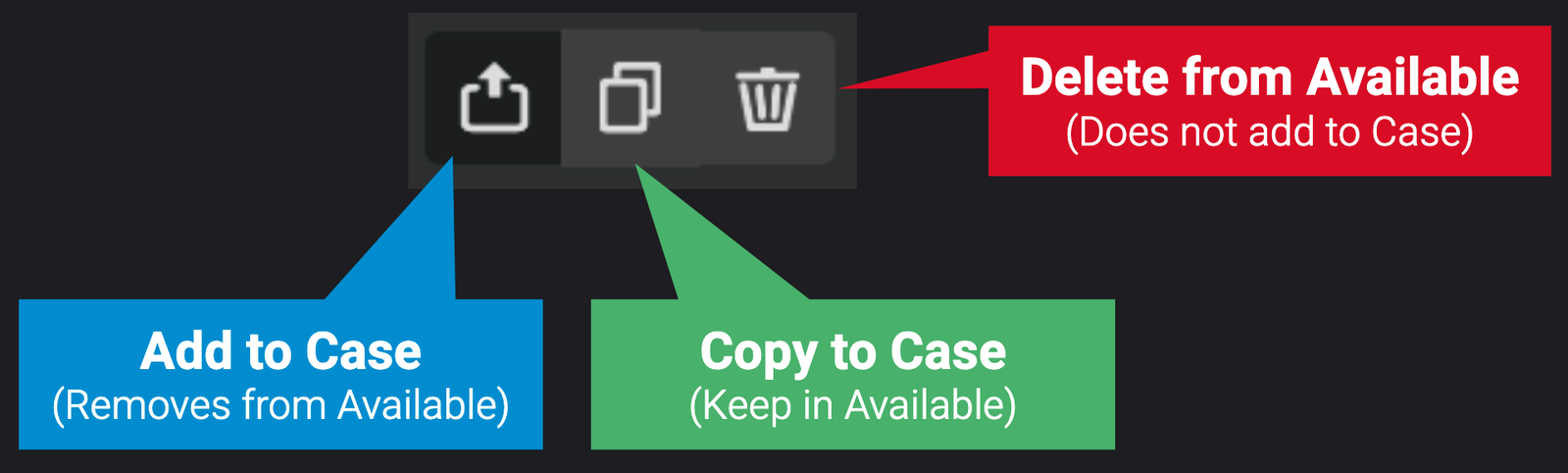
Vangbestuurdermodus
Voeg ’n vangs by ’n saak
Afdeling getiteld “Voeg ’n vangs by ’n saak”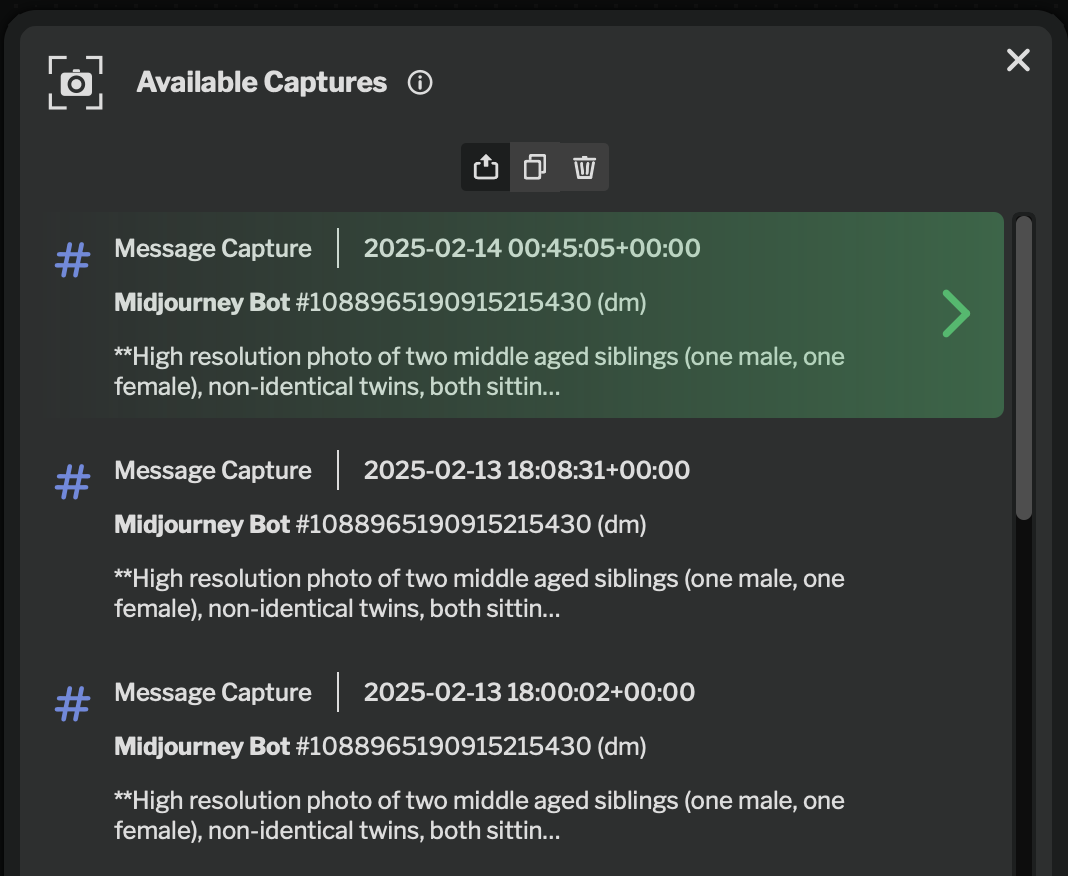
Vangbestuurder—Voeg by
Om ’n vangs by die saak te voeg, kies die voeg by saak-ikoon in die modus-kieser en beweeg die muis oor die vangs wat u wil byvoeg. Die ry sal groen word, wat aandui dat ’n byvoeging hangende is. Klik om die vangs by die saak te voeg.
Kopieer ’n vangs na ’n saak
Afdeling getiteld “Kopieer ’n vangs na ’n saak”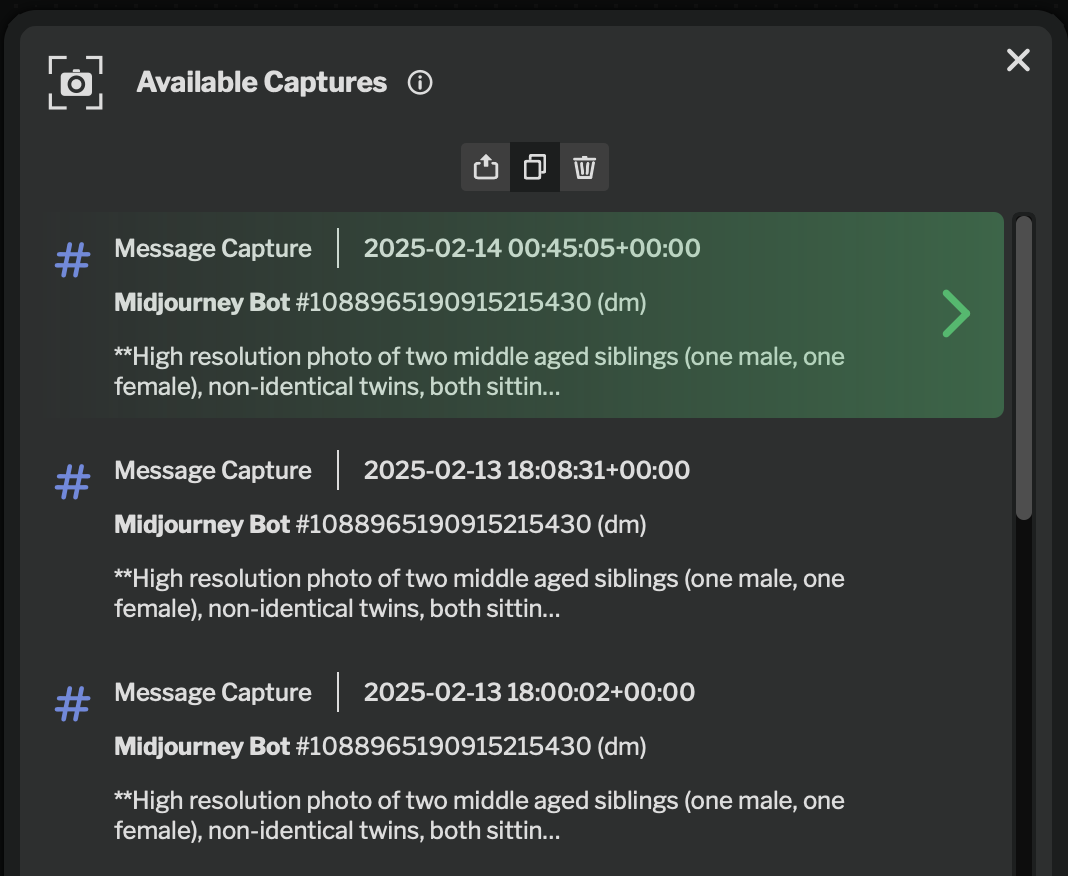
Vangbestuurder—Kopieer
Om ’n vangs na die saak te kopieer terwyl dit in die vangbestuurder behoue bly, kies die kopieer na saak-ikoon in die modus-kieser en beweeg die muis oor die vangs wat u wil kopieer. Die ry sal groen word, wat aandui dat ’n kopieeraksie hangende is. Klik om die vangs by die saak te voeg.
Verwyder ’n vangs uit die vangbestuurder
Afdeling getiteld “Verwyder ’n vangs uit die vangbestuurder”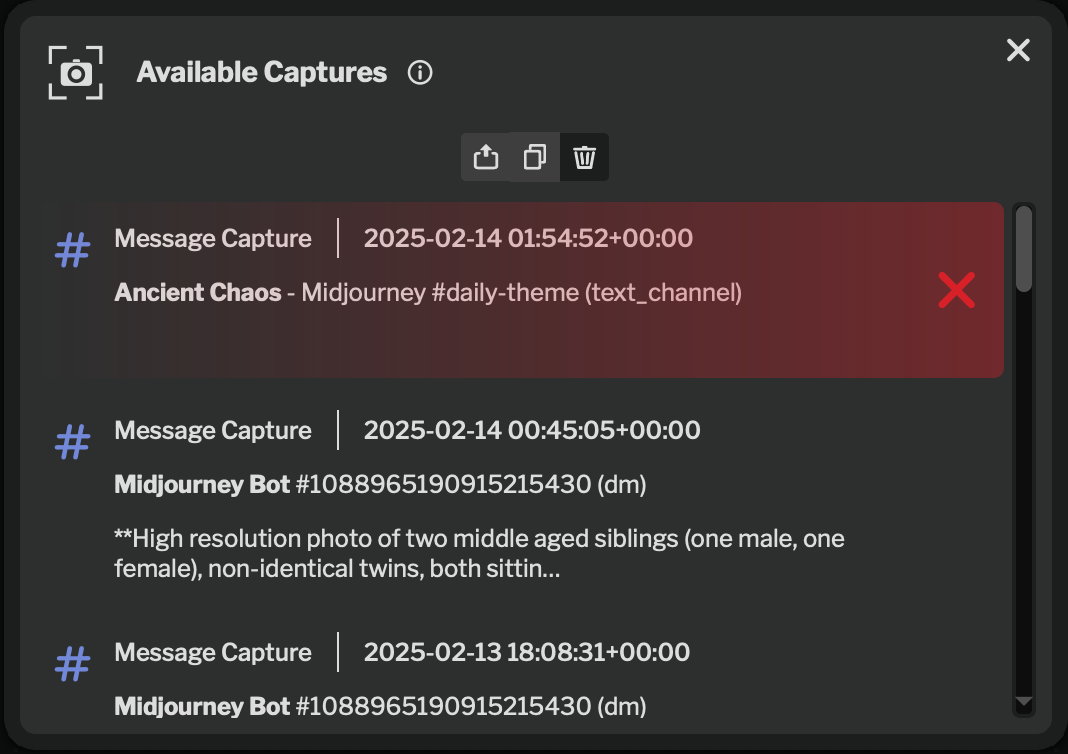
Vangbestuurder—Vee uit
Om vangste uit die vangbestuurder uit te vee, kies die asblik-ikoon in die modus-kieser en beweeg die muis oor die vangs wat u wil uitvee. Die ry sal rooi word, wat aandui dat ’n uitveeaksie hangende is. Klik om die vangs uit die vangbestuurder te verwyder.
Blaaier-vangste
Afdeling getiteld “Blaaier-vangste”Om ’n blaaier-vangs-nodus by ’n saak te voeg, maak eers die vangs in u blaaier. Gaan dan na u saak en kies die vangs-nodus uit die laai vir die byvoeging van nodi. Dit sal ’n lys van beskikbare vangste vertoon.
Bladsyvangste
Afdeling getiteld “Bladsyvangste”Bladsyvangs-nodi stel u in staat om ’n onveranderlike momentopname van ’n werf te maak en dit in die saak in te voer.
Om ’n bladsyvangs te maak, kies Page Capture uit die webblaaier-uitbreidingskieslys of druk Ctrl+Shift+C.
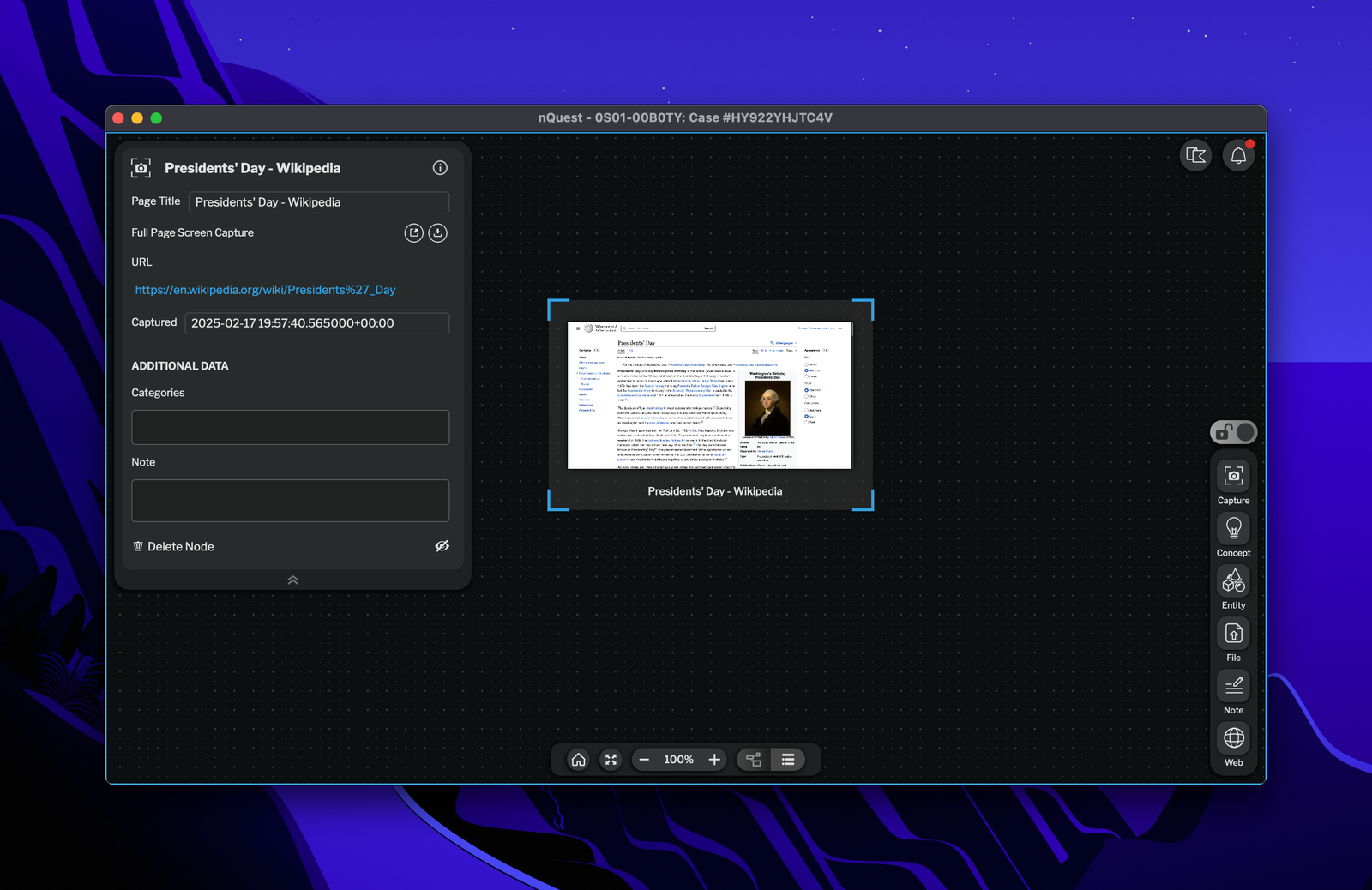
Bladsyvangs-nodus in grafiek
Teksvangste
Afdeling getiteld “Teksvangste”Teksvangste
Teksvangs-nodi stel u in staat om ’n onveranderlike momentopname van teks vanaf ’n gegewe werf te maak en dit in die saak in te voer.
Om ’n teksvangs te maak, kies die teks wat u in u blaaier wil vaslê en kies dan Text Capture uit die webblaaier-uitbreidingskieslys, of druk Ctrl+Shift+C.
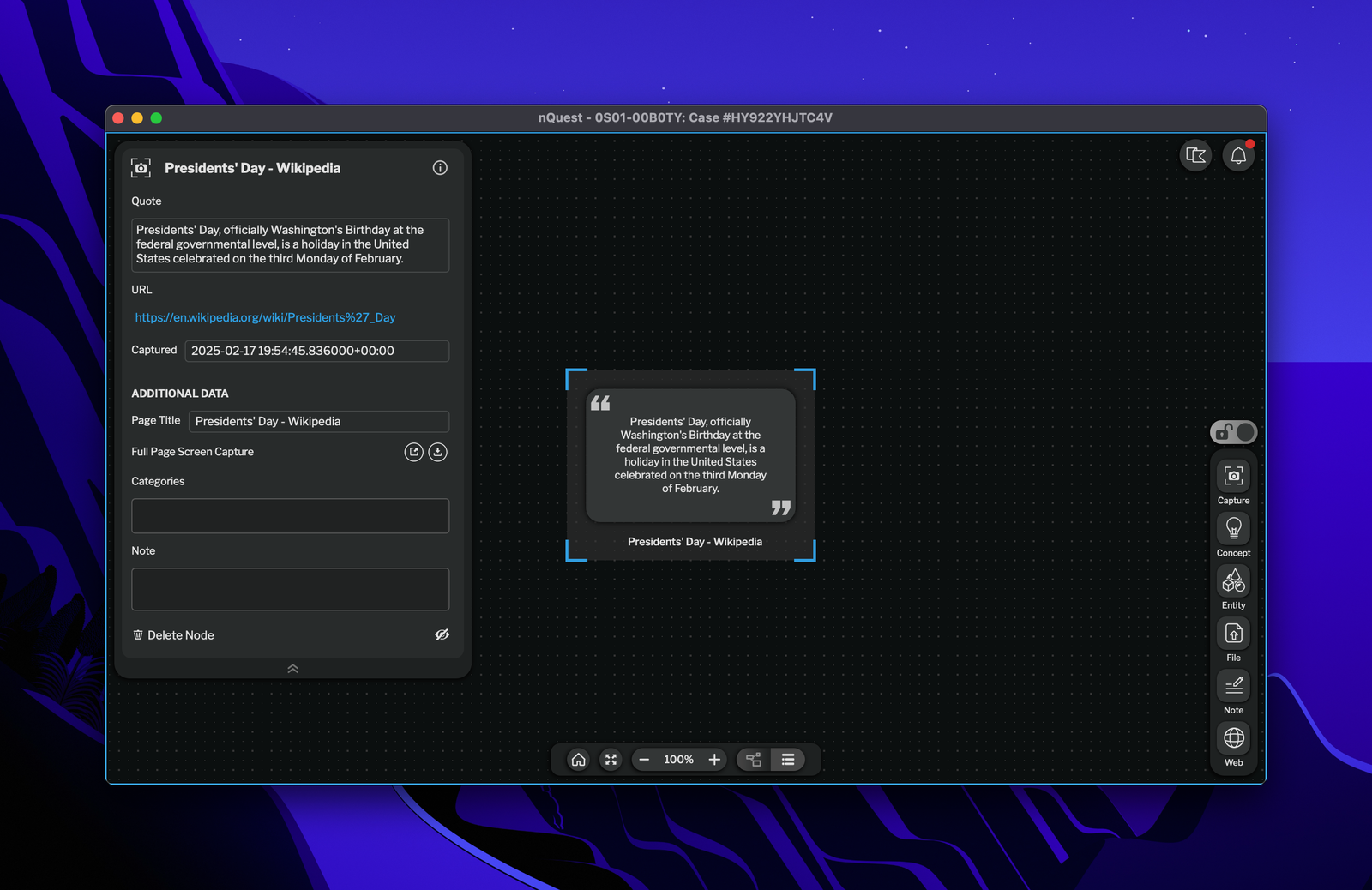
Teksvangs-nodus in grafiek
Raamvangste
Afdeling getiteld “Raamvangste”Raamvangste
Raamvangste-nodi stel u in staat om ’n onveranderlike momentopname van ’n beeld vanaf ’n gegewe werf te maak en dit in die saak in te voer.
Om ’n raamvangs te maak, kies Frame Capture uit die webblaaier-uitbreidingskieslys, of druk Ctrl+Shift+X, en sleep en los dan ’n raam op die skerm om die raam vas te lê.
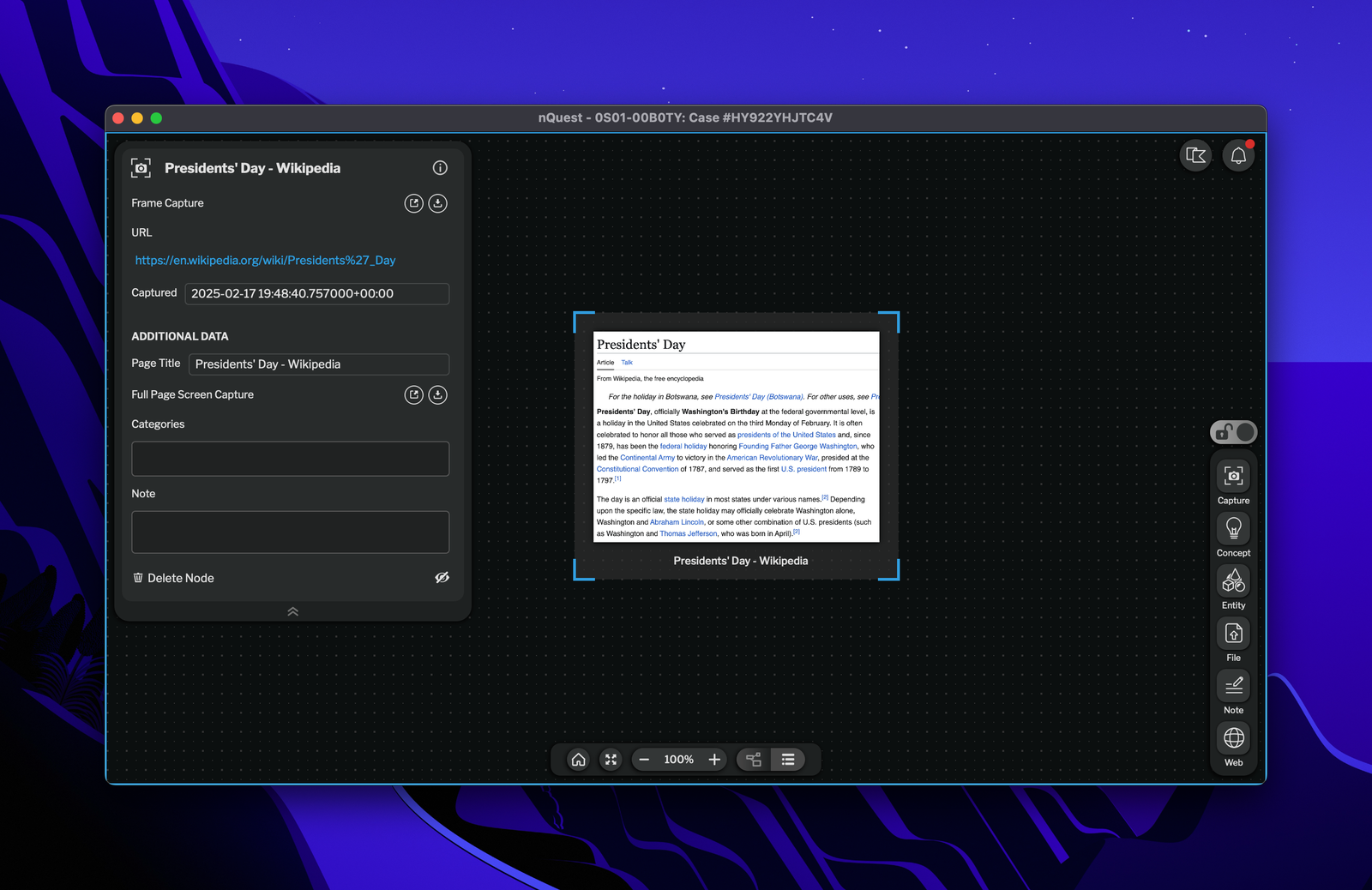
Raamvangs-nodus in grafiek
Discord-vangs
Afdeling getiteld “Discord-vangs”Discord-vangs
Discord-vangs-nodi stel u in staat om ’n onveranderlike momentopname van ’n boodskap uit ’n gegewe Discord-boodskap te maak en dit in die saak in te voer.
Nadat u die Discord-vangs-inprop geïnstalleer het, kan u ’n Discord-vangs maak deur met die regtermuisknoppie op ’n boodskap in Discord te klik en nQuest Capture te kies.
Op die vangs-nodus kan u die oorspronklike boodskap, enige aanhegsels by die boodskap en die boodskapgeskiedenis van die kanaal voor die boodskap gestuur is, sien.
Wanneer u oor ’n gebruikernaam se ID-ikoon beweeg, word ’n nutswenk met alternatiewe gebruikernaamname en die ID vertoon. Deur op die ID-ikoon te klik, word die numeriese ID na u knipbord gekopieer.
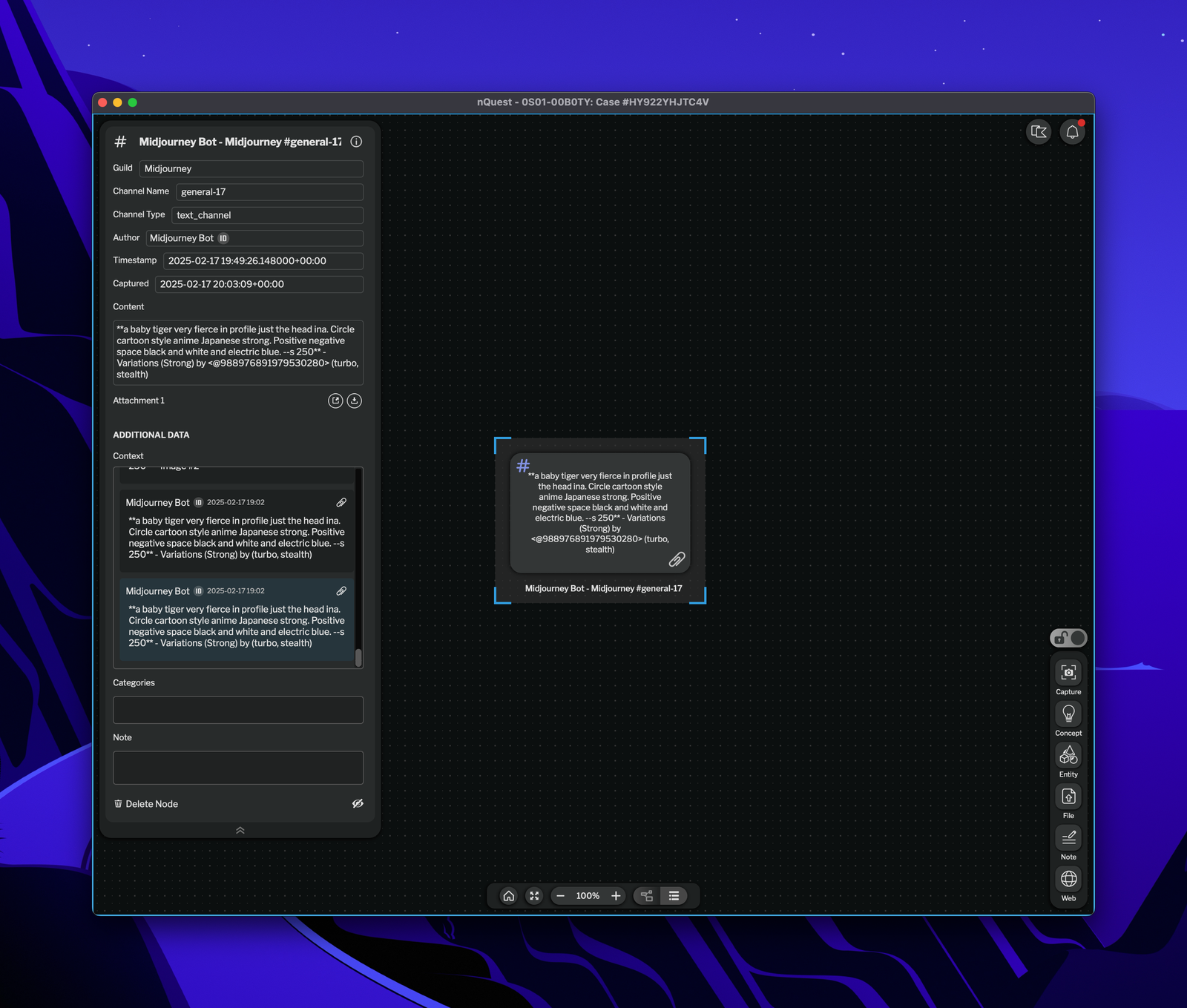
Discord-vangs-nodus in grafiek