
Nodos de captura
nQuest tiene una extensión de navegador para Chrome, Edge y Firefox. También tenemos un complemento para el cliente de Discord Shelter. Estas herramientas permiten realizar capturas con marca de tiempo de datos de la web e incorporarlas a un caso.
Actualmente, admitimos tres tipos de captura de navegador:
- Captura de Página
- Captura de Texto
- Captura de Marco
También admitimos un tipo de captura de Discord:
- Captura de Mensaje de Discord
Para obtener información sobre la instalación de las herramientas de captura, consulte Instalación de herramientas de captura.
El administrador de capturas
Sección titulada «El administrador de capturas»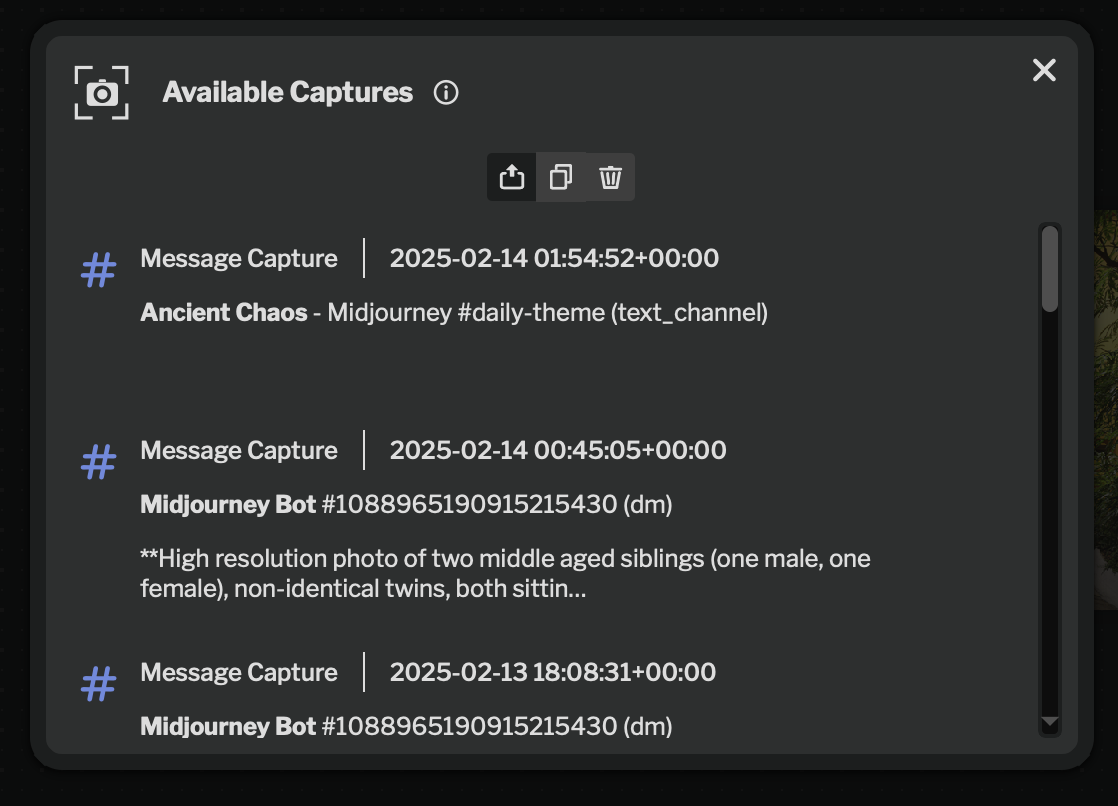
Administrador de capturas
Cuando se selecciona Nodo de captura en el menú para agregar nodos, se abre el administrador de capturas. Aquí puede ver las capturas de diversas fuentes que se han realizado en su sistema y están disponibles para agregarlas a un caso.
El selector de modo ubicado en la parte superior del administrador de capturas determina qué sucede cuando hace clic en una captura en el administrador de capturas.
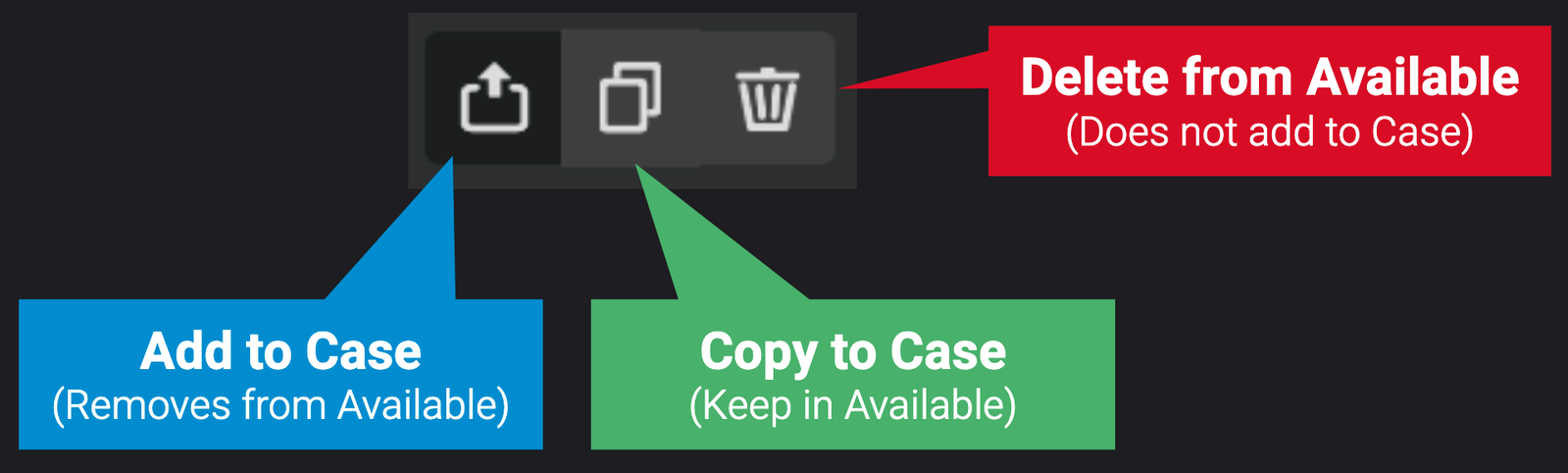
Modo del administrador de capturas
Agregar una captura a un caso
Sección titulada «Agregar una captura a un caso»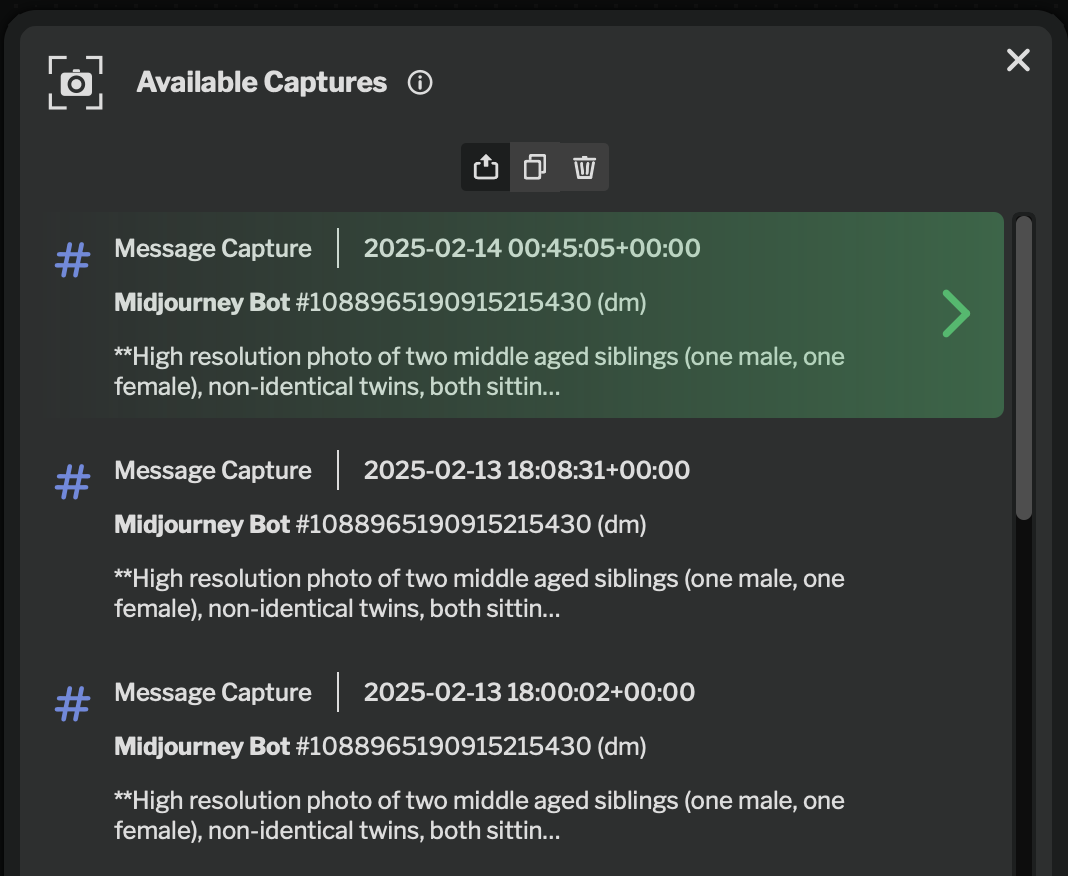
Agregar desde el administrador de capturas
Para agregar una captura al caso, seleccione el ícono de agregar al caso en el selector de modo y pase el cursor sobre la captura que desea agregar. La fila se volverá verde, lo que indica que hay una adición pendiente. Haga clic para agregar la captura al caso.
Copiar una captura a un caso
Sección titulada «Copiar una captura a un caso»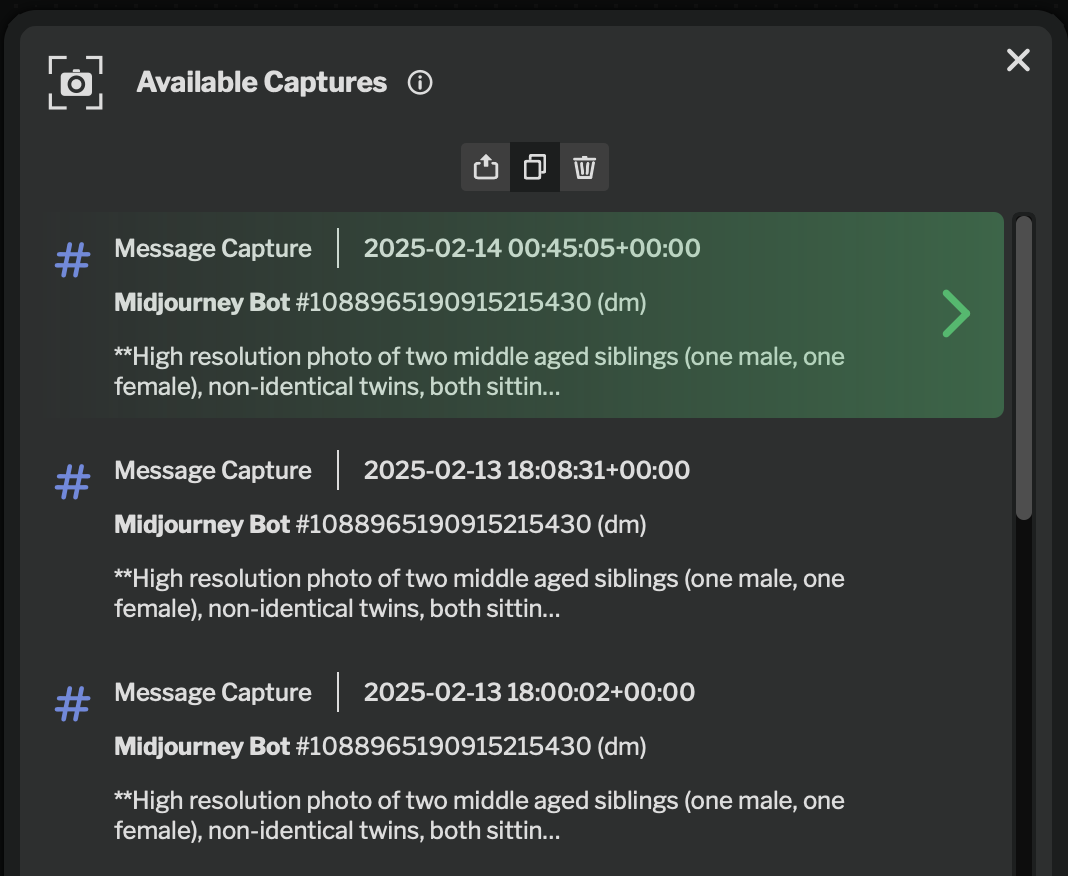
Copiar desde el administrador de capturas
Para copiar una captura al caso y conservarla en el administrador de capturas, seleccione el ícono de copiar al caso en el selector de modo y pase el cursor sobre la captura que desea copiar. La fila se volverá verde, lo que indica que hay una copia pendiente. Haga clic para agregar la captura al caso.
Eliminar una captura del administrador de capturas
Sección titulada «Eliminar una captura del administrador de capturas»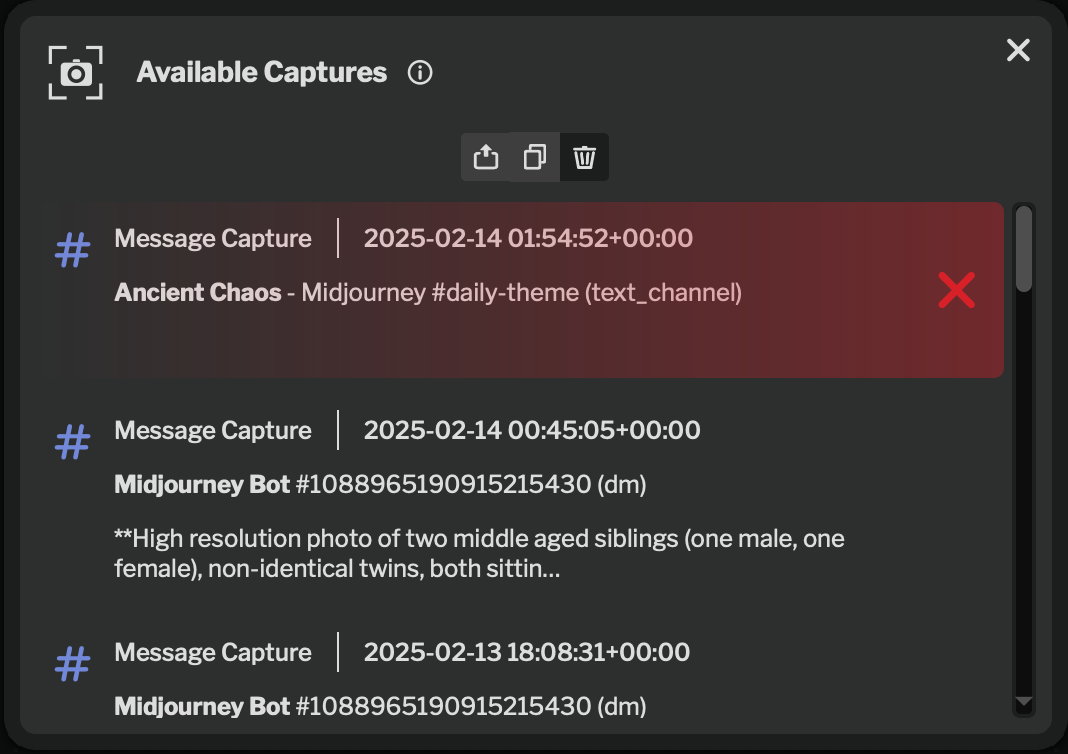
Eliminar desde el administrador de capturas
Para eliminar capturas del administrador de capturas, seleccione el ícono de papelera en el selector de modo y pase el cursor sobre la captura que desea eliminar. La fila se volverá roja, lo que indica que hay una eliminación pendiente. Haga clic para eliminar la captura del administrador de capturas.
Captura de navegador
Sección titulada «Captura de navegador»Para agregar un nodo de captura de navegador a un caso, primero realice la captura en su navegador; luego, vaya a su caso y seleccione el nodo de captura en la bandeja para agregar nodos. Esto mostrará una lista de capturas disponibles.
Captura de Página
Sección titulada «Captura de Página»Los nodos de Captura de Página le permiten tomar una instantánea inmutable de un sitio e incorporarla al caso.
Para realizar una captura de página, seleccione Captura de Página en el menú de la extensión de navegador o presione Ctrl+Shift+C.
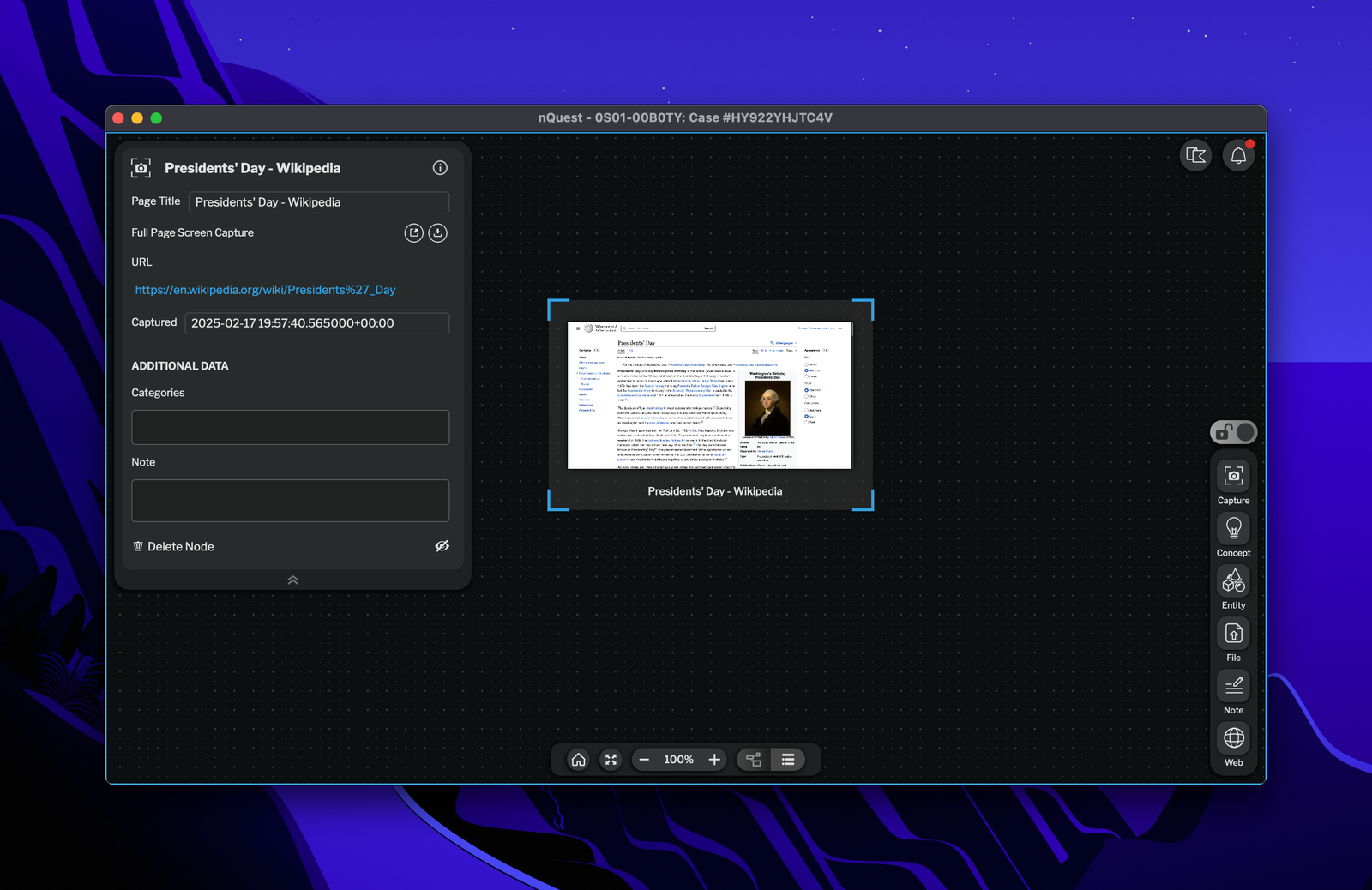
Nodo de captura de página en el gráfico
Captura de Texto
Sección titulada «Captura de Texto»Captura de Texto
Los nodos de Captura de Texto le permiten tomar una instantánea inmutable del texto de un sitio determinado e incorporarla al caso.
Para realizar una captura de texto, seleccione en su navegador el texto que desea capturar y, luego, seleccione Captura de Texto en el menú de la extensión de navegador o presione Ctrl+Shift+C.
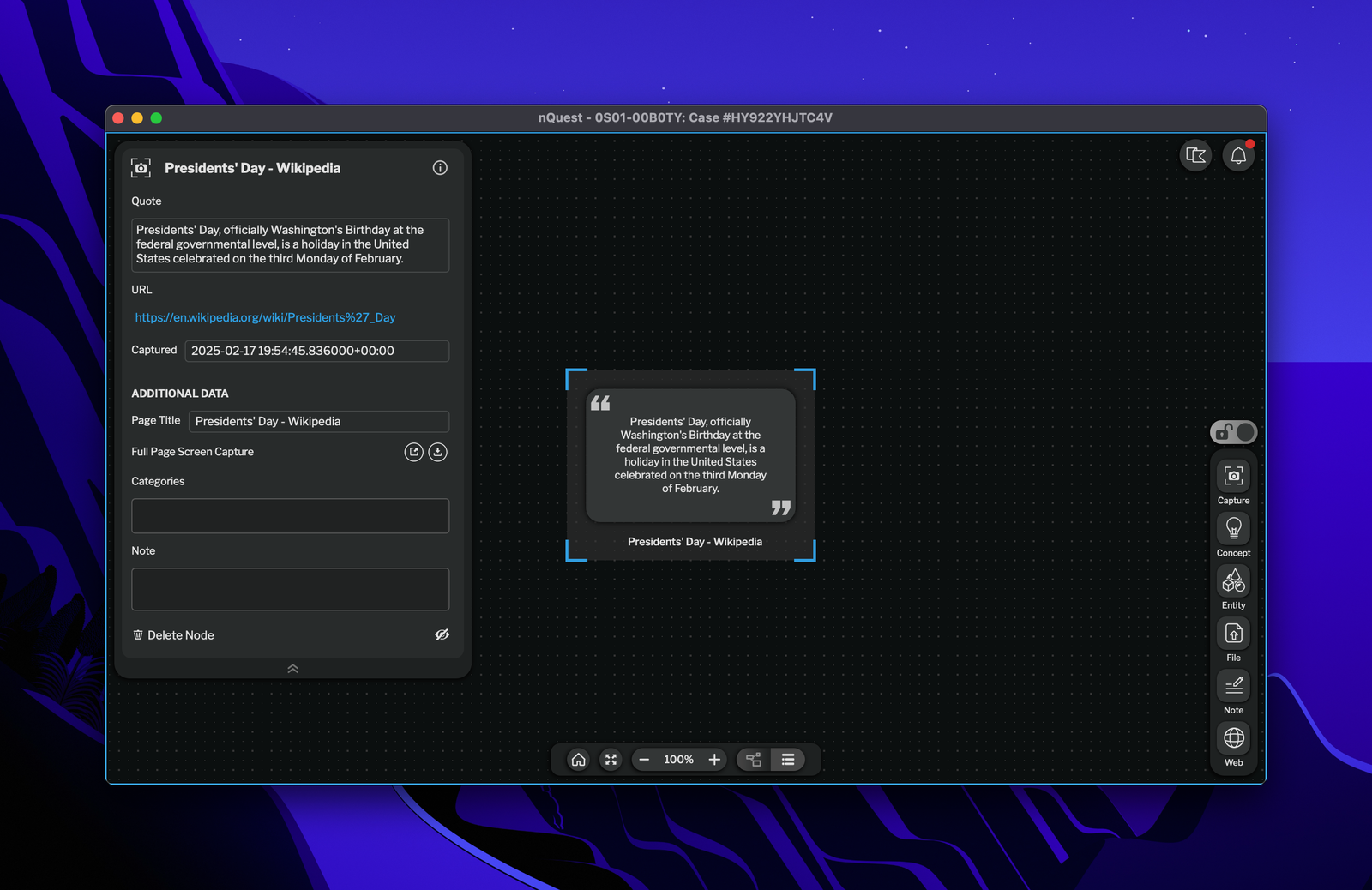
Nodo de captura de texto en el gráfico
Captura de Marco
Sección titulada «Captura de Marco»Captura de Marco
Los nodos de Captura de Marco le permiten tomar una instantánea inmutable de una imagen de un sitio determinado e incorporarla al caso.
Para realizar una captura de marco, seleccione Captura de Marco en el menú de la extensión de navegador o presione Ctrl+Shift+X; luego, arrastre y suelte un marco en la pantalla para capturarlo.
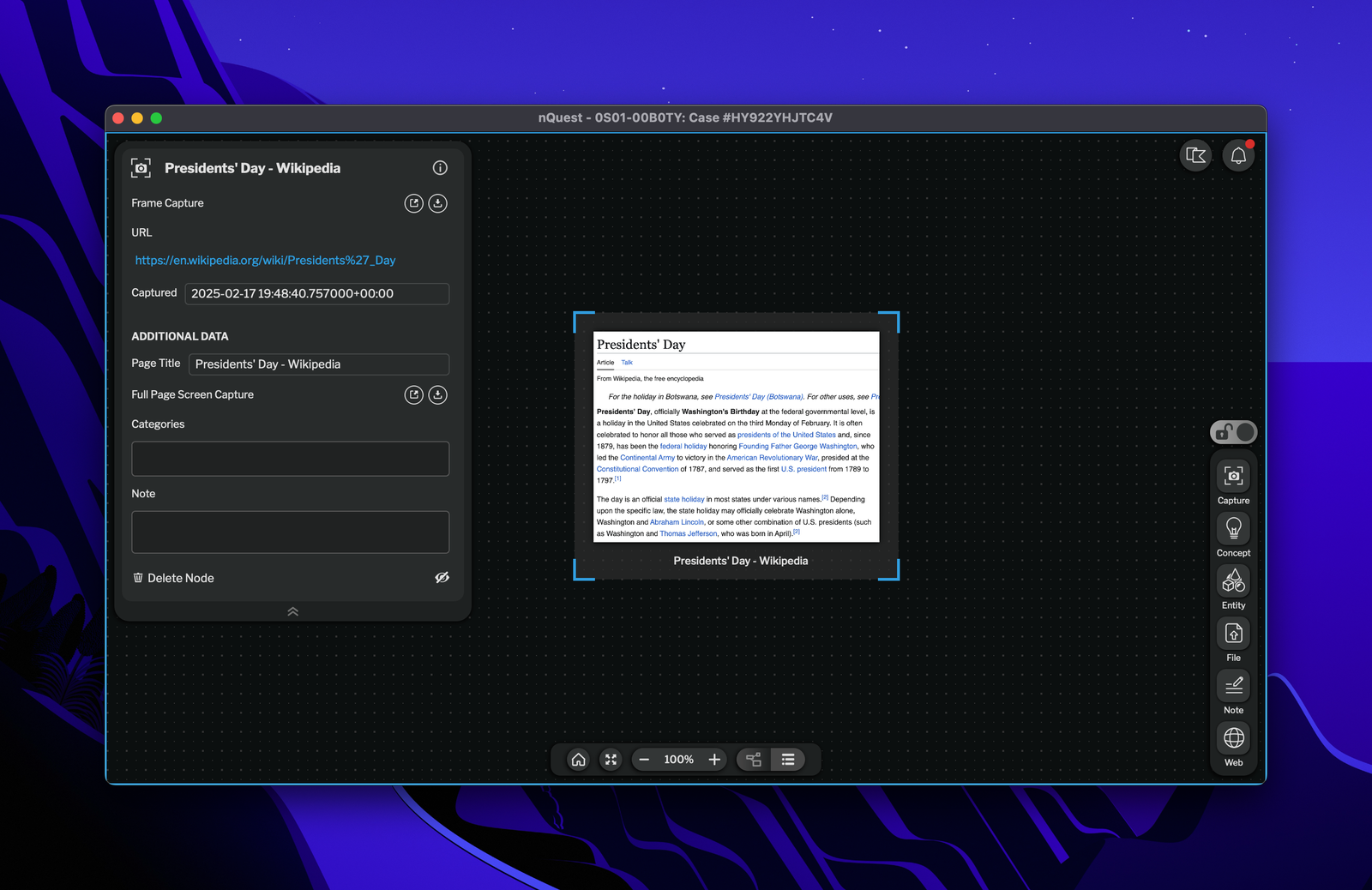
Nodo de captura de marco en el gráfico
Captura de Discord
Sección titulada «Captura de Discord»Captura de Discord
Los nodos de Captura de Discord le permiten tomar una instantánea inmutable de un mensaje de Discord determinado e incorporarla al caso.
Después de instalar el complemento de Captura de Discord, puede realizar una captura de Discord haciendo clic derecho en un mensaje de Discord y seleccionando nQuest Capture.
En el nodo de captura, puede ver el mensaje original, los archivos adjuntos del mensaje y el historial de mensajes del canal anterior al envío del mensaje.
Al pasar el cursor sobre el ícono de ID de un nombre de usuario, se muestra una información sobre herramientas con nombres de usuario alternativos y el ID. Al hacer clic en el ícono de ID, se copia el ID numérico al portapapeles.
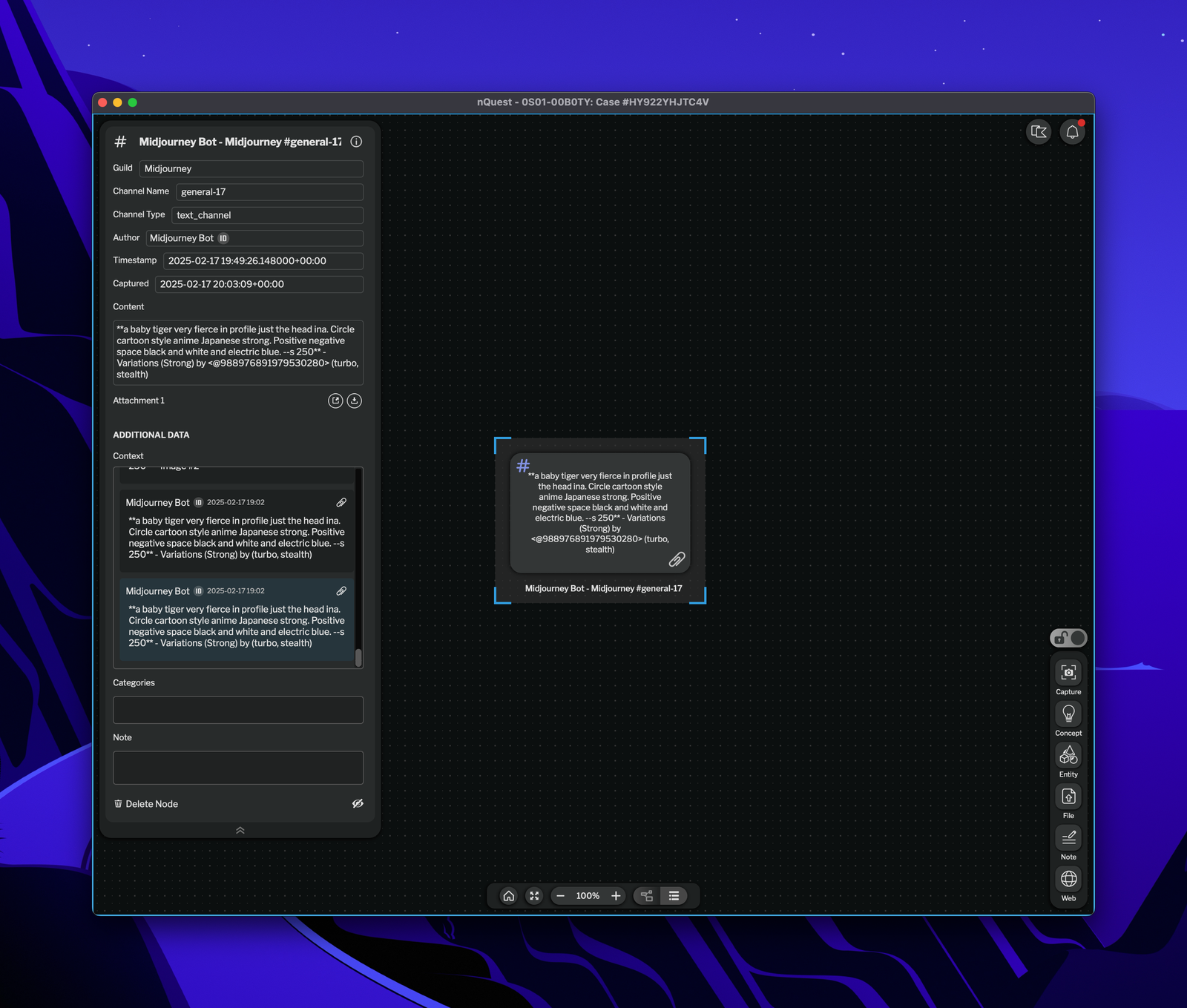
Nodo de captura de Discord en el gráfico