
Biblioteca de casos
Abra Bibliotecas para encontrar sus casos, revisar su carga de trabajo y administrar las asignaciones. La biblioteca tiene dos áreas: una tabla de casos en la parte superior y un resumen o caso seleccionado debajo de ella.
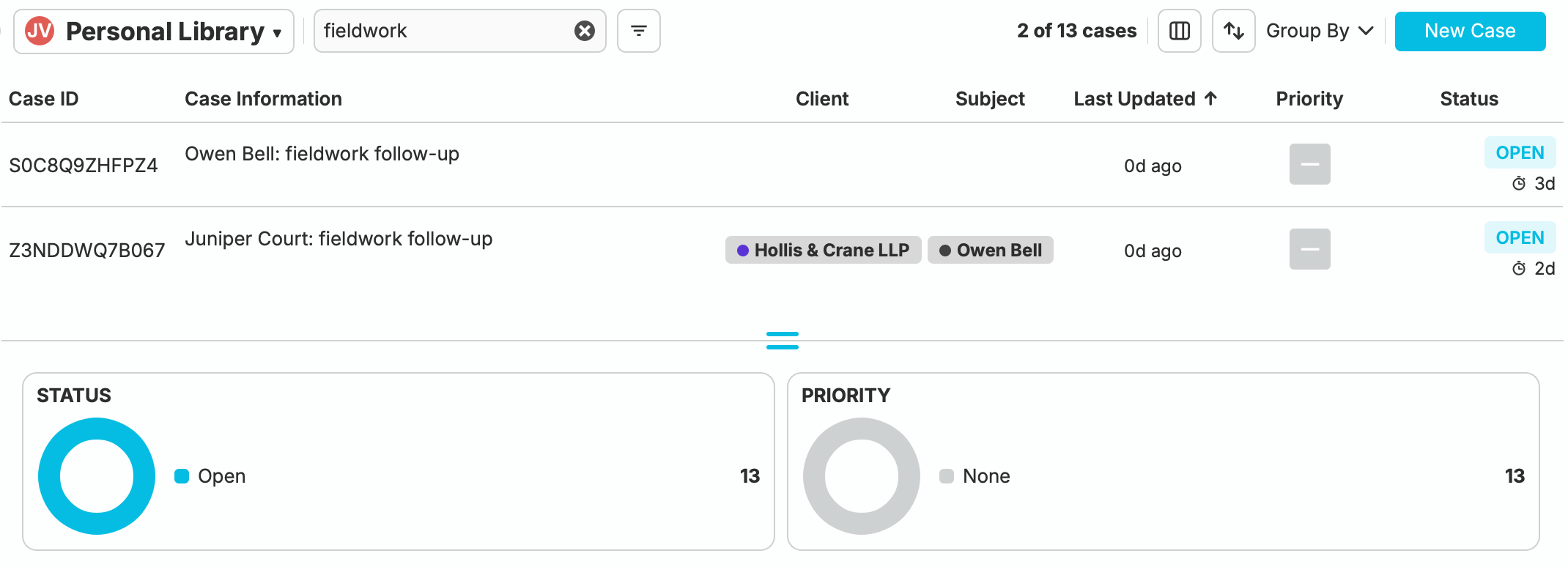
Biblioteca Personal con una tabla de casos filtrada sobre los resúmenes de estado y prioridad
Cada fila representa una investigación. Información de Caso reúne su descripción y los metadatos de caso disponibles; las demás columnas le ayudan a comparar los casos por estado, prioridad, actividad o asignación.
Seleccione una fila para abrir Detalles de Caso debajo de la tabla. Esto no abre el espacio de trabajo de evidencia. Elija Abrir espacio de trabajo en el encabezado del caso cuando desee inspeccionar su gráfico, registros y fuentes.
Arrastre el separador entre la tabla y el área inferior para dar más espacio a una u otra. En los detalles del caso, use el control de expansión para obtener una vista más amplia o el control × para deseleccionar el caso y volver al resumen de la biblioteca.
Herramientas de biblioteca
Sección titulada «Herramientas de biblioteca»La barra de herramientas contiene el selector de biblioteca, la búsqueda y los filtros, los controles de columnas y ordenamiento, Agrupar Por y Nuevo Caso. En ventanas más estrechas, algunos controles aparecen como íconos o se abren en una ventana emergente.
Contextos
Sección titulada «Contextos»El selector de biblioteca determina el trabajo de quién está viendo: su Biblioteca Personal o una biblioteca de grupo. Un grupo puede ser propietario de casos o contribuir a los casos de otra persona.
Cambiar de la Biblioteca Personal a la Biblioteca del Equipo Cedar & Vale y volver
La biblioteca seleccionada también es su contexto de trabajo. Por ejemplo, para administrar la contribución o los delegados de un equipo, seleccione primero la biblioteca de ese equipo. El estado y la prioridad de un caso pueden variar entre su propietario y sus colaboradores, por lo que debe comprobar la biblioteca seleccionada antes de cambiarlos.
Ver una biblioteca de grupo no necesariamente le da permiso para crear casos o administrar su flujo de trabajo. Las acciones disponibles dependen de su rol en ese grupo.
Columnas
Sección titulada «Columnas»Abra Columnas en la barra de herramientas para elegir qué información muestra la tabla. Use un conjunto reducido de columnas que le ayude a tomar decisiones; puede inspeccionar el resto en los detalles del caso.
Filtros
Sección titulada «Filtros»Escriba en Buscar casos… para reducir la tabla actual. Abra Filtros para ajustarla según el estado, la prioridad, la asignación, la etiqueta y otros criterios disponibles. La cantidad de casos muestra cuántas filas coinciden.
Use Restablecer Filtros para borrar los filtros y el texto de búsqueda. El filtrado cambia la vista, no los casos ni sus permisos.
El campo de búsqueda de la biblioteca busca en la vista de la biblioteca actual. Use Búsqueda de Casos en la barra lateral para realizar una búsqueda más amplia, incluidos los casos archivados que tiene permiso para ver.
Agrupación
Sección titulada «Agrupación»Use Agrupar Por para organizar los casos coincidentes bajo encabezados, como el estado o el delegado. Elija Ninguno para volver a una tabla sin agrupar.
Ordenamiento
Sección titulada «Ordenamiento»Haga clic en el encabezado de una columna que se pueda ordenar para cambiar el orden; haga clic nuevamente para invertir la dirección. El control Ordenar ofrece la misma opción sin necesidad de mostrar la columna correspondiente.
Resumen de carga de trabajo
Sección titulada «Resumen de carga de trabajo»Cuando no hay ningún caso seleccionado, el área inferior muestra un resumen de la biblioteca actual. Los gráficos de estado y prioridad muestran su carga de trabajo; las bibliotecas de grupo también pueden mostrar la carga de trabajo de los delegados. Estos resúmenes describen la biblioteca, no solo las filas que quedan después de una búsqueda de texto.
Seleccione una categoría del resumen para explorar los casos relevantes. Para inspeccionar un caso específico, seleccione su fila en la tabla.
¿Listo para comenzar una investigación? Consulte Crear un caso.