
Biblioteca de Casos
Abra Bibliotecas para encontrar seus casos, revisar sua carga de trabalho e gerenciar atribuições. A biblioteca tem duas áreas: uma tabela de casos na parte superior e um resumo ou caso selecionado abaixo dela.
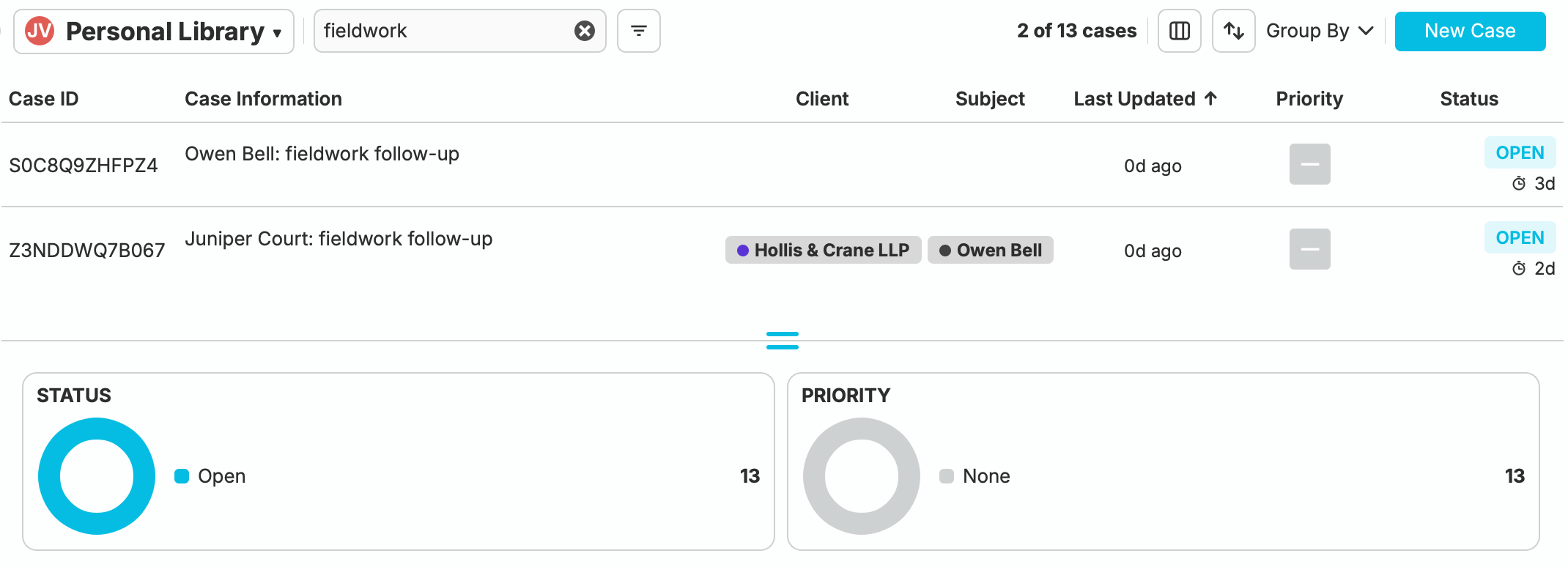
Biblioteca Pessoal com uma tabela de casos filtrada acima dos resumos de status e prioridade
Cada linha representa uma investigação. As Informações do Caso reúnem sua descrição e os metadados disponíveis do caso; as outras colunas ajudam você a comparar casos por status, prioridade, atividade ou atribuição.
Selecione uma linha para abrir os Detalhes do Caso abaixo da tabela. Isso não abre o espaço de trabalho das evidências. Escolha Abrir espaço de trabalho no cabeçalho do caso quando quiser examinar o grafo, os registros e as fontes.
Arraste o divisor entre a tabela e a área inferior para dar mais espaço a uma delas. Nos detalhes do caso, use o controle de expansão para obter uma visualização maior ou o controle × para desmarcar o caso e voltar ao resumo da biblioteca.
Ferramentas da Biblioteca
Seção intitulada “Ferramentas da Biblioteca”A barra de ferramentas contém o seletor de biblioteca, a pesquisa e os filtros, os controles de colunas e ordenação, Agrupar Por e Novo Caso. Em janelas mais estreitas, alguns controles aparecem como ícones ou são abertos em uma janela pop-up.
Contextos
Seção intitulada “Contextos”O seletor de biblioteca determina de quem é o trabalho que você está visualizando: sua Biblioteca Pessoal ou uma biblioteca de grupo. Um grupo pode ser proprietário de casos ou contribuir para casos de outra pessoa.
Alternando da Biblioteca Pessoal para a Biblioteca da Equipe Cedar & Vale e de volta
A biblioteca selecionada também é seu contexto de trabalho. Por exemplo, para gerenciar a contribuição ou os delegados de uma equipe, selecione primeiro a biblioteca dessa equipe. O status e a prioridade de um caso podem ser diferentes para o proprietário e os contribuidores; portanto, verifique a biblioteca selecionada antes de alterá-los.
Visualizar uma biblioteca de grupo não necessariamente dá a você permissão para criar casos ou gerenciar o fluxo de trabalho dela. As ações disponíveis seguem seu papel nesse grupo.
Colunas
Seção intitulada “Colunas”Abra Colunas na barra de ferramentas para escolher quais informações a tabela exibe. Use um conjunto pequeno de colunas que ajude você a tomar decisões; você pode examinar o restante nos detalhes do caso.
Filtros
Seção intitulada “Filtros”Digite em Pesquisar casos… para restringir a tabela atual. Abra Filtros para refiná-la pelos critérios disponíveis de status, prioridade, atribuição, tag e outros. A contagem de casos mostra quantas linhas correspondem aos critérios.
Use Redefinir Filtros para limpar os filtros e o texto da pesquisa. A filtragem altera a visualização, não os casos nem suas permissões.
O campo de pesquisa da biblioteca pesquisa a visualização da biblioteca atual. Use Pesquisa de Casos na barra lateral para fazer uma pesquisa mais ampla, incluindo casos arquivados que você tem permissão para visualizar.
Agrupamento
Seção intitulada “Agrupamento”Use Agrupar Por para organizar os casos correspondentes sob cabeçalhos, como status ou delegado. Escolha Nenhum para voltar a uma tabela não agrupada.
Ordenação
Seção intitulada “Ordenação”Clique no cabeçalho de uma coluna ordenável para alterar a ordem; clique novamente para inverter a direção. O controle Ordenar oferece a mesma opção sem exigir que você exiba a coluna correspondente.
Resumo da Carga de Trabalho
Seção intitulada “Resumo da Carga de Trabalho”Sem nenhum caso selecionado, a área inferior resume a biblioteca atual. Os gráficos de status e prioridade mostram sua carga de trabalho; as bibliotecas de grupo também podem mostrar a carga de trabalho dos delegados. Esses resumos descrevem a biblioteca, não apenas as linhas restantes após uma pesquisa de texto.
Selecione uma categoria de resumo para explorar os casos relevantes. Para examinar um caso específico, selecione sua linha na tabela.
Pronto para começar uma investigação? Consulte Criando um Caso.