
Conjuntos de Sinais
Conjuntos de Sinais são coleções de sinais que podem ser adicionados a um caso. Eles agrupam sinais importantes em processos específicos ou tipos de investigação.
Os conjuntos de sinais devem ser personalizados na biblioteca para serem usados em um caso.
O Gerenciador de Conjuntos de Sinais
Seção intitulada “O Gerenciador de Conjuntos de Sinais”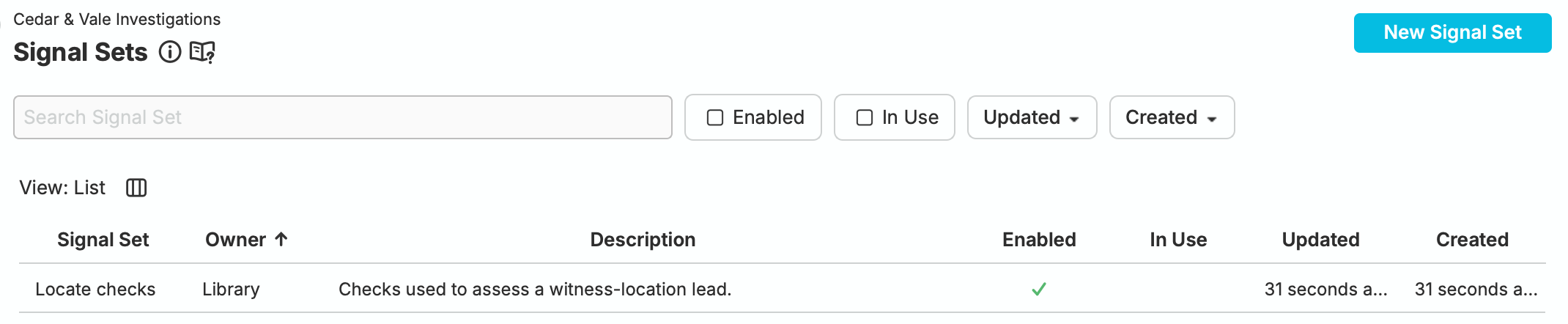
Configuração de Conjuntos de Sinais mostrando o conjunto de verificações Localizar ativado e pertencente à biblioteca
Abra Conjuntos de Sinais na barra lateral para criar e gerenciar conjuntos. Selecione uma linha para abrir suas propriedades e seus sinais no painel à direita. Os administradores de biblioteca gerenciam conjuntos pertencentes à biblioteca; os administradores de grupo podem gerenciar conjuntos pertencentes aos seus grupos.
Propriedades do Conjunto de Sinais
Seção intitulada “Propriedades do Conjunto de Sinais”Propriedade do Conjunto de Sinais
Seção intitulada “Propriedade do Conjunto de Sinais”Os conjuntos de sinais podem pertencer a uma biblioteca ou a um grupo. Quando um conjunto de sinais pertence a uma biblioteca, ele fica disponível para todos os usuários da biblioteca.
Quando um conjunto de sinais pertence a um grupo, ele fica disponível para todos os usuários do grupo. Usuários que não fazem parte do grupo não podem adicionar sinais do conjunto de sinais a um caso, mas podem visualizar os sinais do conjunto de sinais se um usuário autorizado os tiver adicionado ao caso.
Conjuntos de Sinais Ativados/Desativados
Seção intitulada “Conjuntos de Sinais Ativados/Desativados”Os conjuntos de sinais podem ser ativados ou desativados. Quando desativado, o conjunto de sinais não aparece na bandeja de conjuntos de sinais. Isso impede que novos nós de sinais do conjunto de sinais sejam adicionados a um caso.
Os conjuntos de sinais devem ser desativados se não estiverem em uso no momento ou estiverem obsoletos.
Sinais em um Conjunto de Sinais
Seção intitulada “Sinais em um Conjunto de Sinais”Os conjuntos de sinais existem para organizar sinais. Os sinais podem ter cores, descrições e podem ser ativados ou desativados. Eles também têm uma ordem, que determina a ordem dos sinais na bandeja de conjuntos de sinais.
Ordem dos Sinais
Seção intitulada “Ordem dos Sinais”Os sinais têm uma ordem dentro de um conjunto de sinais. Isso determina a ordem dos sinais na bandeja de conjuntos de sinais. Quando aplicável, ela deve corresponder à ordem dos sinais no processo que representam.
Para reordenar os sinais, clique no sinal no painel à direita e arraste-o para a posição desejada.
Operações de Conjuntos de Sinais
Seção intitulada “Operações de Conjuntos de Sinais”Criando um Conjunto de Sinais
Seção intitulada “Criando um Conjunto de Sinais”Selecione Novo Conjunto de Sinais, insira o nome e a descrição e escolha o proprietário quando essa opção estiver disponível. Selecione Criar. Em seguida, selecione o conjunto salvo para adicionar seus sinais.
Ativando/Desativando Conjuntos de Sinais
Seção intitulada “Ativando/Desativando Conjuntos de Sinais”Selecione o conjunto e altere Ativado no painel de detalhes à direita. Salve a alteração quando solicitado. Isso controla se os usuários podem adicionar novos sinais do conjunto; não remove os nós de sinal que já estão nos casos.
Excluindo um Conjunto de Sinais
Seção intitulada “Excluindo um Conjunto de Sinais”Para excluir um conjunto de sinais, clique no botão de exclusão no canto inferior direito do gerenciador de conjuntos de sinais.
Operações de Sinais
Seção intitulada “Operações de Sinais”Os sinais devem estar contidos em um conjunto de sinais. Todas as alterações nas configurações dos sinais são feitas no contexto de um conjunto de sinais dentro do gerenciador de conjuntos de sinais.
Criando Sinais
Seção intitulada “Criando Sinais”Para criar um sinal, clique no botão Adicionar Sinal no painel à direita do conjunto de sinais desejado. Dê um nome ao sinal e, opcionalmente, adicione uma descrição e uma cor. Os sinais também podem ser criados no estado ativado ou desativado.
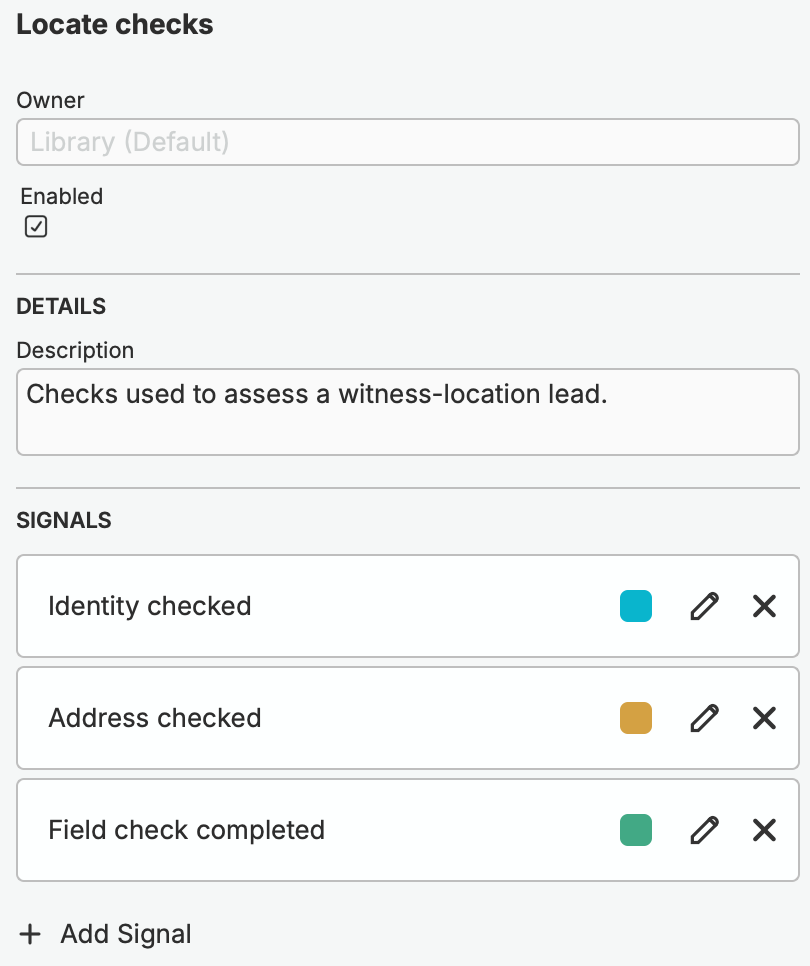
Propriedades do conjunto de sinais de verificações Localizar com Ativado, Descrição, três sinais coloridos, controles de edição e remoção e Adicionar Sinal
A cor selecionada aqui é a cor do sinal quando ele está ativo em um caso.
Editando as Propriedades do Sinal
Seção intitulada “Editando as Propriedades do Sinal”Use o ícone de edição ao lado de um sinal para alterar seu nome, descrição, cor ou estado ativado e, em seguida, salve as alterações.
Excluindo Sinais
Seção intitulada “Excluindo Sinais”Para excluir um sinal, clique no ícone de exclusão ao lado do sinal. Isso removerá o sinal do conjunto de sinais. Observe que os sinais só podem ser excluídos quando o conjunto de sinais não estiver em uso.