
Nœuds de capture
nQuest propose une extension de navigateur pour Chrome, Edge et Firefox. Nous proposons également un plugin pour le client Discord Shelter. Ces outils permettent de créer des captures horodatées de données provenant du Web et de les importer dans un dossier.
Nous prenons actuellement en charge trois types de captures de navigateur :
- Capture de page
- Capture de texte
- Capture de trame
Nous prenons également en charge un type de capture Discord :
- Capture de message Discord
Pour plus d’informations sur l’installation des outils de capture, consultez la page Installation des outils de capture.
Le gestionnaire de captures
Section intitulée « Le gestionnaire de captures »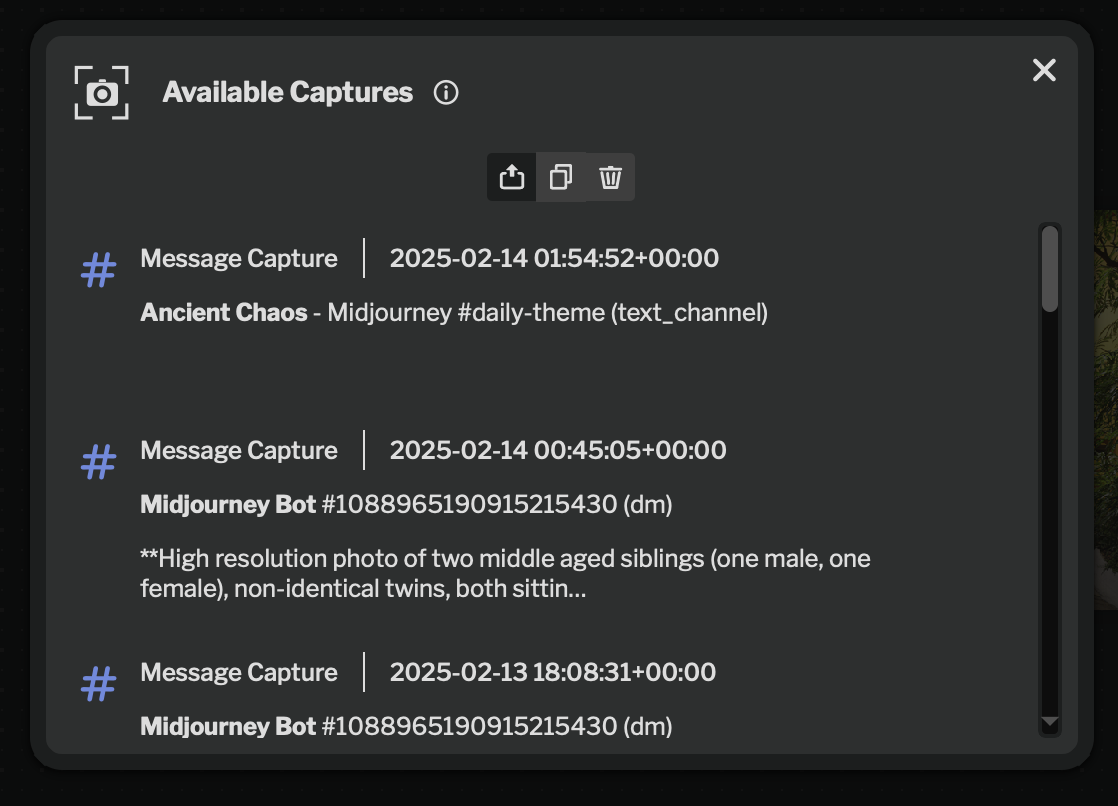
Gestionnaire de captures
Lorsque vous sélectionnez Nœud de capture dans le menu d’ajout de nœud, le gestionnaire de captures s’ouvre. C’est là que vous pouvez voir les captures provenant de différentes sources, qui ont été réalisées sur votre système et qui peuvent être ajoutées à un dossier.
Le sélecteur de mode situé en haut du gestionnaire de captures détermine ce qui se produit lorsque vous cliquez sur une capture dans le gestionnaire de captures.
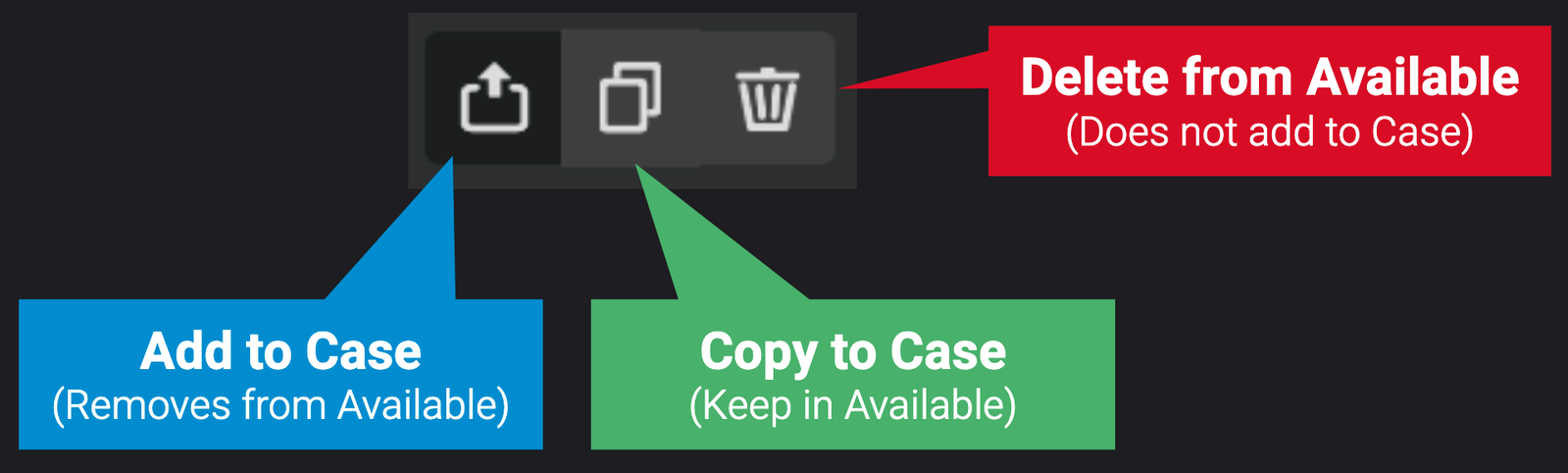
Mode du gestionnaire de captures
Ajouter une capture à un dossier
Section intitulée « Ajouter une capture à un dossier »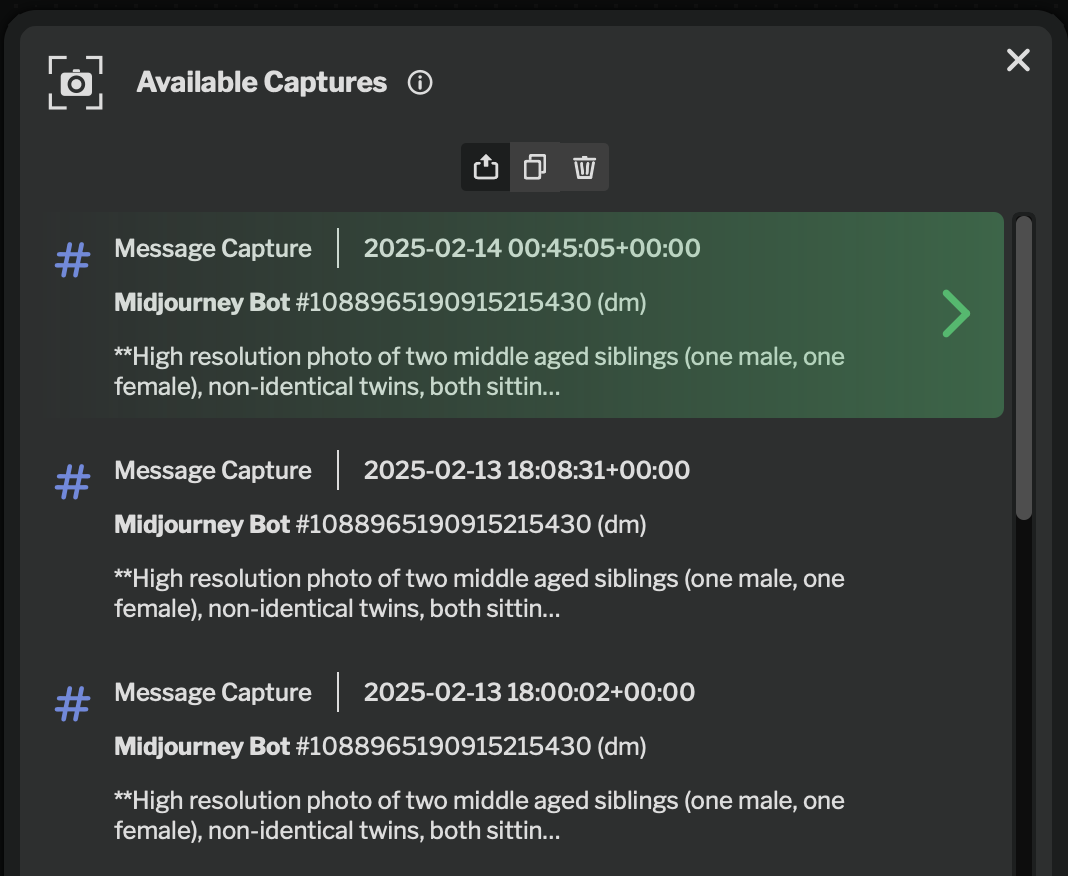
Ajout dans le gestionnaire de captures
Pour ajouter une capture au dossier, sélectionnez l’icône ajouter au dossier dans le sélecteur de mode, puis placez le pointeur sur la capture que vous souhaitez ajouter. La ligne devient verte, ce qui indique qu’un ajout est en attente. Cliquez pour ajouter la capture au dossier.
Copier une capture dans un dossier
Section intitulée « Copier une capture dans un dossier »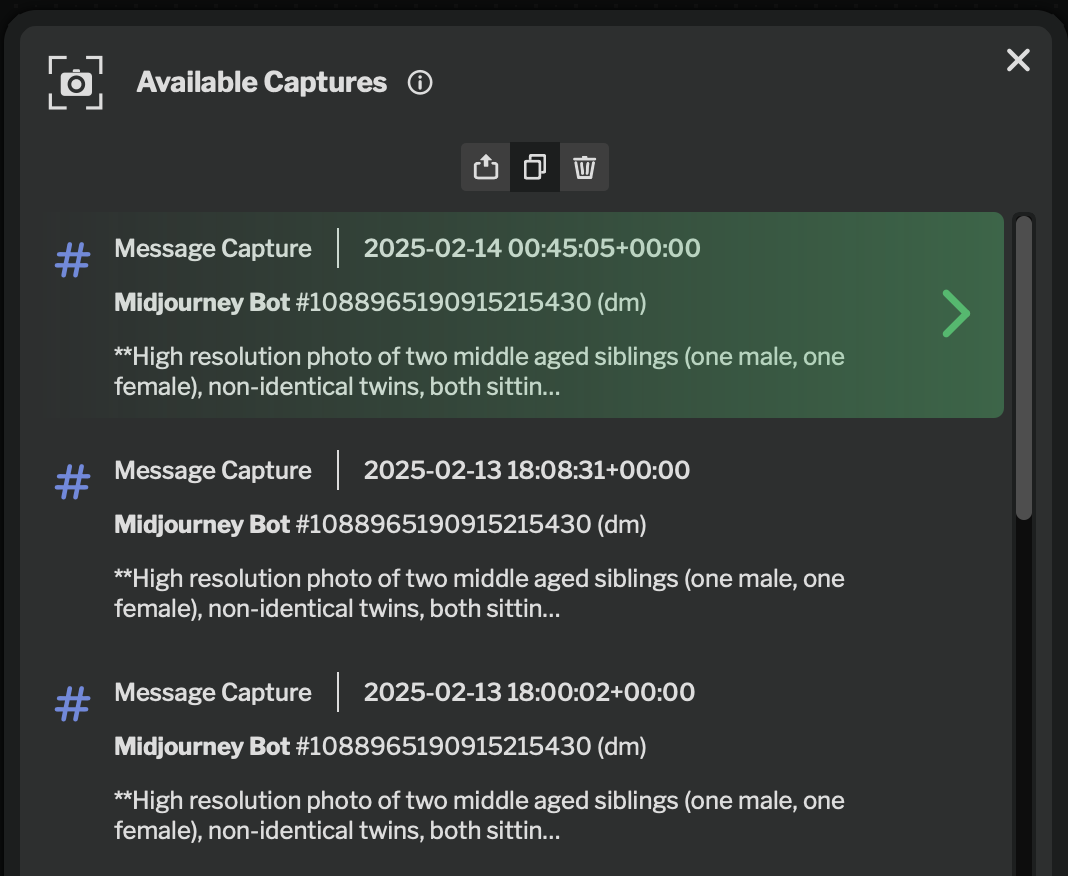
Copie dans le gestionnaire de captures
Pour copier une capture dans le dossier tout en la conservant dans le gestionnaire de captures, sélectionnez l’icône copier dans le dossier dans le sélecteur de mode, puis placez le pointeur sur la capture que vous souhaitez copier. La ligne devient verte, ce qui indique qu’une copie est en attente. Cliquez pour ajouter la capture au dossier.
Supprimer une capture du gestionnaire de captures
Section intitulée « Supprimer une capture du gestionnaire de captures »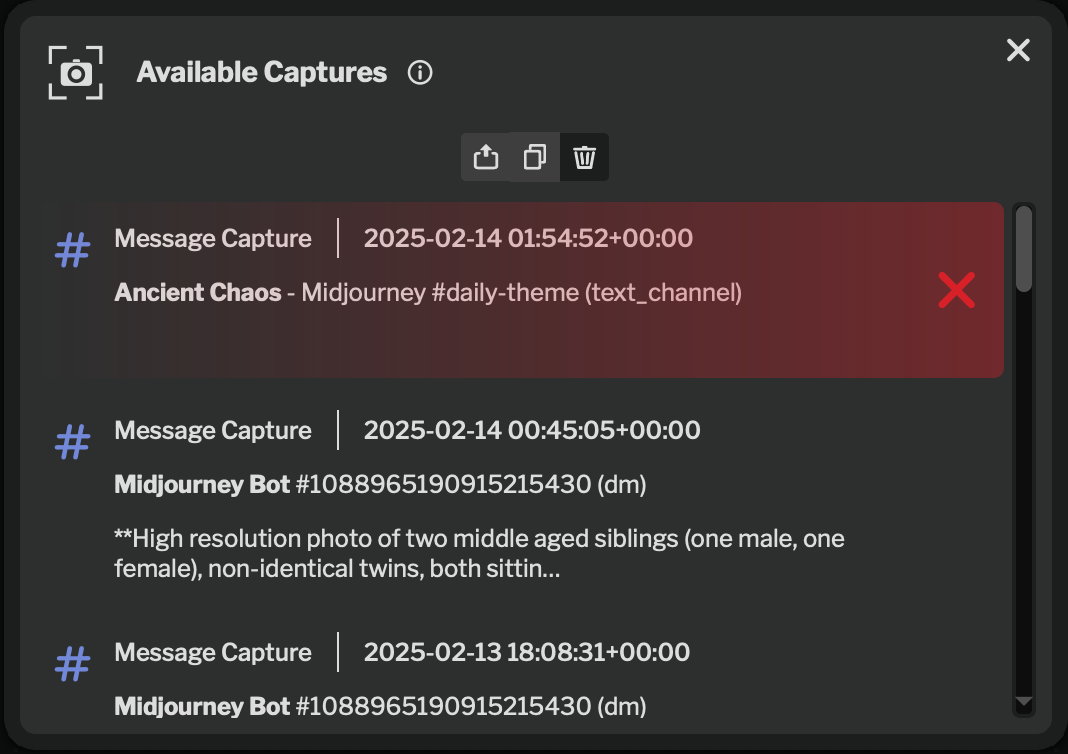
Suppression dans le gestionnaire de captures
Pour supprimer des captures du gestionnaire de captures, sélectionnez l’icône de corbeille dans le sélecteur de mode, puis placez le pointeur sur la capture que vous souhaitez supprimer. La ligne devient rouge, ce qui indique qu’une suppression est en attente. Cliquez pour supprimer la capture du gestionnaire de captures.
Capture de navigateur
Section intitulée « Capture de navigateur »Pour ajouter un nœud de capture de navigateur à un dossier, effectuez d’abord la capture dans votre navigateur, puis accédez à votre dossier et sélectionnez le nœud de capture dans le plateau d’ajout de nœuds. Une liste des captures disponibles s’affiche.
Capture de page
Section intitulée « Capture de page »Les nœuds de capture de page vous permettent de prendre un instantané immuable d’un site et de l’importer dans le dossier.
Pour effectuer une capture de page, sélectionnez Capture de page dans le menu de l’extension de navigateur ou appuyez sur Ctrl+Maj+C.
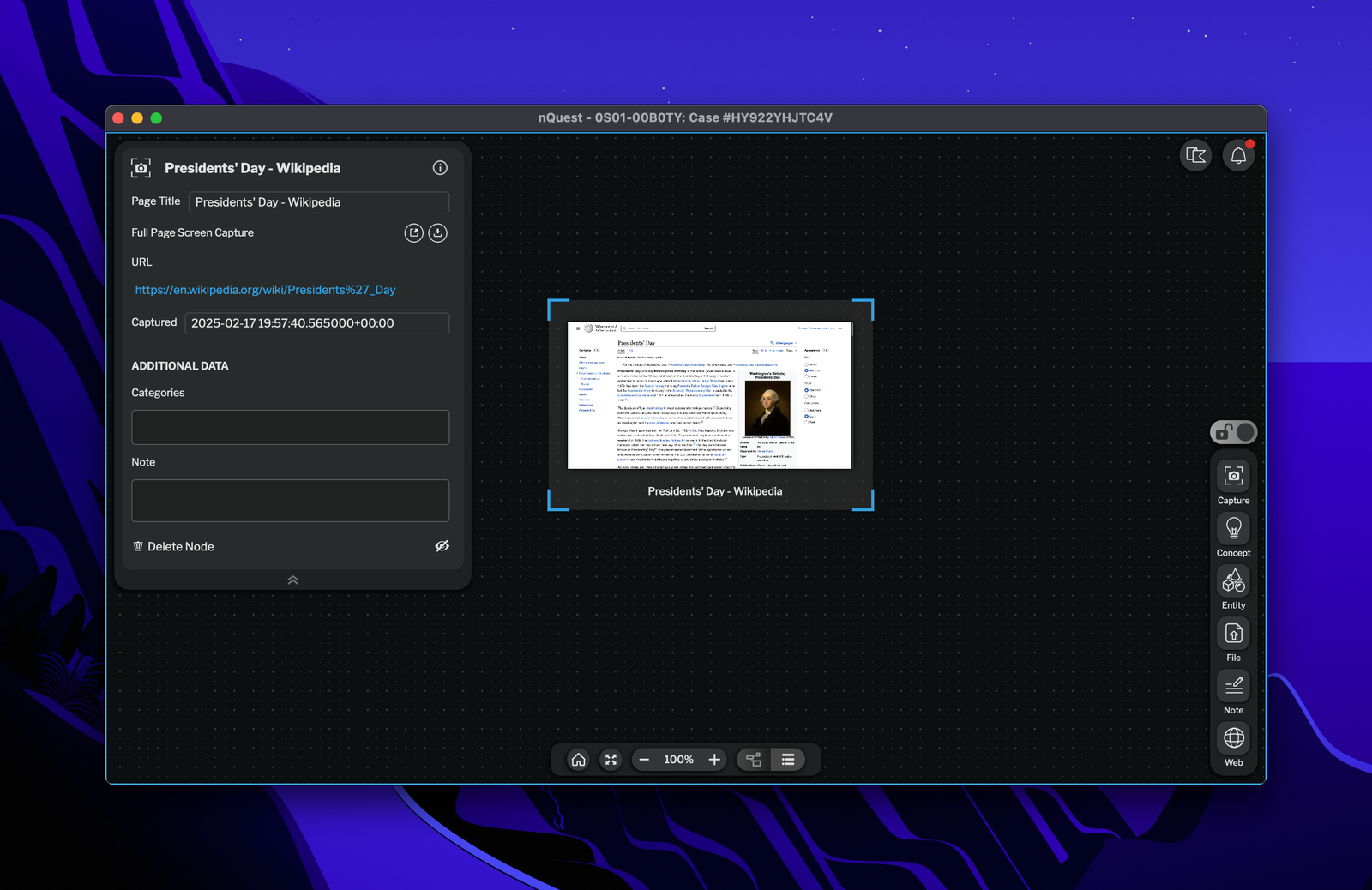
Nœud de capture de page dans le graphe
Capture de texte
Section intitulée « Capture de texte »Capture de texte
Les nœuds de capture de texte vous permettent de prendre un instantané immuable du texte d’un site donné et de l’importer dans le dossier.
Pour effectuer une capture de texte, sélectionnez dans votre navigateur le texte que vous souhaitez capturer, puis sélectionnez Capture de texte dans le menu de l’extension de navigateur ou appuyez sur Ctrl+Maj+C.
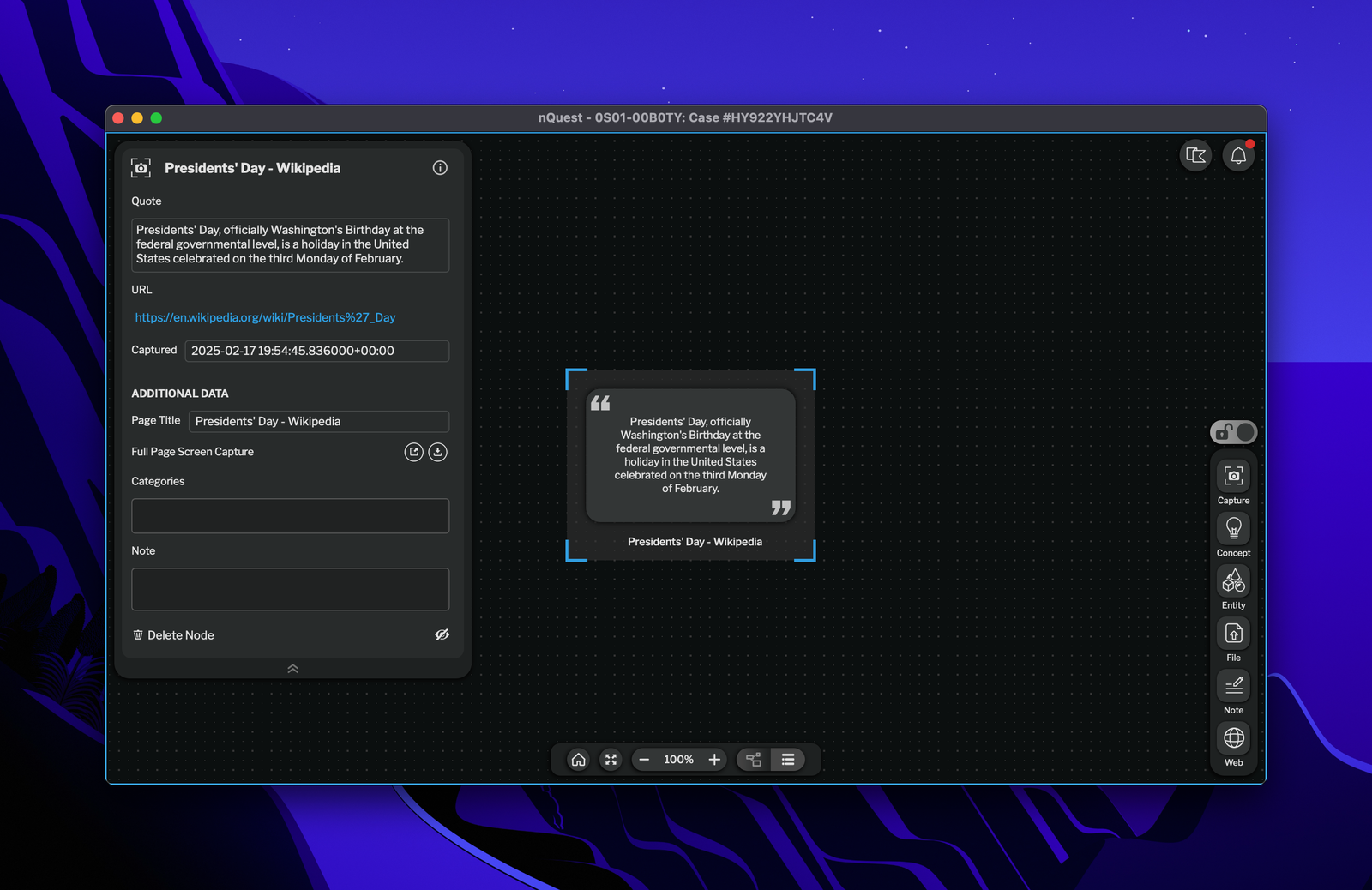
Nœud de capture de texte dans le graphe
Capture de trame
Section intitulée « Capture de trame »Capture de trame
Les nœuds de capture de trame vous permettent de prendre un instantané immuable d’une image provenant d’un site donné et de l’importer dans le dossier.
Pour effectuer une capture de trame, sélectionnez Capture de trame dans le menu de l’extension de navigateur ou appuyez sur Ctrl+Maj+X, puis faites glisser et déposez une trame à l’écran pour la capturer.
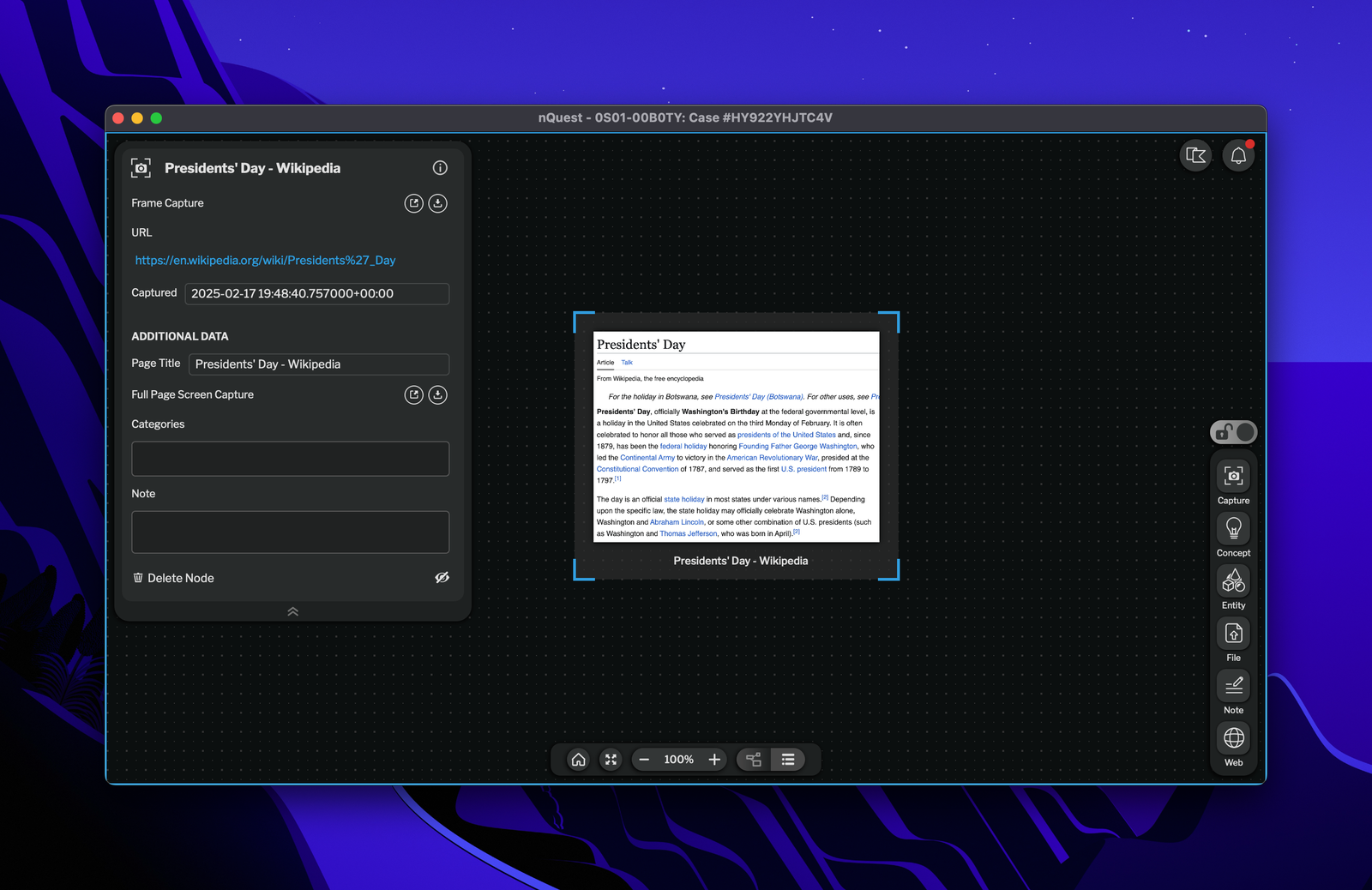
Nœud de capture de trame dans le graphe
Capture Discord
Section intitulée « Capture Discord »Capture Discord
Les nœuds de capture Discord vous permettent de prendre un instantané immuable d’un message Discord et de l’importer dans le dossier.
Après avoir installé le plugin de capture Discord, vous pouvez effectuer une capture Discord en faisant un clic droit sur un message dans Discord et en sélectionnant nQuest Capture.
Sur le nœud de capture, vous pouvez voir le message d’origine, les éventuelles pièces jointes du message et l’historique des messages du salon avant l’envoi du message.
Lorsque vous placez le pointeur sur l’icône ID d’un nom d’utilisateur, une infobulle affiche les autres noms d’utilisateur et l’ID. Cliquez sur l’icône ID pour copier l’identifiant numérique dans le presse-papiers.
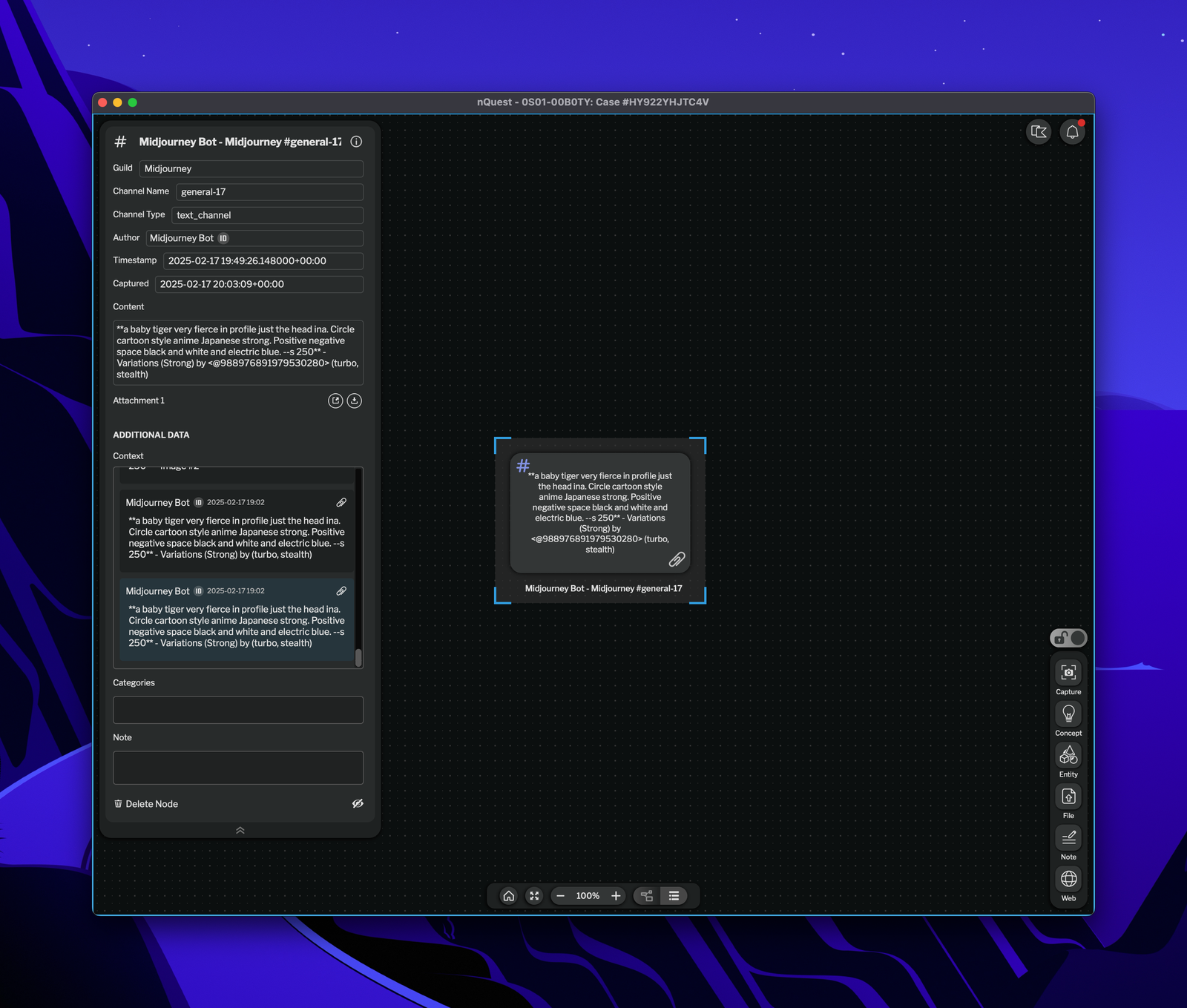
Nœud de capture Discord dans le graphe