
Yakalama Araçlarını Yükleme
Tarayıcı Uzantısı
Bölüm başlığı “Tarayıcı Uzantısı”nQuest’in tarayıcı uzantısı tam web sayfalarını, desteklenen kaydırılabilir panelleri, seçili metinleri ve çerçeveleri yakalar. Yakalamalar kaynak URL’sini ve toplanma zamanını korur ve vakaya eklenmeye hazır şekilde masaüstü Yakalama Yöneticisi’ne gelir. Chrome, Firefox ve Edge, Windows ve macOS’ta desteklenir. Chromium ve Firefox, Linux’ta da desteklenir.
Google Chrome / Chromium
Bölüm başlığı “Google Chrome / Chromium”Uzantıyı indirmek için Chrome veya Chromium kullanırken Chrome Web Mağazası sayfasına gidin ve “Chrome’a ekle” seçeneğine tıklayın.
Daha fazla yardım için Google Chrome Yardım Merkezi’ndeki uzantıları yükleme ve yönetme sayfasına bakın.
Mozilla Firefox
Bölüm başlığı “Mozilla Firefox”Uzantıyı indirmek için Firefox’u kullanırken Firefox Eklentileri sayfasına gidin ve “Firefox’a ekle” seçeneğine tıklayın.
Daha fazla yardım için Mozilla Firefox Bilgi Bankası’ndaki Eklentileri bulma ve yükleme sayfasına bakın.
Microsoft Edge
Bölüm başlığı “Microsoft Edge”Uzantıyı indirmek için Microsoft Edge’i kullanırken Microsoft Edge Eklentileri sayfasına gidin ve “Edin” seçeneğine tıklayın.
Daha fazla yardım için Microsoft Edge Desteği’ndeki Uzantıları ekleme, kapatma veya kaldırma sayfasına bakın.
Bağlanın ve İlk Yakalamanızı Yapın
Bölüm başlığı “Bağlanın ve İlk Yakalamanızı Yapın”- nQuest Desktop’ı ve tarayıcı uzantısını yükleyin veya güncelleyin. Masaüstü uygulamasını aynı bilgisayarda açın.
- Uzantıyı yüklediğinizde veya güncellediğinizde zaten açık olan kaynak sekmelerini yeniden yükleyin.
- Kaynak sayfasında uzantıyı açın ve Bağlı ifadesinin gösterildiğini denetleyin.
- Tam Sayfa Yakalama seçeneğini belirleyin ve uzantı nQuest’e kaydedildi onayını gösterene kadar sekmeyi etkin tutun.
- Düzenlenebilir bir nQuest vakasında, düğüm ekleme denetimlerinden Yakalama Düğümü seçeneğini belirleyin. Yakalamayı vakaya taşıyın veya kopyalayın, ardından özgün içeriği incelemek ve kapsamı denetlemek için düğüme çift tıklayın.
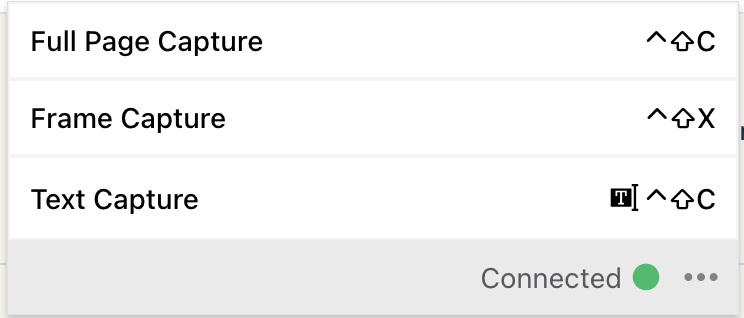
Tam Sayfa Yakalama, Metin Yakalama ve Çerçeve Yakalama seçenekleri ile atanmış kısayolları bulunan bağlı tarayıcı uzantısı
Metin ve çerçeve yakalamaları, kaydırılabilir paneller, kısmi yakalamalar ve kurtarma hakkında bilgi için Yakalama Düğümleri bölümüne bakın.
Yakalama Kullanılamıyorsa
Bölüm başlığı “Yakalama Kullanılamıyorsa”Uzantının bağlantısı kesilmişse nQuest Desktop’ın aynı bilgisayarda çalıştığını doğrulayın, ardından uzantı açılır penceresini yeniden açın. Güncellemeden sonra sayfayı yeniden yükleyin. Tarayıcı ayarları sayfalarında ve diğer kısıtlı sayfalarda uzantı ile yakalama yapılamayabilir; bağlantıyı denetlemek için normal bir web sayfası deneyin.
Bazı sayfalar uzamaya devam eder, toplama sırasında değişir veya desteklenmeyen kaydırma alanları içerir. Uzantı kısmi yakalama sunabilir ya da yalnızca görünür sayfanın kaydedildiğini bildirebilir. Materyale güvenmeden önce yakalama kapsamını ve uyarıları inceleyin.
Uzantı açılır penceresinde tarayıcınızın atadığı kısayollar gösterilir. Windows ve Linux’ta varsayılan kısayollar, tam sayfa/metin yakalama için Alt+Shift+C, çerçeve yakalama için Alt+Shift+X’tir; macOS’ta Ctrl+Shift+C ve Ctrl+Shift+X kullanılır. Metin seçiliyken paylaşılan kısayol, tam sayfa yerine seçimi yakalar.
Discord (Shelter) Eklentisi
Bölüm başlığı “Discord (Shelter) Eklentisi”nQuest’in yetkisiz bir üçüncü taraf Discord istemcisi olan Shelter için bir eklentisi vardır. Bu eklenti, Discord kanallarındaki mesajları yakalamanızı sağlar.
Windows
Bölüm başlığı “Windows”- Önce Discord Uygulamasını yükleyin. Discord Uygulaması zaten yüklüyse bu adımı atlayabilirsiniz. Shelter, resmi Discord istemcisinde yerinde yapılan bir değişikliktir.
- Ardından Shelter Yükleyicisini indirin. (Windows için .exe dosyasını kullanın)
Shelter Kurulumu
-
İndirilen dosyayı açın, Stable seçeneğini belirleyin ve Install seçeneğine tıklayın. Shelter’ın doğru şekilde yüklendiğini onaylayan bir açılır pencere görmeniz gerekir.
-
Shelter kurulumunu tamamlamak için Discord’u yeniden başlatın. Bu noktadan sonra kurulum MacOS’takiyle aynıdır.
Shelter Eklentisi Kurulumu
Ardından Discord İstemcisini açın ve soldaki Shelter: Settings menüsüne gidin.
Eklenti Ekle seçeneğine tıklayın ve aşağıdaki URL’yi kopyalayıp URL alanına yapıştırın:
https://nquest-capture-utils.b-cdn.net/discord-shelter-extGetir seçeneğine tıklayın; yakalama araçları artık Discord’a yüklenmiş olmalıdır. Bunları etkinleştirin ve hazırsınız!
- Önce Discord Uygulamasını yükleyin. Discord Uygulaması zaten yüklüyse bu adımı atlayabilirsiniz. Shelter, resmi Discord istemcisinde yerinde yapılan bir değişikliktir.
- Ardından Shelter Yükleyicisini indirin. (MacOS için .dmg dosyasını kullanın)
- İndirilen dosyayı açın ve ‘Install Shelter’ seçeneğine çift tıklayın. Bir hata mesajı alacaksınız (bu, sonraki adım için önemlidir). İptal’e tıklayın.
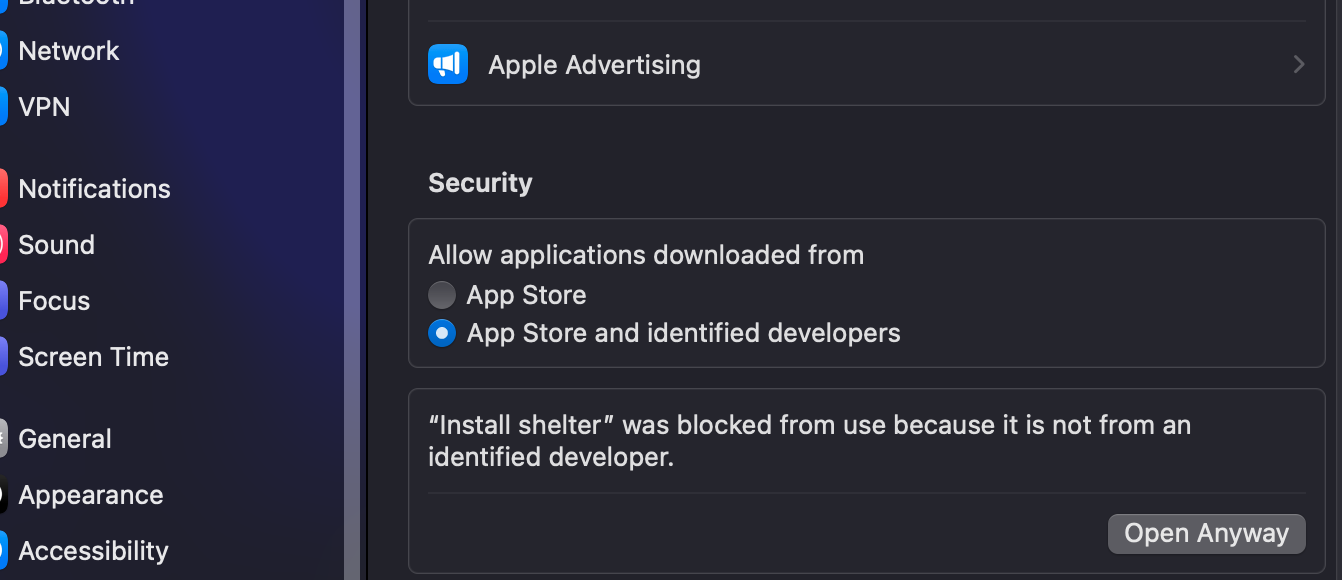
Shelter Gizlilik Ayarları
- Mac gizlilik ve güvenlik ayarlarını açın ve Shelter ile ilgili mesajın yanındaki Yine de Aç seçeneğine tıklayın. Bunun için parolanız gerekir.
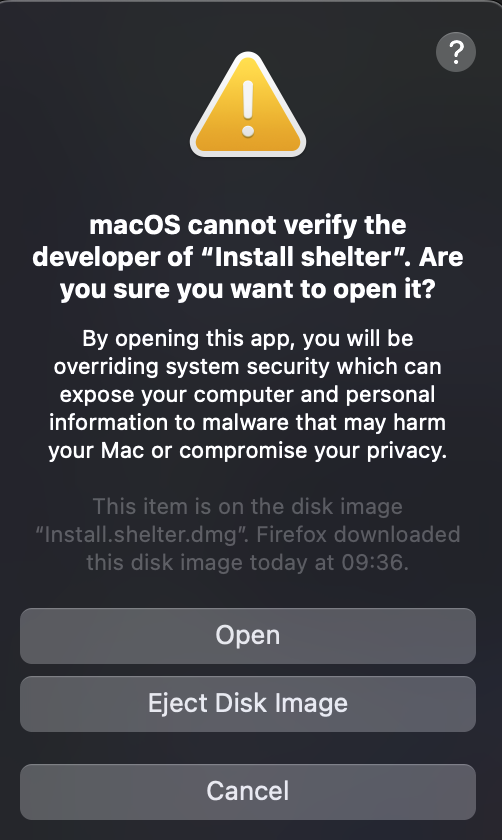
- Şimdi görüntülenen başka bir uyarı mesajı olacaktır. Devam etmek için Aç seçeneğine tıklayın.
Shelter Kurulumu
-
Stable seçeneğini belirleyin ve Install seçeneğine tıklayın. Shelter’ın doğru şekilde yüklendiğini onaylayan bir açılır pencere görmeniz gerekir.
-
Shelter kurulumunu tamamlamak için Discord’u yeniden başlatın. Bu noktadan sonra kurulum Windows’takiyle aynıdır.
Shelter Eklentisi Kurulumu
Ardından Discord İstemcisini açın ve soldaki Shelter: Settings menüsüne gidin.
Eklenti Ekle seçeneğine tıklayın ve aşağıdaki URL’yi kopyalayıp URL alanına yapıştırın:
https://nquest-capture-utils.b-cdn.net/discord-shelter-extGetir seçeneğine tıklayın; yakalama araçları artık Discord’a yüklenmiş olmalıdır. Bunları etkinleştirin ve hazırsınız!