
Vaka Ayrıntıları
Vaka ayrıntıları, kanıt çalışma alanını açmadan bir araştırmayı incelemenize ve yönetmenize olanak tanır. Ayrıntılarını tablonun altında göstermek için Kütüphaneler bölümünde bir vaka seçin.
Vaka Ayrıntılarını Açma
Bölüm başlığı “Vaka Ayrıntılarını Açma”Genel Bakış, Görevler, Erişim, Geçmiş ve Dışa Aktarmalar arasında geçiş yapmak için vaka başlığındaki sekmeleri kullanın. Sekmeler ve işlemler, erişiminize ve vakanın durumuna bağlıdır.
Daha fazla alana ihtiyaç duyduğunuzda Çalışma Alanını Aç seçeneğinin yanındaki genişletme denetimini belirleyin. Bu işlem aynı ayrıntılar görünümünü büyütür. Çalışma Alanını Aç seçeneği bunun yerine vakanın grafiğini ve kayıtlarını açar; × denetimi ise vaka seçimini kaldırır.
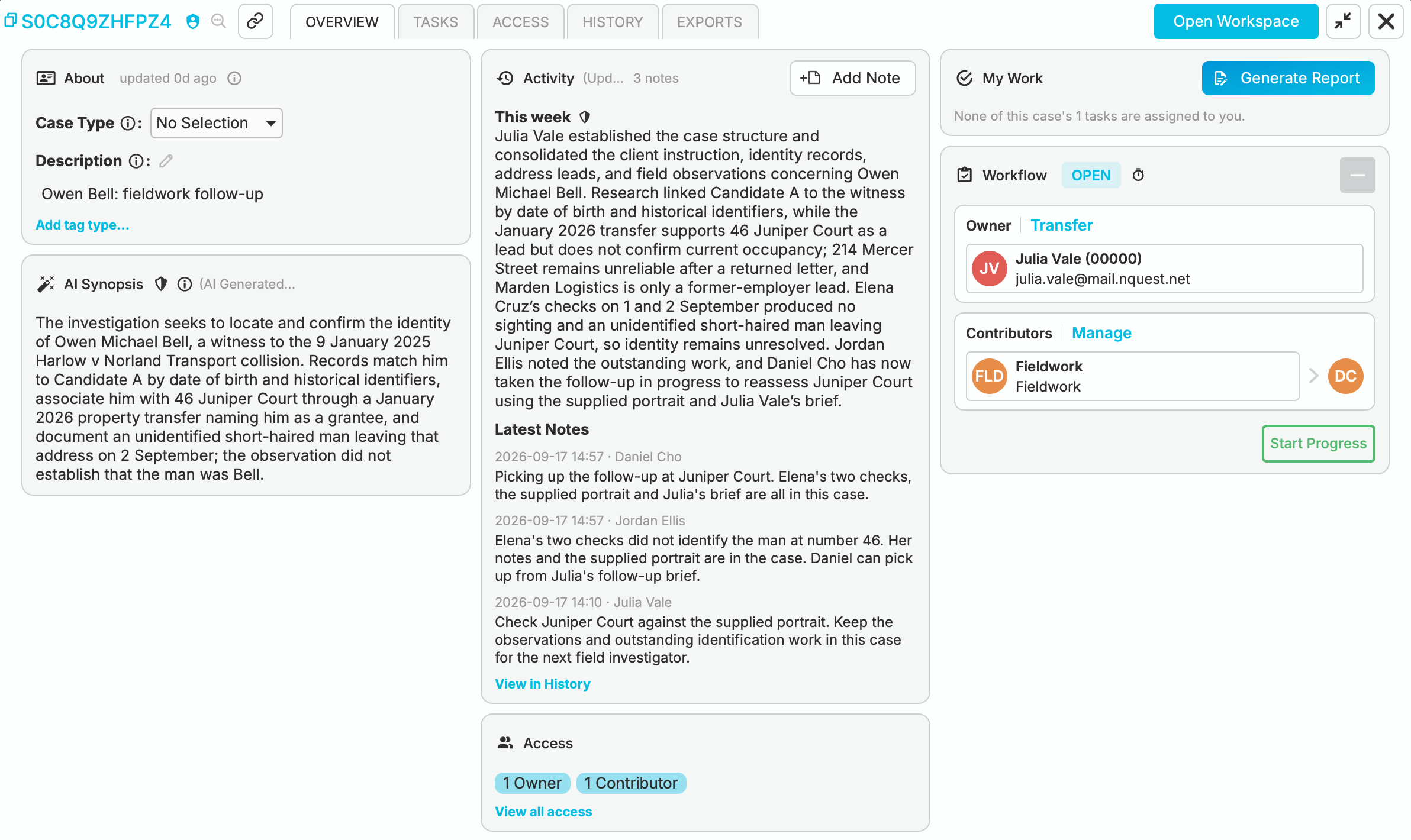
Hakkında, Yapay Zekâ Özeti, Etkinlik, Erişim, Çalışmalarım ve İş Akışı kartlarının bulunduğu genişletilmiş vaka Genel Bakışı
Genel Bakış
Bölüm başlığı “Genel Bakış”Genel Bakış, bilgileri kartlar hâlinde düzenler. Kartların konumu kullanılabilir alana göre değişir ve vakayla ilgili olmayan kartlar görünmeyebilir.
| Kart | Ne işe yarar |
|---|---|
| Hakkında | Açıklamayı, vaka türünü ve özel etiketleri görüntüleyin veya düzenleyin. |
| Yapay Zekâ Özeti | Araştırmaya ilişkin yapay zekâ tarafından oluşturulan genel bakışı inceleyin. |
| Etkinlik | Son çalışmaları ve notları inceleyin veya bir not ekleyin. |
| İş Akışı | Durumu, önceliği, sahipliği, katkıda bulunanları ve delegeleri yönetin. |
| Çalışmalarım | Kendi görevlerinizi ve kullanılabilir rapor işlemlerini görüntüleyin. |
| Erişim | Erişim özetini inceleyin ve tam erişim listesini açın. |
Vaka Kimliği ve Vaka Açıklaması
Bölüm başlığı “Vaka Kimliği ve Vaka Açıklaması”Başlıktaki Vaka Kimliği, vakayı tanımlar. Hakkında bölümündeki Açıklama, vakanın kısa ve insanlar tarafından okunabilir başlığıdır. Sahip, açıklamanın yanındaki düzenleme denetimini kullanarak açıklamayı güncelleyebilir.
Açıklamayı, hassas kanıtları içermeden kullanışlı olacak şekilde yazın: kütüphane ayrıntıları, vaka içeriğini açamayan kişiler tarafından görülebilir.
Vaka Türleri
Bölüm başlığı “Vaka Türleri”Araştırmayı sınıflandırmak için Hakkında bölümünde Vaka Türünü seçin. Diğer etiketler için Etiket türü ekleyin… seçeneğini kullanın, ardından bir değer seçin veya girin. İzniniz varsa mevcut etiketleri aynı karttan değiştirebilir veya kaldırabilirsiniz.
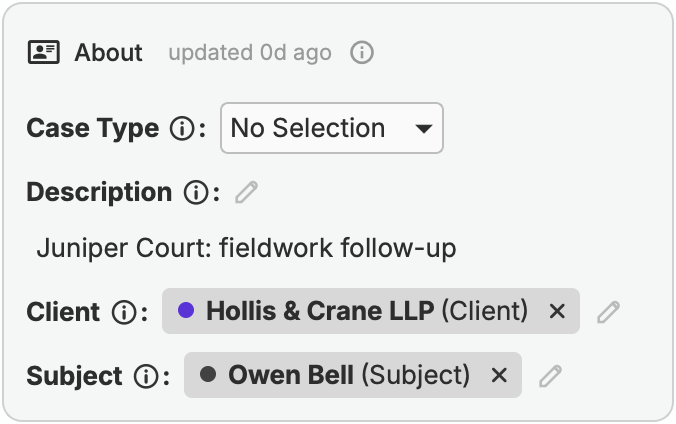
Juniper Court takip çalışması için Müvekkil ve İncelenen kişi etiketlerinin bulunduğu Vaka Hakkında kartı
Vaka Türü ve Vaka Sonucu, sistem etiket türleridir. Yöneticiler bunları özel etiketlerle birlikte Vaka Etiketleri bölümünde yapılandırır.
Sonuçlar
Bölüm başlığı “Sonuçlar”Sonuç, araştırmanın nasıl çözüme kavuşturulduğunu kaydeder. Sahip, vakayı kapatırken kullanılabilir bir sonuç seçebilir. Sonuç, kapatılmış vakanın iş akışı bilgileriyle birlikte görünür; bir görevin durumuyla aynı değildir.
Vaka Özeti
Bölüm başlığı “Vaka Özeti”Yapay zekâ özellikleri ve analiz kullanılabildiğinde Yapay Zekâ Özeti, vakanın içeriğini özetler. Bu özet, yalnızca özet görüntüleyicileri değil, vaka içeriğine erişimi olan kişiler tarafından kullanılabilir.
Genel Bakış’taki özet salt okunurdur. Kartta yalnızca bir alıntı gösterildiğinde daha fazlasını okumak için özeti genişletin.
Görevler ve Çalışmalarım
Bölüm başlığı “Görevler ve Çalışmalarım”Çalışmalarım, size atanan görevleri öne çıkarır. Vakanın görev listesini görmek, listede arama yapmak veya duruma ve atanana göre filtrelemek için Görevleri açın.

Daniel Cho'ya atanmış, durumu ve atanan kişi filtreleri bulunan bir Yapılacaklar takip görevini gösteren Görevler sekmesi
Belirli bir sonraki işlemi kaydetmek ve bu işlemi gerçekleştirmekten sorumlu kişiye atamak için Görev Ekle seçeneğini kullanın. Bir görevin durumu, bu işlemi vakanın iş akışı durumundan bağımsız olarak izler. Örneğin, bir ekibin katkısı Devam Ediyor durumundayken belirli bir takip görevi Yapılacaklar durumunda kalabilir.
Erişim ve Geçmiş
Bölüm başlığı “Erişim ve Geçmiş”Erişim kartı, kimlerin vaka üzerinde çalışabileceğini veya vakayı görüntüleyebileceğini özetler. Sahipleri, katkıda bulunanları, delegeleri, görüntüleyicileri ve özet görüntüleyicilerini incelemek için Tüm erişimleri görüntüle seçeneğini belirleyin veya Erişim sekmesini açın. Başkalarıyla Çalışma bölümüne bakın.
Etkinlik, yakın zamana ilişkin genel bir bakış sunar; Geçmiş ise etkinlikleri tek tek kaydeder. Bir güncelleme bırakmak için Etkinlik → Not Ekle seçeneğini kullanın. Geçmişte arama, etkinlik ve aktör filtreleri ile Yalnızca Notlar seçeneği bulunur. Vaka Geçmişi bölümüne bakın.
Raporlar ve Dışa Aktarmalar
Bölüm başlığı “Raporlar ve Dışa Aktarmalar”Kullanılabilir olduğunda Çalışmalarım bölümünde Rapor Oluştur seçeneğini kullanın. Rapor oluşturma ve vaka dışa aktarmaları ayrı işlemlerdir.
Bir dışa aktarma istemek veya indirmek için Dışa Aktarmaları açın. Yeni dışa aktarma denetimleri, taslak raporun ve eklerin dahil edilip edilmeyeceğini seçmenizi sağlar. İndirmeden önce dışa aktarmanın durumunu takip edin; rapor veya dışa aktarma oluşturmak bunu hiç kimseye göndermez.
FERPA kapsamında korunan ifşa kayıtları için bkz. FERPA Notları. Bunların erişim kuralları, sıradan vaka kanıtlarının erişim kurallarından farklıdır.